






Koppen spoelen
Volg de onderstaande procedure om de printerkoppen grondig te reinigen.
Omdat hierbij meer inkt wordt gebruikt dan tijdens het standaard reinigen van de koppen, raden wij u aan deze handeling pas uit te voeren als het probleem niet is verholpen door het standaard reinigen van de koppen.
Als de printcartridge leeg is, vervang deze dan en reinig de koppen niet. De printerkoppen worden automatisch gereinigd wanneer een printcartridge is vervangen.
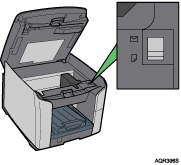
 Schuif de envelopkiezer
  naar voren.
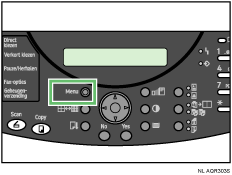
 Druk op [Menu].
 Druk op de toets [
 ] of [
 ] om [Onderhoud] weer te geven en druk vervolgens op de toets [Yes].
| Onderhoud? OK=Yes / of 1-9 |
 Druk op de toets [] of [] om [Koppen spoelen] weer te geven en druk vervolgens op de toets [Yes].
| 3 Koppen spoelen? OK=Yes |
 Selecteer de kleur van de printerkop die u wilt reinigen met [
 ] of [
 ] en druk op [Yes]. U kunt [Alle koppen], [Printerkop 2] of [Printerkop 1] selecteren.
| *Alle koppen , & Yes |
Het doorspoelen van de koppen begint.
 Druk op [No] om "Annuleren?" weer te geven en druk vervolgens op [Yes].
| Annuleren? Yes / Doorgaan=No |
Het scherm Onderhoud wordt weergegeven.
 Druk op [No].
Het beginscherm wordt weergegeven.

