


卡纸时
根据控制面板显示的动画演示所述过程,取出卡住的纸张。如果频繁出现卡纸,请检查送纸器中和控制面板上显示的[介质]中心中的纸张尺寸是相同的。
在取出卡纸时请务必小心,不要撕碎纸张,将小纸片留在机器内部。牢牢握住纸张左右边缘,均匀用力以拉出纸张。

- 机器内有高发热部件。取出卡纸时,请勿触碰本手册中未指定的区域。触碰这些区域会导致灼伤。
- 更换纸张或清除卡纸时,请务必小心,不要夹住或伤到手指。
- 操作机器时,不要将手放在最终加工器装订单元的小册子最终加工器纸盘内部。这样可能会将手指卡在机器缝隙中,导致受伤。

清除卡纸时,请勿关闭电源。如果这样做,您的设置将会丢失。
仅执行动画演示所述的操作。如果不这样操作,可能会导致打印质量下降或引起故障。
机器内部有高温表面。在取出定影单元中的卡纸之前,请等待定影单元和双面打印单元中的盖板温度充分冷却。
取出纸张时,注意不要触碰与送入的纸张相接触的玻璃表面。
取出卡纸时,只能触摸本手册中明确指出的区域。
请勿取下定影单元。这样做会降低打印质量。
取出定影单元中的卡纸时,请先从右侧取出纸张。仅当无法从右侧取出纸张时,才从左侧取出。另外,检查定影单元中没有剩余纸张。
清除定影单元中的卡纸后,慢慢关闭单元盖板。如果关闭盖板过快,可能会损坏定影带或设备中的其它部件。
如果折叠单元中发生卡纸,且打开前盖时 LED 闪烁,请关闭前盖,再次打开,然后检查 LED 是否熄灭。LED 闪烁时请勿取出卡纸。否则可能会导致故障发生。
如果在同一位置频繁发生卡纸,请执行“调整打印质量”以检查在机器上装入纸张的正确方法,或调整机器设置。如需“调整打印质量”的详细信息,请参阅使用“调整打印质量”。。
 在画面上查看发生卡纸的部件。
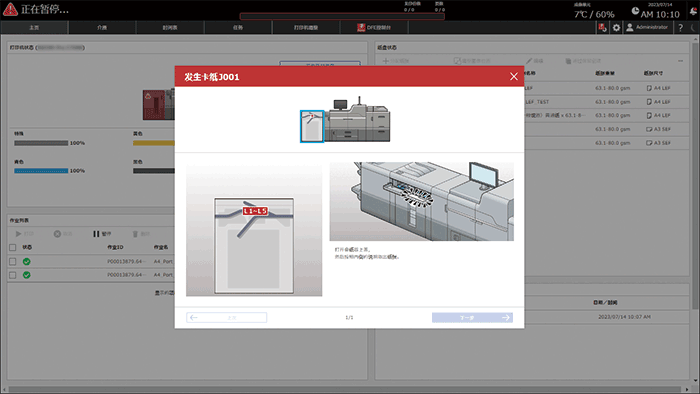
 根据动画演示所述过程,取出卡纸。
 关闭已经打开的所有盖板。

在关闭发生卡纸的紧急消息后,在[主页]中心中的[系统消息]磁贴上按卡纸的消息。在[主页]中心以外的界面上,按警报图标 (
 ),并在“系统消息”界面上按卡纸的消息。
可能会同时指示多个卡纸位置。如果发生这种情况,请检查显示的所有位置。
如果取出卡纸时撕破了纸张,请确认取出了所有纸片。
当 C6 中发生卡纸时,请参阅动画中显示的流程,然后取出卡纸。关门前,握住控制杆 C2 拉出单元,并从下方检查单元占用的空间。如果纸张卡在皮带和单元之间,请取出纸张。然后,从下方检查单元和 C6 部分正上方的皮带之间没有卡纸。如果纸张卡在皮带和单元之间,请取出纸张。检查完后,关上门。
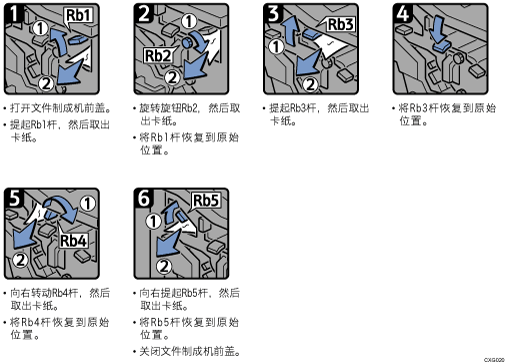
当 Rb1–Rb5 中发生卡纸时,请检查纸张已被弹出到分页装订器移位送纸器的纸架上。当纸张被弹出到纸架上时,先取出弹出的纸张,然后取出分页装订器中的所有卡纸。
当 D 中发生卡纸,并且无法从定影单元右侧取出卡纸时,请使用左前盖后面的旋钮。
拆下左前盖后面的旋钮。
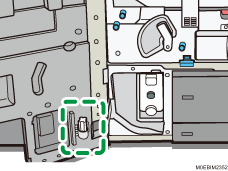
将旋钮牢固地插入定影单元上的槽中,使其尖端与槽的方向对齐。
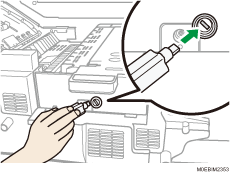
逆时针转动旋钮,直到纸张被弹出到定影单元的右侧,以取出卡纸。
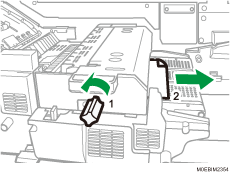
将旋钮存放在其原始位置。
动画没有出现时
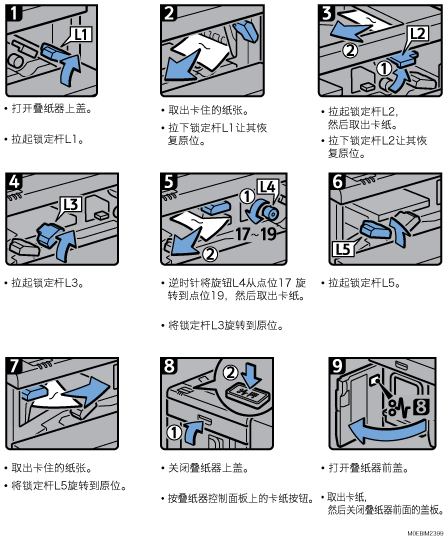
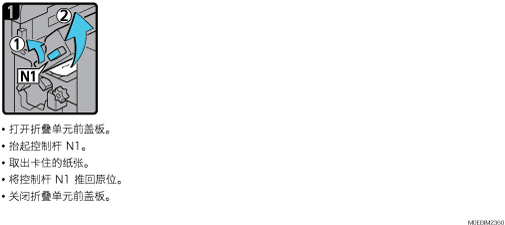
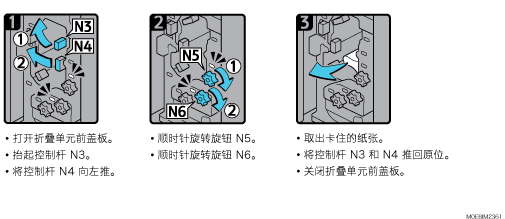
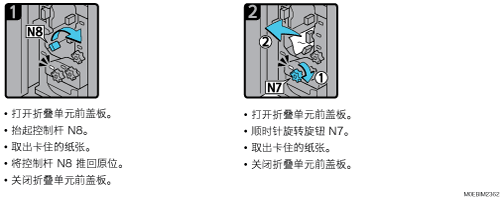
如果在某些位置出现卡纸,控制面板上不显示取出卡纸的步骤。打开显示的字母(在控制面板上)相对应的位置处的前盖,然后按照前盖内的贴纸或板上的说明或按以下描述操作。如果前盖打开时有灯亮起,请打开指示位置处的导板,并取出卡纸。
显示L时
显示N1时
显示N3-N6时
显示N7或N8时
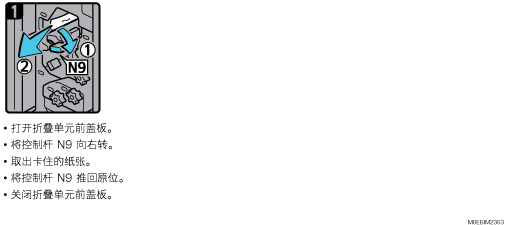
显示N9时
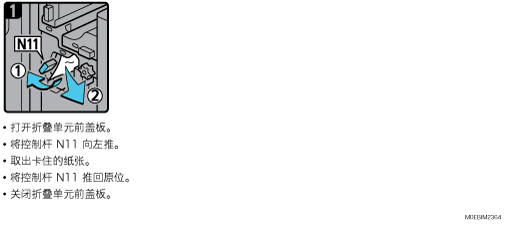
显示N11时
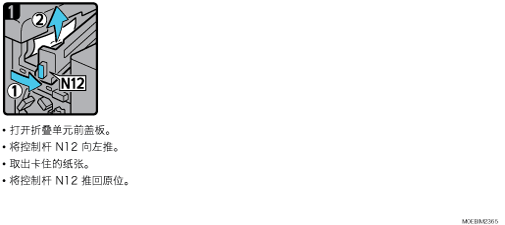
显示N12时
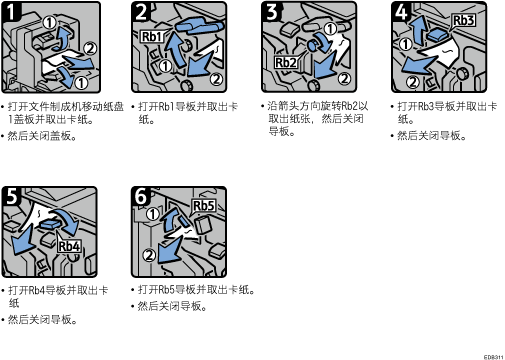
显示Rb1 – Rb5时
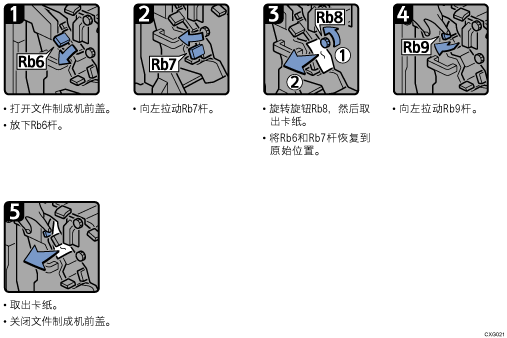
显示Rb6 – Rb9时
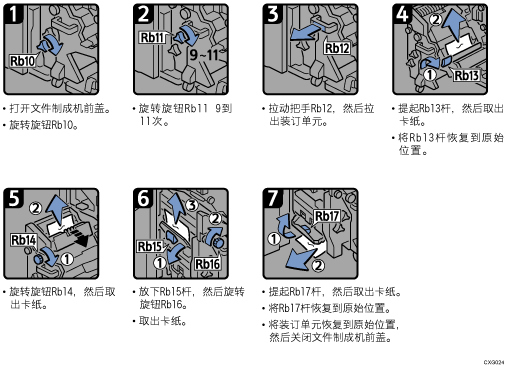
显示Rb10 – Rb17时
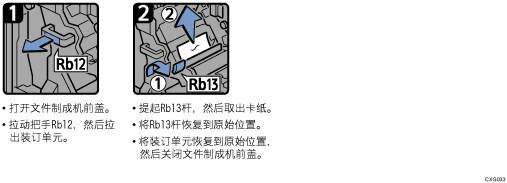
显示Rb12 – Rb13时
显示Rb1 – Rb5时
显示Rb6 – Rb9时
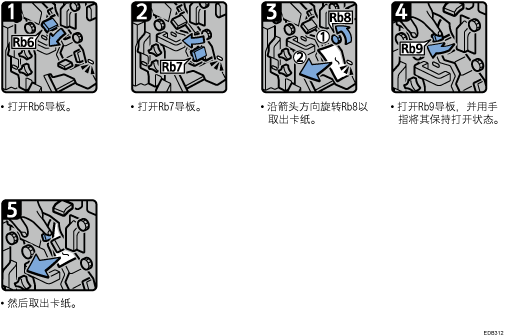
显示Rb10 – Rb17时
显示Rb12 – Rb13时
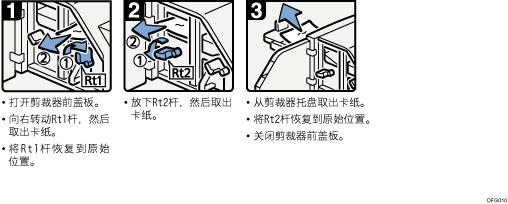
显示Rt1或Rt2时
自动弹出卡在后处理器单元中的纸张
您可以指定自动将卡纸弹出到指定的送纸器,并在分页装订器,手册分页装订器或高容量集纸器中发生卡纸时继续打印。
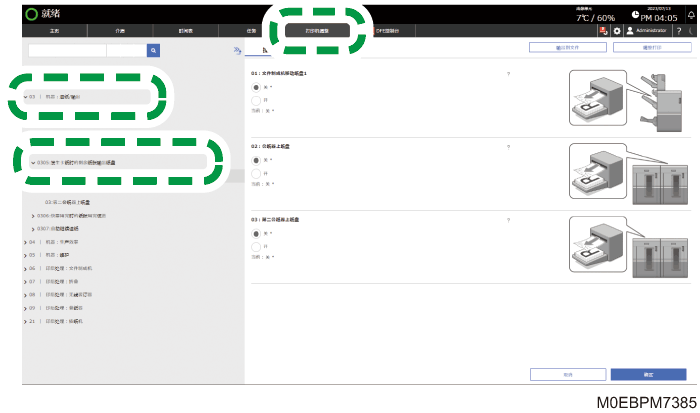
按[打印机调整]中心  03 | [机器:进纸/输出] 0305:[发生卡纸时的剩余纸张输出纸盘]。
在左侧显示有  的项目上,按 显示其下级项目。
在要将卡纸弹出到的送纸器上指定[开]。
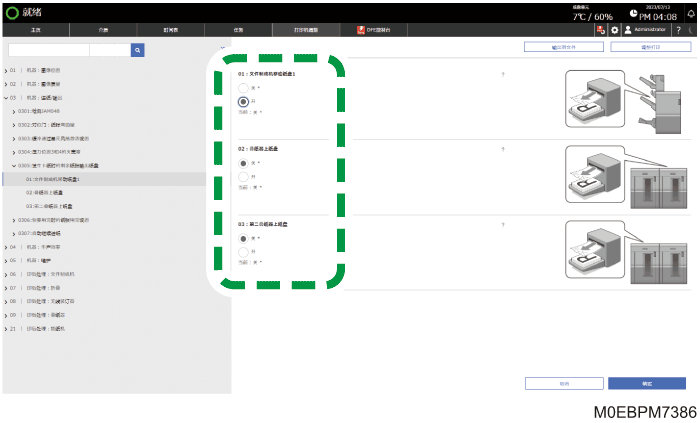
按[确定]。
即使启用此设置,卡纸也可能不会被弹出,具体取决于其状况。
如果目标送纸器上已有一些纸张,请尽快将其取出,因为任何卡纸都会被弹出到这些纸张上。
自动弹出卡纸后,机器会显示提示您重置发生卡纸的设备的消息。