


使用“调整打印质量”。
当出现图像位置未对齐,已打印的图像上出现模糊和白斑,或发生墨粉粘附问题时,请使用“调整打印质量”来解决问题。
发生图像位置误差(自动调整)时
机器会自动执行“图像位置”、“图像放大倍率”和“梯形失真”。
 按[介质]中心
  [自定义纸张]。
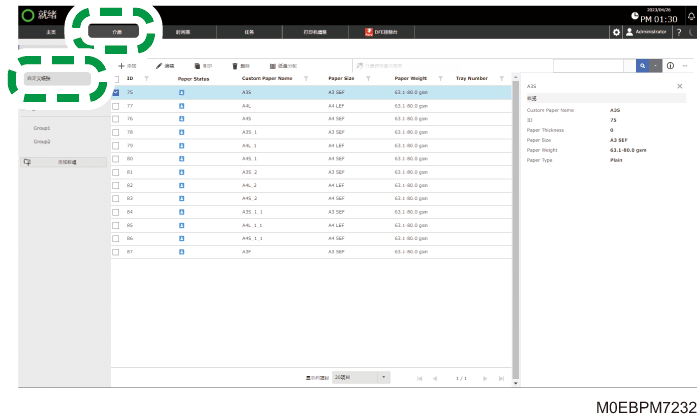
 选中要调整的纸张的复选框,并按[编辑]。
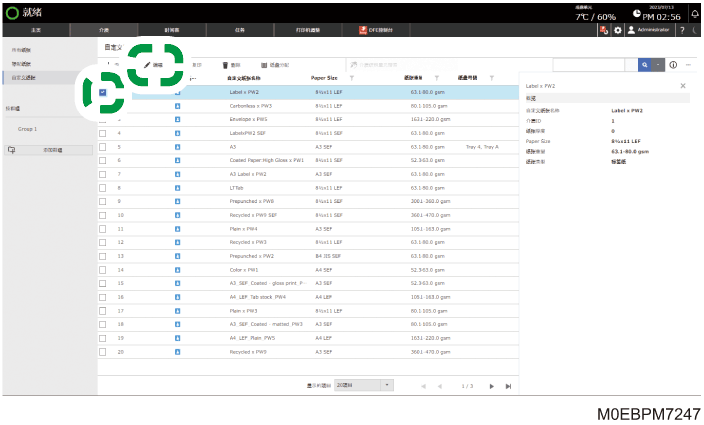
 选中要调整的纸张的复选框,并按[确定]。
 当显示“纸盘未选择”时,请指定装入了要调整的纸张的送纸器。
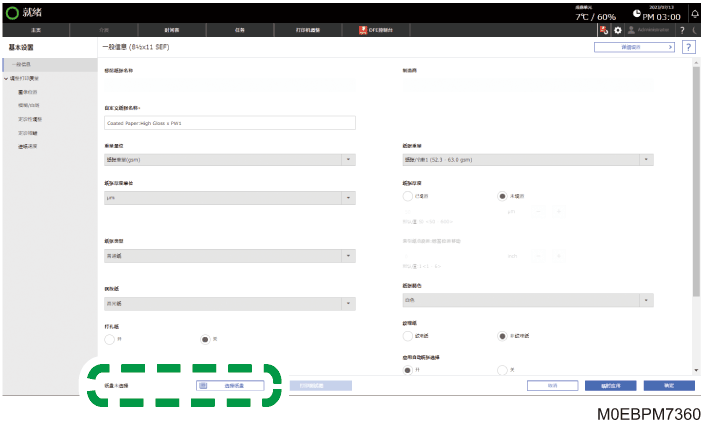
将要调整的纸张装入送纸器。
按[选择纸盘]。
指定您装入了该纸张的送纸器,然后按[确定]。
 按[图像位置]“正面”,或“正面和背面”下的[调整/打印]。
当您指定“正面”时,机器会调整图像位置和比例。要精确对齐正面和背面的图像位置,请指定正面和背面。
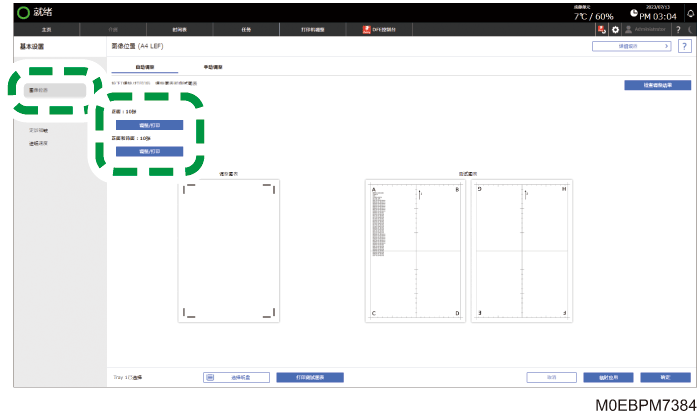
图像位置会被调整,切调整结果会被打印出来。
 按[确定]。
调整结果会被保存。
发生图像位置误差(手动调整)时
使用尺子或其他测量仪器测量打印结果,并调整打印位置。
当您在透明纸或其他特殊纸张上调整打印位置时,或者在[自动调整]中无法正确调整打印位置时,请使用此项目。
按[介质]中心 [自定义纸张]。
选中要调整的纸张的复选框,并按[编辑]。
选中要调整的纸张的复选框,并按[确定]。
当显示“纸盘未选择”时,请指定装入了要调整的纸张的送纸器。
将要调整的纸张装入送纸器。
按[选择纸盘]。
指定您装入了该纸张的送纸器,然后按[确定]。
按[图像位置][手动调整]选项卡。
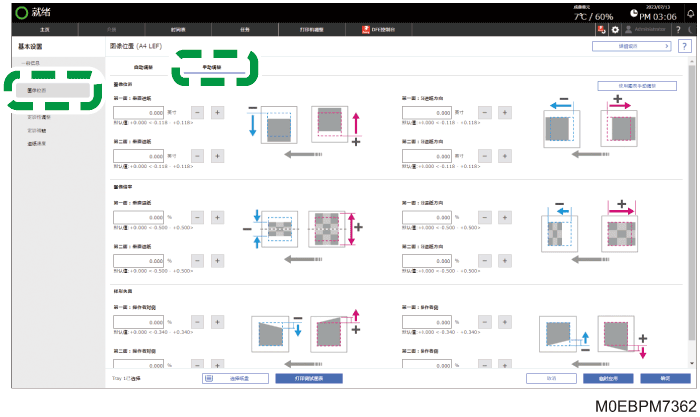
输入打印结果的调整值。
当没有合适的数据时,您可以使用从界面下方的[打印测试图表]打印的测试图表。
您可以计算并输入调整值。
按[使用图表手动调整]
[打印测试图表]。选择[第一面]或[第二面],然后按[确定]。
当您选择“单面”时,机器会调整纸张正面的图像位置和比例。要精确对齐纸张正面和背面的图像位置,请选择正面和背面。
测量打印结果,并输入值。
当您指定[第二面]时,输入背面的值。
按[计算]
[确定]。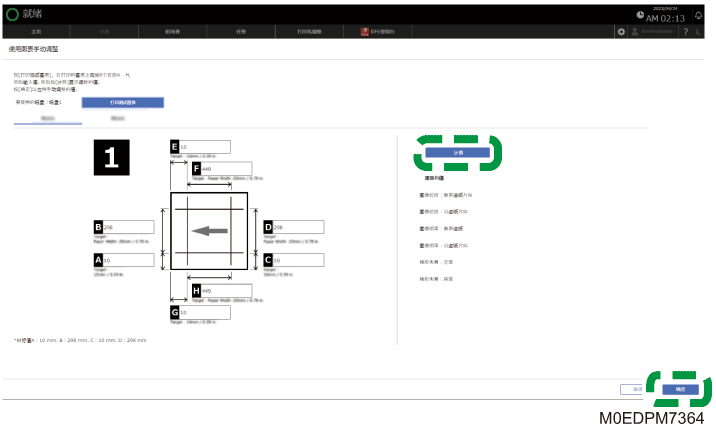
界面会返回[手动调整]选项卡,调整的值会被输入进输入框。
 按[确定]。
调整结果会被保存。
出现模糊或白斑时
当已打印的页面上出现模糊(空洞)或白斑时,请更改机器设置以解决问题。

术语“模糊”是指图像中的纯色区域未被墨层均匀覆盖,导致出现微小白斑的情况。
结果可能因环境温度、纸张温度和其他纸张状况而异。纸张状况受温度、湿度和其他环境条件和存放方法的影响。
结果可能因纸张纹理和纸张装入方向(SEF 或 LEF)而异。如果更改纸张装入方向后没有出现问题,请更改方向,然后重试。
按[介质]中心 [自定义纸张]。
选中要调整的纸张的复选框,并按[编辑]。
选中要调整的纸张的复选框,并按[确定]。
当显示“纸盘未选择”时,请指定装入了要调整的纸张的送纸器。
将要调整的纸张装入送纸器。
按[选择纸盘]。
指定您装入了该纸张的送纸器,然后按[确定]。
按[模糊/白斑],然后指定“选择颜色模式”。
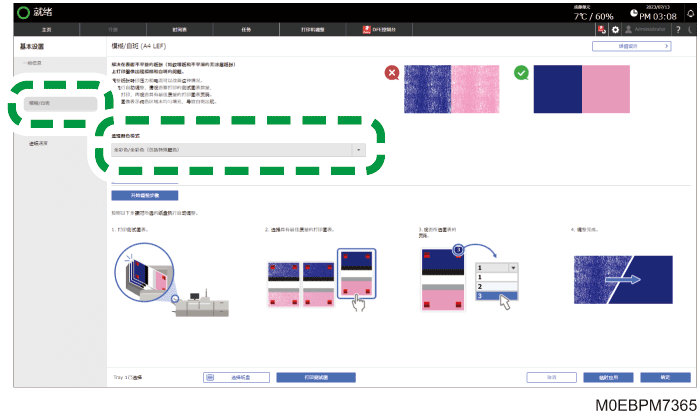
执行调整。
“自动调整”选项卡:当您指定[全彩色/全彩色(包括特殊颜色)]时,机器会自动执行调整。
按[开始调整步骤]。
指定调整方法,并按[调整/打印]。
打印完成后,按[下一步]。
输入“最佳质量打印图标的页码”,并按[确定调整值并完成]。
“手动调整”选项卡:当您指定[黑白]时,或当[全彩色]测试图表获得的结果不合适时,手动进行调整。
在“纸张转印压力模式”中指定[较高压力模式]或[最高压力模式]。
更改第 1 面和第 2 面的“纸张转印输出”的值。
在纯色图像上,将当前值加 2,半色调图像上的值减 2。
按[确定]。
调整结果会被保存。
墨粉定影不充分时
在比标准涂层纸光洁度更高的纸张(例如镜面涂层纸)上打印时,请更改打印机的设置以改善墨粉定影效果。
按[介质]中心 [自定义纸张]。
选中要调整的纸张的复选框,并按[编辑]。
选中要调整的纸张的复选框,并按[确定]。
当显示“纸盘未选择”时,请指定装入了要调整的纸张的送纸器。
将要调整的纸张装入送纸器。
按[选择纸盘]。
指定您装入了该纸张的送纸器,然后按[确定]。
按[定影性调整],然后指定“选择颜色模式”。
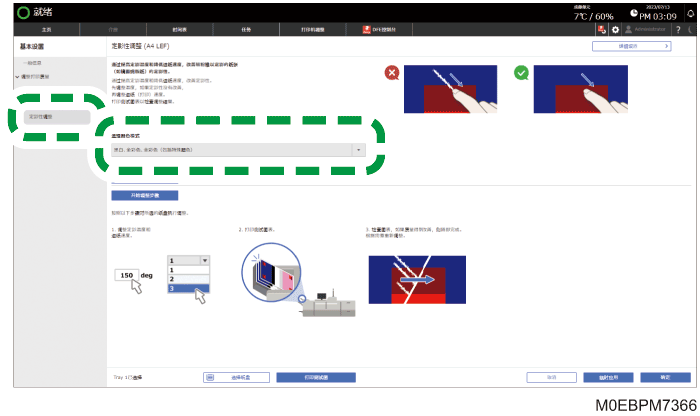
执行调整。
“按照指南”选项卡:当您指定[黑白、全彩色、全彩色(包括特殊颜色)]时自动执行调整。
按[开始调整步骤]。
按照界面上显示的说明执行调整,并按[下一步]。
指定测试图表,并按[打印]。
您可以在打印时按需指定“打印面”、“复印份数”,以及其他打印设置。
选择了[如何检查图表]后,按[下一步]。
请参阅“如何检查图表”,并检查打印结果。
要保存调整结果,按[任务完成]并选择[完成]。
要执行重新调整,请指定[调整定影温度/进纸速度],并按[下一步]。从第 2 步开始重复该流程。
“手动调整”选项卡:通过提高温度来调整定影能力。
按[确定]。
调整结果会被保存。
发生卡纸
发生卡纸时,消息中会出现错误编号。如果频繁出现相同“错误编号”的卡纸,请更改在机器上送纸的方式或修改机器设置,以免再次出现同样的问题。
按[介质]中心 [自定义纸张]。
选中要调整的纸张的复选框,并按[编辑]。
选中要调整的纸张的复选框,并按[确定]。
当显示“纸盘未选择”时,请指定装入了要调整的纸张的送纸器。
将要调整的纸张装入送纸器。
按[选择纸盘]。
指定您装入了该纸张的送纸器,然后按[确定]。
按[解决卡纸错误],然后从“可使用此纸张解决的卡纸问题”和“卡纸指南列表”中选择您希望解决的卡纸。
“可使用此纸张解决的卡纸问题”:从显示的最近发生的 10 条卡纸历史记录中选择最合适的一项。
“卡纸指南列表”:选择经常出现的“错误编号”。
执行调整。
“按照指南”选项卡:按照界面上显示的说明更改机器上的纸张装入方式,或对机器设置进行调整。
按[开始调整步骤]。
按照界面上显示的说明,更改在机器上的装纸方式,或调整机器设置,并按[下一步]。
完成执行调整后,按[任务完成]。
“手动调整”选项卡:显示与发生的卡纸相关的设置项。手动更改设置。
按[确定]。
调整结果会被保存。
输出纸张起皱时
当薄纸或信封起皱时,请更改打印机的设置以解决问题。
按[介质]中心 [自定义纸张]。
选中要调整的纸张的复选框,并按[编辑]。
选中要调整的纸张的复选框,并按[确定]。
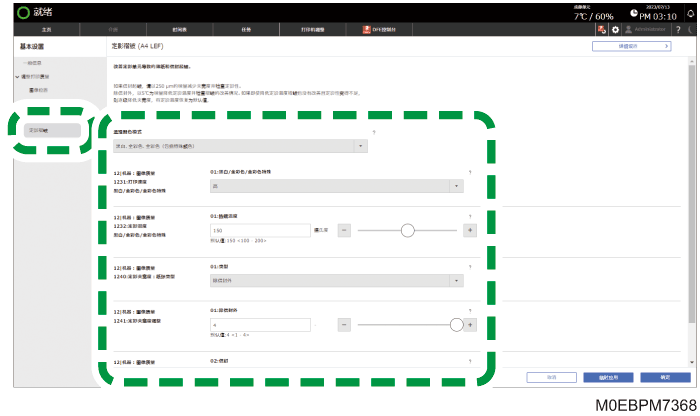
按[定影褶皱],并更改设置。
按以下顺序更改设置,并在每一步中检查打印结果。如果更改设置值后纸张起皱,请执行以下步骤:
检查已在“定影夹宽度:纸张类型”中指定了[除信封外],并将“定影夹宽度调整”中的值一次降低一步。
指定“选择颜色模式”,并将每种颜色模式的“定影温度”中的值每次减小五度。
进行调整时检查定影能力。
在“定影夹宽度:纸张类型”中指定[信封],并在“打印速度”中指定[中]。
如果即使指定[中],皱纹仍然存在,请指定[低]。
指定“选择颜色模式”,并将每种颜色模式的“定影温度”中的值每次减小五度。
如果即使在降低“定影温度”后纸张仍然起皱,且定影能力不令人满意,请将该值设回可达到令人满意的定影能力的值。
按[确定]。
调整结果会被保存。
纸张翘曲或弯曲时
当纸张出现翘曲,起皱或弯曲时,请调整定影单元中的纸张转印速度。
按[介质]中心 [自定义纸张]。
选中要调整的纸张的复选框,并按[编辑]。
选中要调整的纸张的复选框,并按[确定]。
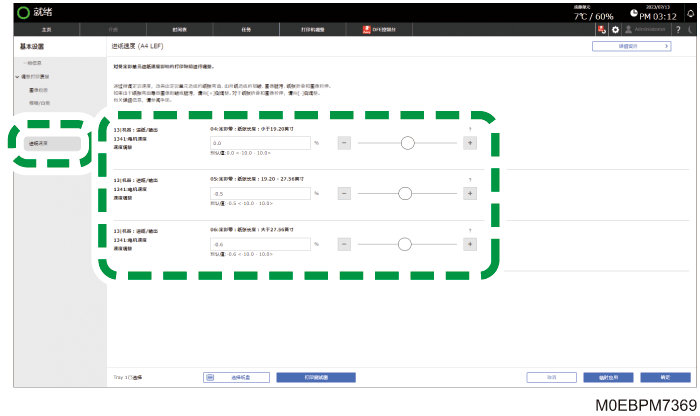
按[进纸速度],并更改设置。
当纸张弯曲或已打印的图像上出现纸张弯曲引起的皱纹或擦痕时,将设置更改为 +,当纸张起皱或已打印的图像出现拉伸时,将设置更改为 -。
按[确定]。
调整结果会被保存。