


使用外部选购件时的特殊注意事项
如需选购件的产品名称,请参阅选购件的缩写名称。
使用文件制成机的注意事项
订书机可能弹出未折叠的书钉。小心刺伤手指。
请勿击打文件制成机(例如,请勿在文件制成机的表面上重复拍打纸叠来理齐纸张)。
从左侧直接拿起打印件,将其从文件制成机中取出。如果以一定角度或朝前取出打印件,移动纸盘可能会升起并将它们卡住。
Booklet finisher
文件制成机移动纸盘1或2
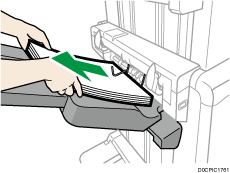
在打印期间或处于待机状态时从 Finisher/Booklet Finisher 取下打印件
关于从移动纸盘上取下纸张的注意事项
取下传送至移动纸盘的纸张时,如果您以某种角度或从机器前取下纸张,则移动纸盘可能升起并捕获纸张。取下纸张前按[暂停/恢复]键。
打印期间取下纸张
使用 finisher 或 booklet finisher 将纸张传送到移位送纸器时,根据已打印的图像,纸张可能会错位。如果出现这种情况,暂停打印,取下纸张,然后重新开始打印。
如果传送到文件制成机移动纸盘1
 按文件制成机移动纸盘1的[暂停/恢复]键。
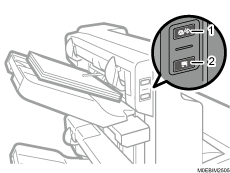
[暂停/恢复]键
[取出纸张]键
 按[取出纸张]键。
 纸盘放下后,取出传送的纸张。
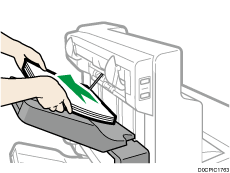
 按[暂停/恢复]键重新开始打印。
如果传送到文件制成机移动纸盘2
按文件制成机移动纸盘2的[暂停/恢复]键。
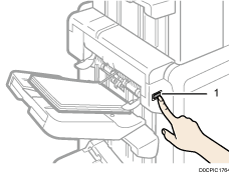
[暂停/恢复]键
从文件制成机移动纸盘2中取出纸叠。
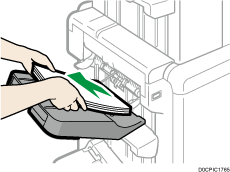
按[暂停/恢复]键重新开始打印。
使用Z型折叠功能时
若要使用Z形折叠功能,您必须安装Z形折叠支持纸盘。

您不能将 Z 形折叠支撑送纸器与已安装到分页装订器移位送纸器 1 的扩展输出横幅纸送纸器一起安装。
Finisher/booklet finisher
文件制成机移动纸盘1或2
安装Z形折叠支持纸盘,方法是将其底部突出的两个竖条插到文件制成机移动纸盘1或2上的小孔中。
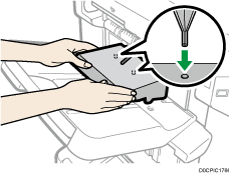
如果您在[设置]中心
 [打印机设置][设置输出纸盘][移动纸盘设置][纸张输出无限制]上指定[启用]的同时切换到输出送纸器以弹出纸张,并在装有 Z 形折叠支撑送纸器时在[分类作业]中指定[为分类],则输出纸张可能会在相同的输出送纸器上堆叠。
将薄纸弹出到 Finisher/Booklet Finisher 时
在以下情况下,将机器随附的薄纸支撑送纸器安装到分页装订器移位送纸器上:
在 64 g/m2(17 磅铜版纸)或更小的普通纸上,或在小于 80 g/m2(21 磅铜版纸)且尺寸为 420.1 mm(16.6 英寸)或更大(大于 A3)的薄涂层纸上打印。
将半折纸,或比 64 g/m2(17 磅铜版纸)更薄的折信纸传送到分页装订器。
您不能在分页装订器移位送纸器 1 上装有输出横幅纸送纸器的同时安装薄纸支撑送纸器。
按文件制成机上的[暂停/恢复]键,然后取出传送的纸张。
请将文件制成机移动纸盘1或2上的扩展纸盘拉出。
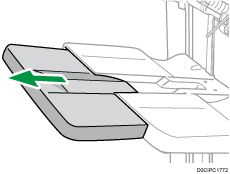
通过将其竖条插到文件制成机的插槽中来安装薄纸支撑托盘。
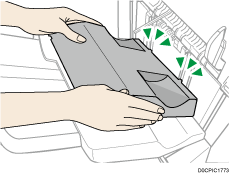
按[暂停/恢复]键恢复打印。
在将重 63 g/m2 或更小的无碳复写纸弹出到 Finisher/Booklet Finisher 时
在重 63 g/m2(17 磅铜版纸)或更小的无碳复写纸上打印时,将分页装订器随附的横幅支撑送纸器安置在分页装订器移位送纸器上。
您不能在分页装订器移位送纸器 1 上装有扩展输出横幅纸送纸器的同时安装横幅支撑送纸器。
根据使用的纸张品牌,即使未安装标题支持纸盘,纸张也可能会正常输出。
安装标题支持纸盘时,输出纸张可能会堆叠不整齐。
如果您在[设置]中心
[打印机设置][设置输出纸盘][移动纸盘设置][纸张输出无限制]上指定[启用]的同时切换到输出送纸器以弹出纸张,并在装有横幅支撑送纸器时在[分类作业]中指定[为分类]时,输出纸张可能会在相同的输出送纸器上堆叠。
在 finisher 或 booklet finisher 上按[暂停/恢复],然后取出传送的纸张。
请将文件制成机移动纸盘1或2上的扩展纸盘拉出。
安装标题支持纸盘,方法是将其底部突出的竖条插到文件制成机移动纸盘1或2上的小孔中。
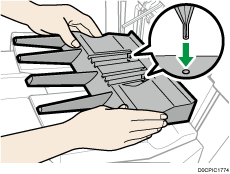
在[调整操作者的设置]中,将[0642:移动纸盘上的纸张对齐角度]设置为“10 度”。
 按[暂停/恢复]键恢复打印。
在将横幅纸弹出到 Finisher/Booklet Finisher 时
在将横幅纸弹出到 booklet finisher 时,将输出横幅纸送纸器装到分页装订器移位送纸器 1 或 2 上。有关安装输出横幅纸送纸器的详细信息,请联系您的服务代表。
同时设置标题支持纸盘。有关如何安装标题支持纸盘的详细信息,请参见在将重 63 g/m2 或更小的无碳复写纸弹出到 Finisher/Booklet Finisher 时。
如果您在[设置]中心
[打印机设置][设置输出纸盘][移动纸盘设置][纸张输出无限制]上指定[启用]的同时切换到输出送纸器以弹出纸张,并在装有横幅支撑送纸器时在[分类作业]中指定[为分类]时,输出纸张可能会在相同的输出送纸器上堆叠。
在将大量手册弹出到 Booklet Finisher 的手册送纸器时
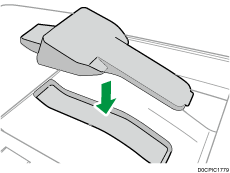
在将大量手册弹出到 booklet finisher 时,如图所示将手册分页装订器送纸器折叠到下方。
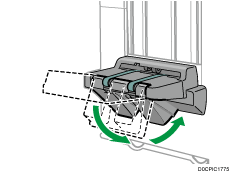
文件制成机小册纸盘可以折叠成两个角度。
文件制成机小册纸盘未折叠时可以输出的大概复印件份数如下:
装订2-5张时:45份
装订6-10张时:23份
装订11–15张时:15份
装订16-20张时:10份
装订21-30张时:5份
当使用扩展输出横幅纸送纸器在纸张重量为 163 g/m2(60 磅封面纸)或更小的超长涂层横幅纸(700.1 mm,27.6 英寸或更长)上打印时
当装有扩展输出横幅纸送纸器,在纸张重量为 163 g/m2(60 磅封面纸)或更小的超长涂层横幅纸(700.1 mm,27.6 英寸或更长)上打印时,请安置跳板。安装跳板,对齐送纸器和跳板上的  标记。
标记。
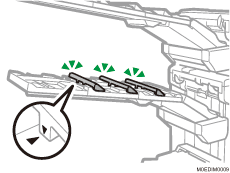
在从送纸器取出纸张时,小心不要移动跳板。如果您的手指被夹在扩展输出横幅纸送纸器和跳板之间,跳板可能会从机器上脱离。如果跳板从机器上脱离,请将其装回原位。
使用大容量叠纸器时
叠纸器控制面板
大容量叠纸器有一个控制面板,可用来放低叠纸器纸盘以及确认大容量叠纸器的状态。
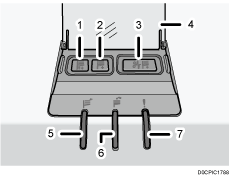
纸盘移动指示灯
叠纸器纸盘向上或向下移动时,该指示灯会呈蓝色闪烁。叠纸器纸盘一直上移并处于待机状态时,该指示灯会关闭。叠纸器纸盘一直下移时,指示灯会呈蓝色亮起。
下降纸盘按钮
按此按钮可降下纸盘。如果叠纸器前盖处于打开状态,纸盘将无法移动。
卡纸按钮
出现卡纸情况时,该指示灯会呈红色亮起。按此按钮可将叠纸器纸盘放低至取纸位置。
叠纸器控制面板盖
叠纸器收集指示灯
叠纸器纸盘收集出纸时,该指示灯会呈蓝色闪烁。
叠纸器已满指示灯
叠纸器纸盘已满时,该指示灯会呈红色亮起。
错误指示灯
该指示灯亮起表示出现了下列一个或多个错误:
手推车设置不正确。
叠纸器前盖处于打开状态。
卡纸仍在大容量叠纸器内部。
取纸

请使用叠纸器推车来运输从高容量叠纸器中取出的纸张。不要将叠纸器推车用于任何其他目的。
请不要尝试接触大容量叠纸器内部。
压纸板可能会在纸叠顶部留下痕迹。为了防止此情况,请在压纸板和纸叠之间放置几张不需要的纸或保护薄膜。
打开叠纸器控制面板盖,然后按下降纸盘按钮。
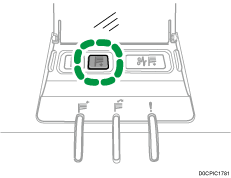
要停止放低叠纸器纸盘,请再按一次下降纸盘按钮。
要继续下降纸盘,先打开再关闭叠纸器前盖,然后纸盘完全升起后再按一次下降纸盘按钮。
叠纸器纸盘完全放低后,纸盘移动指示灯会停止闪烁,并保持亮起。
打开叠纸器前盖。
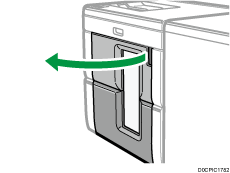
小心地拉出叠纸器推车。
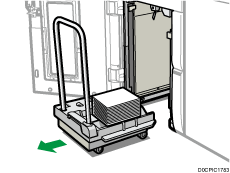
小心不要让纸叠倾倒。
将压纸板安置在纸叠顶部。
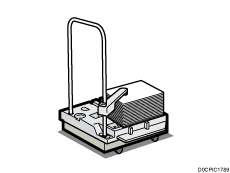
朝向您自己拉动压纸板上的控制杆。
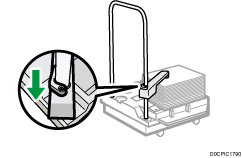
 将纸张运输到所需位置,然后将其从叠纸器推车上卸下。
 将压纸板推回原位。
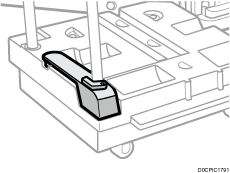
 将叠纸器推车放回大容量叠纸器内。
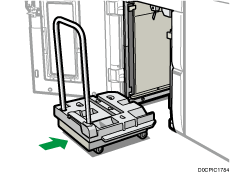
小心地沿直线方向推动叠纸器推车,而不要以一定角度推动。
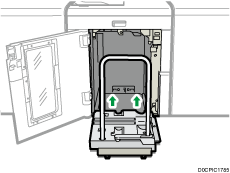
 关闭叠纸器前盖。
叠纸器纸盘开始自动升高,并且纸盘移动指示灯开始闪烁。纸盘移动指示灯停止闪烁时,表示纸盘已完全升高。
在移动大容量叠纸器之前,请确定先将叠纸器推车从大容量叠纸器中拉出。
将厚纸或信封输出到大容量叠纸器的上纸盘时
将下列纸张输出到大容量叠纸器的上纸盘时,请安装随附的厚纸支持纸盘:
长度大于B4 JIS的厚纸
长度超过332 mm(13.1英寸)的信封
从修剪器上取小册子时的注意事项
从修剪器托盘中取出小册时,请务必等到每个小册被完全送到托盘后。如果您在小册子还在传送时触摸它,传感器可能无法检测到其传送,从而导致错误。
当从输出纸盘中取出小册时,注意不要将小册向右滑动(朝向纸张出口)。这样做可能会使切割末端接触到输出纸盘皮带,导致纸张卷曲。
按照以下方式从剪裁器中取出手册:
将手放在小册下面,对齐小册左角。
抬起对齐的小册,从而从纸盘中取出。
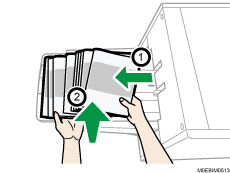
您可以将手放在小册下,然后按小册原样将其抬起,然后从纸盘中取出。
如果任何切屑粘在手册上或弹出到送纸器上,请清除这些切屑。