


将纸张装入纸盘
各类型纸盘的纸张装入方法各不相同。

- 拉出送纸器时,请勿快速拉出。送纸器可能会掉落并造成伤害。
- 更换纸张或清除卡纸时,请务必小心,不要夹住或伤到手指。
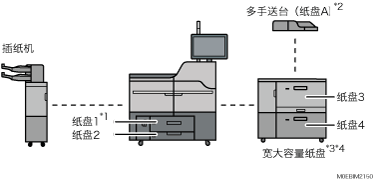
*1 可安装A3/11 × 17纸盘单元。
*2 可安装多功能手送横幅纸纸盘(纸盘A)。
*3 您可以将大容量送纸器横幅纸送纸器安装在送纸器 3、5、7 中最上面的送纸器上。
*4 您可以将扩展大容量送纸器横幅纸送纸器安装在送纸器 3、5、7 中最上面的送纸器上。
即使按照上述方法装入纸张,由于纸张类型不同,可能仍然无法保证正常操作和打印质量。
将 40.0–52.3 g/m2(11.0 磅铜版纸 – 14.0 磅铜版纸)纸张装入送纸器,或将半透明纸装入宽幅大容量送纸器或多重手送送纸器(送纸器 A)时,请始终使用长纹纸。
在将纸张装入纸盘之前,请检查可在纸盘中装入的纸张尺寸和类型,并确认自动检测到的纸张尺寸。
装入无法自动检测到尺寸的纸张时,请在[介质]中心上的纸张设置中指定纸张尺寸。
在打印之前,请检查纸张设置。如果纸张与纸张设置不同,则打印时将出现不匹配错误。
打印时,请勿更改被指定为目的地的送纸器的纸张尺寸。
如果纸张表面有尘屑,打印件上可能会出现白斑。要去除尘屑,请彻底扇开纸张。
在装纸前抚平卷曲或翘起的纸张。
如果长纹纸张无法正常消除卷曲,请改为尝试短纹纸张。
为防止将纸束中的多张纸一起送入,请在将它们安置在送纸器上之前将它们彻底扇开。如果一次同时送入了多张纸,可能会导致卡纸。
如果纸张彼此紧密接触,导致出现多张送纸,请从送纸器中取出纸张,将纸张彻底扇开,然后再次将其装入送纸器。
将纸张装入已有几张纸的纸盘时,可能会从纸盘一次送入多张纸。取出所有纸张,扇动纸张,然后再次装入。
首次将纸张装入送纸器或更改送纸器中的纸张类型时,请务必在[介质]中心上,或在[主页]中心的[纸盘状态]磁贴中,指定适当的纸张设置。
您可能会听到纸张摩擦的声音。这不是故障。
堆叠的纸张不要超过送纸器上的限制标记。
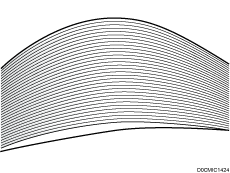
扇开纸张

如果装入铜版纸、标签纸、投影片或厚度为 150.1– 470.0 g/m2(55.1 磅封面纸-172 磅封面纸)的厚纸,请务必将纸张完全扇开。若未充分地扇开纸张,则可能会发生卡纸。如果机器同时送入几张纸或未送纸,请将纸张扇开并再次装入。
 扇开纸叠以装入。
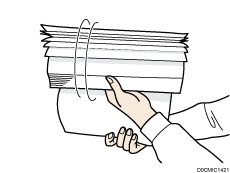
 抓住纸叠短边并前后弯曲,以让纸张之间产生空隙。重复此操作数次。
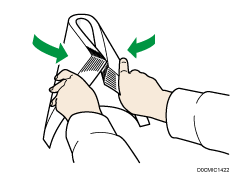
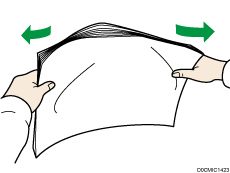
 确保纸张之间存在空隙。
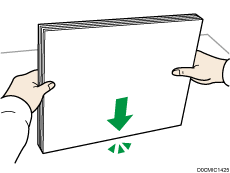
 双手抓住纸叠,将纸张的长边和短边紧靠平坦表面拍打,使纸张对齐。
将纸张装入纸盘1中
 (主要为欧洲和亚洲)
纸盘1只能容纳A4 纸张。如果您要在纸盘1中的81/2 × 11上进行打印,请与服务代表联系。
 (主要为北美)
纸盘1只能容纳81/2 × 11纸张。如果要在纸盘1中的A4上打印,请联系您的服务代表。
当纸盘1右侧装入的纸张用完时,左侧的纸张会自动移动到右侧。纸盘1在移动纸张时,请勿拉出该纸盘;应等到该纸盘不再发出声音为止。
如果送纸器 1 关闭得太快,该送纸器中的纸张可能会迫使右侧送纸器的挡板滑出原位。如果因此卡纸,请打开送纸器,调整挡板,然后慢慢合上送纸器。
对于放在右侧的纸,请将纸张的右边缘与纸盘的右边缘对齐。对于放在左侧的纸,请将纸张的左边缘与纸盘的左边缘对齐。
小心地拉出纸盘,直到停住为止。
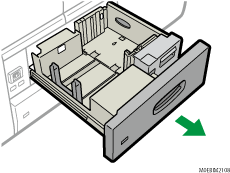
将纸张展开,四角拉直,并将其打印面朝下装入。
堆叠纸张的高度不要超过限制标记。
整个纸盘被拉出
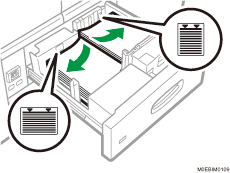
纸盘的左半部分被拉出
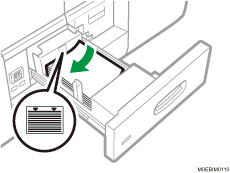
小心地将纸盘完全推入。

即使纸盘1正在使用,也可以装纸。纸盘1正在使用时,可以拉出纸盘的左半边。
将纸张装入A3/11 × 17纸盘单元中
A3/11 × 17纸盘单元只能容纳11 × 17 纸张。如果要在A3、A4、B4 JIS、81/2 × 14或81/2 × 11上打印,请联系您的服务代表。
检查纸张边缘是否与右侧对齐。
检查并确保纸盘中的纸张未被使用,然后小心地拉出纸盘,直到停住为止。
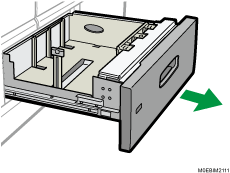
将纸张展开,四角拉直,并将其打印面朝下装入。
堆叠纸张的高度不要超过限制标记。
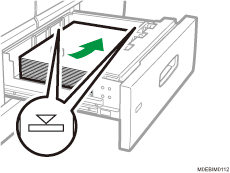
小心地将纸盘完全推入。
将纸张装入纸盘2中
检查纸张边缘是否与右侧对齐。
如果在将送纸器放回原位时用力推纸盘,送纸器挡板的位置可能会滑出原位。
装入少量纸张时,请确保不要将挡板挤得太紧。如果挡板针对纸张被收缩的太紧,纸张边缘可能会折起,纸张可能会错送,或如果其重量在 52.3–63.0g/m2(14.0-16.9 磅铜版纸)之间,可能会起皱。
检查并确保纸盘中的纸张未被使用,然后小心地拉出纸盘,直到停住为止。
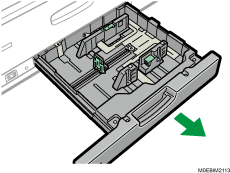
将纸张展开,四角拉直,并将其打印面朝下装入。
堆叠纸张的高度不要超过限制标记。
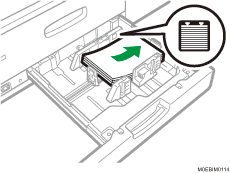
小心地将纸盘完全推入。
通过调整挡板的位置,可以在送纸器 2 中装入各种尺寸的纸张。
将制表纸装入送纸器 2
装入索引纸叠时,务必使用索引纸夹。
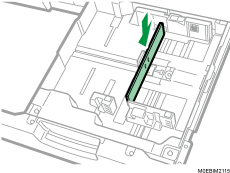
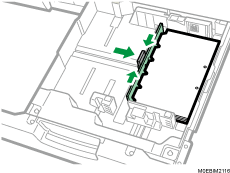
装入索引纸叠时,请让标签侧面向索引纸夹。
装入制表纸时,请调整挡板位置,使制表纸纸架适合制表纸。
在多功能手送纸台(纸盘A)中装入纸张
用多功能手送台(纸盘A)以使用投影片、半透明纸以及那些无法在纸盘中装入的纸张。
您一次可装入的最大纸张数取决于纸张类型。堆叠纸张的高度不要超过限制标记。有关您可以装入的最大张数,请见下文。
检查纸张边缘是否与左侧对齐。
装入少量纸张时,请确保不要将挡板挤得太紧。如果挡板相对纸张被收缩得太紧,边缘可能会起皱,纸张可能会错送,或者如果它的重量在 52.3–63.0 g/m2(14.0–16.9 磅铜版纸)之间,它可能会起皱。
针对纸张安置挡板,然后将纸张摆正并将其打印面朝上装入。
堆叠纸张的高度不要超过限制标记。
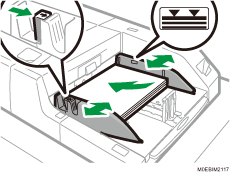
安置挡板。
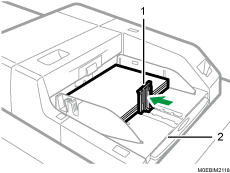
挡板
延伸板
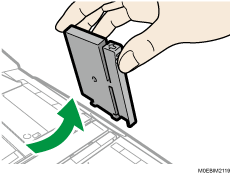
要取下挡板,请向下按止动器将其向右滑动。
按多功能手送台(纸盘A)上的升降开关。
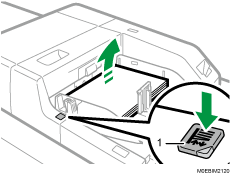
升降开关
纸盘上升时,升降开关的指示灯会闪烁;纸盘停止时,该指示灯会亮起。
如果您要添加纸张或者取出卡纸,请按升降开关以放下纸盘。
在多功能手送台(纸盘A)上装入A4
、81/2 × 11 或更大尺寸的纸张时,请拉出延伸板。您可以在多功能手送台(纸盘A)上装入信封。信封必须以特定方向装入。有关详细信息,请参阅以下。
如果出现多页纸张送入的情况,请将纸张完全扇开或从多功能手送台(纸盘A)逐张送入。
指定无法自动检测的纸张尺寸。有关如何指定尺寸的详细信息,请参见指定无法自动检测的纸张尺寸。有关可自动检测到的尺寸的详细信息,请见下文。
将制表纸装入多重手送送纸器(送纸器 A)
设置索引纸叠时,请务必使用索引纸夹。必须将索引纸叠放置在多功能手送台(纸盘A)的右侧。
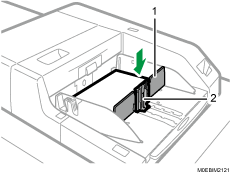
标签挡板
挡板
将纸张装入多重手送横幅纸送纸器
机器上装有多重手送横幅纸送纸器时,您可以将水平长度为 487.8 mm–1260.0 mm(19.2-49.6 英寸)的纸张装入送纸器(送纸器 A)。
取下挡板。
要取下挡板,请在按下止动器的同时将其向右滑动。
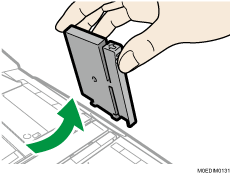
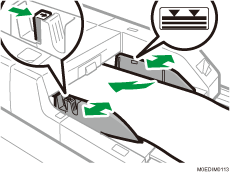
将挡板紧贴纸张安置,然后将纸张摆正并将其打印面朝上装入。
堆叠纸张不要超过上限标记。
按多功能手送台(纸盘A)上的升降开关。
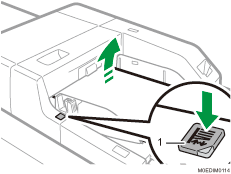
升降开关
升降器开关灯在送纸器向上移动时会闪烁,停止时会常亮。
按升降器开关以下移送纸器,以添加纸张或取出卡纸。
将纸张装入宽型大容量纸盘
机器将宽大容量纸盘识别为纸盘3、纸盘4、纸盘5、纸盘6、纸盘7和纸盘8。
检查纸张边缘是否与左侧对齐。
根据纸张卷曲量,即使未超过上限标志,也可能会出现超出上限通知。当出现超出上限通知时,从送纸器中取出装入的纸张,然后重新装入。
检查并确保纸盘中的纸张未被使用,然后小心地拉出纸盘,直到停住为止。
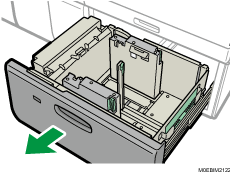
将已装入的纸张取出。
松开挡板。
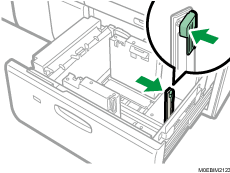
松开将侧挡板固定到位的臂上的螺丝。
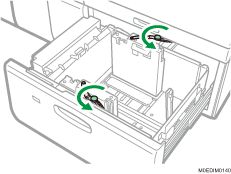
 松开挡板。
松开挡板。
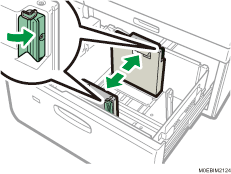
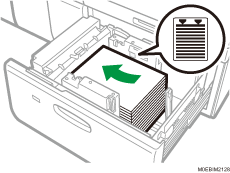
 装入纸张并使纸张与纸盘左侧对齐。
将纸张打印面朝上放入纸盘。
装入一叠高约5-10 mm(0.2-0.4英寸)的纸张。
确保纸张放置于两侧的托板顶部。
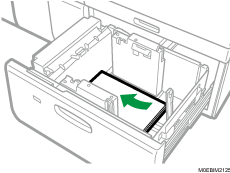
装入204 mm(8.04英寸)或更小的纸张时,请取下纸盘底部的托板。
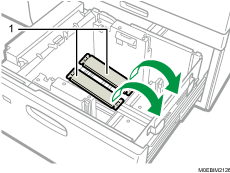
托板
装入 220 g/m2(55 磅铜版纸)或更低的纸张时,检查挡纸器已伸长。推动挡板上的控制杆以伸长挡纸器。
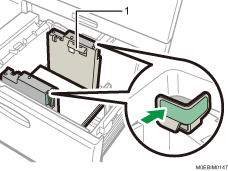
挡纸器
装入 220.1 g/m2(55 磅铜版纸)或更高的纸张时,检查挡纸器已缩回。
使用送纸器底部的纸张尺寸指示器调整挡板,挡板提供的空间要比纸张尺寸稍宽。装入纸张,使两侧都在辅助挡板上。
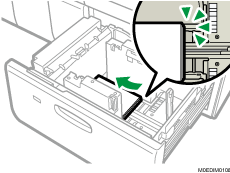
 用手指抓住挡板框,并根据纸张调整挡板。
将纸张与内挡板齐平。
检查挡板顶部的刻度数字是否大致相同。
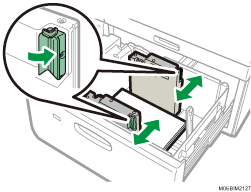
 如有必要,装入更多纸张。
堆叠纸张的高度不要超过限制标记。
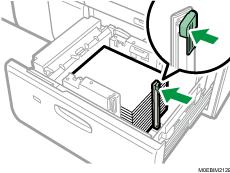
 将挡板与装入的纸张紧密贴合,然后重新锁定挡板。
确保纸张和挡板之间没有间隙。
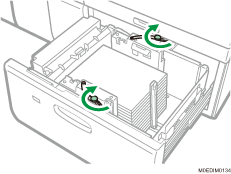
 拧紧将侧挡板固定到位的臂上的螺丝。
 小心地将纸盘完全推入,直到听到咔哒一声为止。
通过调整挡板的位置,可以在宽幅大容量送纸器中装入各种尺寸的纸张。
可以在宽型LCT中装入信封。装入信封时,请按正确方向放置。有关详细信息,请参阅以下。
使用特殊打印功能时,例如标题打印、封页和分隔页,纸盘正面的指示灯将保持点亮,直至打印完成。指示灯点亮时,您无法重新装入纸张。
将制表纸挡板装入宽幅大容量送纸器
装入索引纸叠时,请装入标签挡板。
检查并确保纸盘中的纸张未被使用,然后小心地拉出纸盘,直到停住为止。
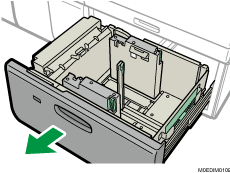
从宽幅大容量送纸器右侧的口袋中取出制表纸挡板。
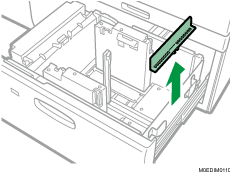
根据要装入的索引纸叠的尺寸调整侧挡板,然后装入索引纸叠。
装入索引纸叠时将其索引朝向末端挡板。
装入标签挡板,然后按住末端挡板的松开按钮,轻轻将末端挡板与装入的纸张对齐。
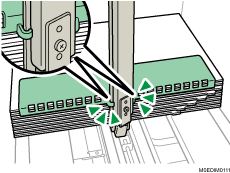
小心地将纸盘完全推入,直到听到咔哒一声为止。
使用后更换标签挡板。
将小制表纸尾挡板安装到宽幅大容量送纸器
装入纸张重量 2 或以下的无碳复写纸时,请安装小标签纸尾挡板。
检查并确保纸盘中的纸张未被使用,然后小心地拉出纸盘,直到停住为止。
从源纸盘右侧的口袋中取出小标签末端挡板。
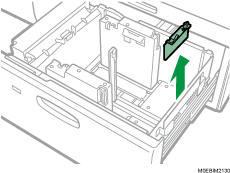
将挡板针对装入的纸张来安置,然后将纸张装入送纸器。
安装小制表纸尾挡板,然后在您按下挡板释放按钮的同时,轻轻将该挡板对齐您装入的纸张。
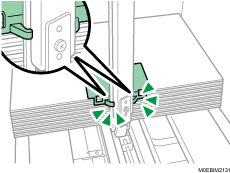
小心地将纸盘完全推入,直到听到咔哒一声为止。
使用后更换小标签末端挡板。
将纸张装入大容量送纸器横幅纸送纸器
机器上装有大容量送纸器横幅纸送纸器时,您可以将水平长度为 420.0 mm–700.0 mm(16.5-23.6 英寸)的纸张装入宽幅大容量送纸器。
按大容量送纸器横幅纸送纸器的“底板下降按钮”。
LED 指示灯会闪烁 10 秒,然后熄灭。
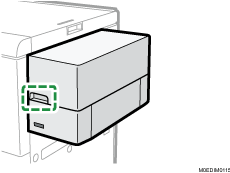
等待底板下降按钮上的 LED 指示灯完全熄灭,然后打开盖板。
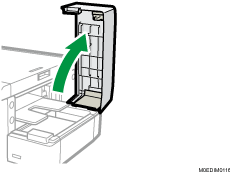
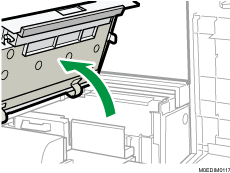
打开宽幅大容量送纸器顶部的盖子。
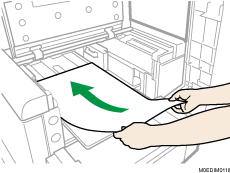
水平握住纸张,一次将一小叠放在送纸器上。
装入一大叠薄纸或铜版纸时,请一次只装入一小叠。在顶部装入额外的纸叠时,请小心不要移动已经安置在送纸器上的纸叠。
装入 220 g/m2(55 磅铜版纸)或更低的纸张时,检查挡纸器已伸长。推动挡板上的控制杆以伸长挡纸器。
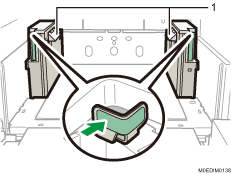
挡纸器
装入 220.1 g/m2(55 磅铜版纸)或更高的纸张时,检查挡纸器已缩回。
调整挡板以匹配纸张宽度。
检查尺寸指示器,查看纸张是否已正确装入,一直装到纸张来源送纸器的后部。
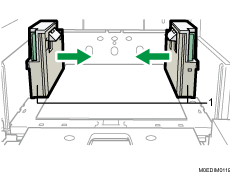
挡板
将辅助挡板紧贴纸张的两侧,纸张沿辅助挡板延伸的线上。调整短挡板或长挡板以适应纸张的宽度。
装入 420.0–487.7 mm(16.5–19.2 英寸)长的纸张时
请使用两个短挡板。
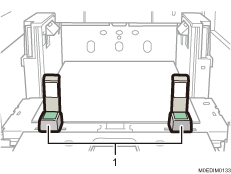
短挡板。
装入 487.8–559.9 mm(19.2–27.6 英寸)长的纸张时
请使用两个辅助挡板和两个短挡板。
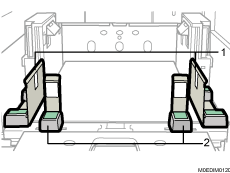
辅助挡板
短挡板
装入 560.0–700.0 mm(22.0–27.6 英寸)长的纸张时
请使用两个辅助挡板和一个长挡板。
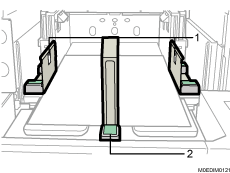
辅助挡板
长挡板
按需添加纸张。
不使用辅助挡板,短挡板或长挡板时,请将它们从机器上拆下并存放起来。
将纸张装入扩展大容量送纸器横幅纸送纸器
机器上装有扩展大容量送纸器横幅纸送纸器时,您可以将水平长度为 420.0 mm–960.0 mm(16.5-37.8 英寸)的纸张装入宽幅大容量送纸器。
在使用扩展大容量送纸器横幅纸送纸器送入 700.1–960.0 mm(27.6-37.8 英寸)长的纸张时,对于纸张重量 8 的纹理长纸或纸张重量 6-8 的纹理短纸,将叠纸高度降至 40 mm(1.6 英寸)或更低。
如果您将挡板或其他物体掉落在底板下方,请联系您的销售或服务代表。
检查未从来源送纸器送入纸张,然后打开扩展大容量送纸器横幅纸送纸器的盖板。
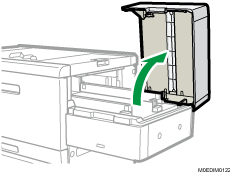
打开横幅纸送纸器顶板。
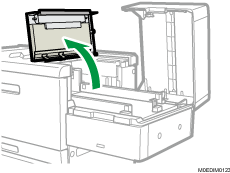
取下两个辅助挡板和一个挡板。
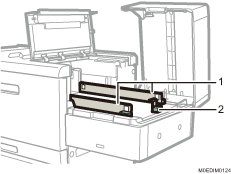
辅助挡板
挡板
如果送纸器中装有纸张,请将其取出。
捏合并滑动挡板以扩大开口。
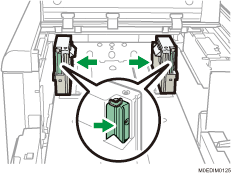
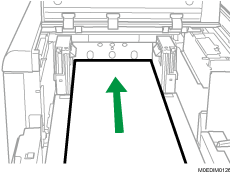
装入纸张,使其一侧轻轻推入送纸器的左侧。
装入一大叠薄纸或铜版纸时,请一次只装入一小叠。在顶部装入额外的纸叠时,请小心不要移动已经安置在送纸器上的纸叠。
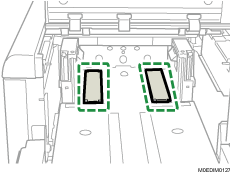
装入宽度小于 310 mm(12.2 英寸)或更小的纸张时,请从送纸器底部取下支撑板。
装入 220 g/m2(55 磅铜版纸)或更低的纸张时,检查挡纸器已伸长。推动挡板上的控制杆以伸长挡纸器。
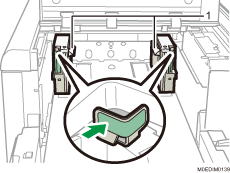
挡纸器
装入 220.1 g/m2(55 磅铜版纸)或更高的纸张时,检查挡纸器已缩回。
捏合并调整挡板以匹配纸张尺寸。
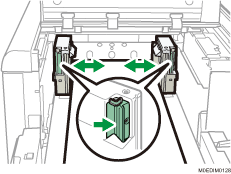
按需添加纸张。
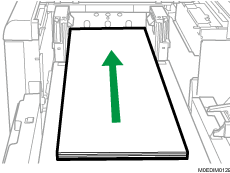
装上两个辅助挡板和一个挡板。
确保纸叠的高度低于 50 mm(2.0 英寸)。在送入 487.8–960.0 mm(19.2-37.8 英寸)长的纸张时,对于纸张重量 8 的纹理长纸或纸张重量 6-8 的纹理短纸,将叠纸高度降至 40 mm(1.6 英寸)或更低。装入纸张,不要让纸张叠放超过辅助侧挡板和尾端挡板上的上限标记。
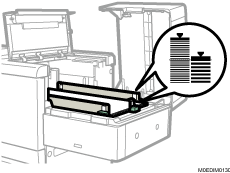
关上横幅纸送纸器顶板。
关上扩展大容量送纸器横幅纸送纸器的盖板。
不使用时,从机器上拆下并存放辅助挡板或挡板。
将纸张装入插纸机
不要在传感器顶部放置任何东西,也不要将文稿放在上面。否则可能导致机器无法正确扫描纸张尺寸或卡纸。
在按下释放杆的同时,将挡板与要装入的纸张对齐。
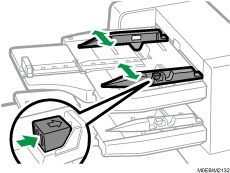
整齐地装入纸张。
堆叠纸张的高度不要超过限制标记。
装入纸张片刻后插纸机纸盘将自动开始操作。请在此之前调整挡板。
如有必要,将挡板轻轻对齐您装入的纸张。
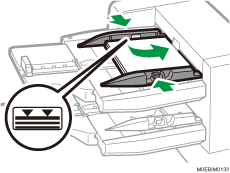
在按下释放杆的同时,将挡板与要装入的纸张对齐。
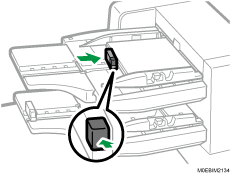
将打印面(正面)朝上装入纸张。如果您使用的是小册制成机,请将打印面朝下装入纸张。
按照与纸盘中纸张的相同方向将纸张装入插纸机。
当您面朝机器时,订书钉或打孔的位置将在纸张的左侧。
指定无法自动检测的纸张尺寸
装入无法自动检测尺寸的纸张时,在控制面板上指定纸张尺寸。
按[介质]中心。
按[添加]。
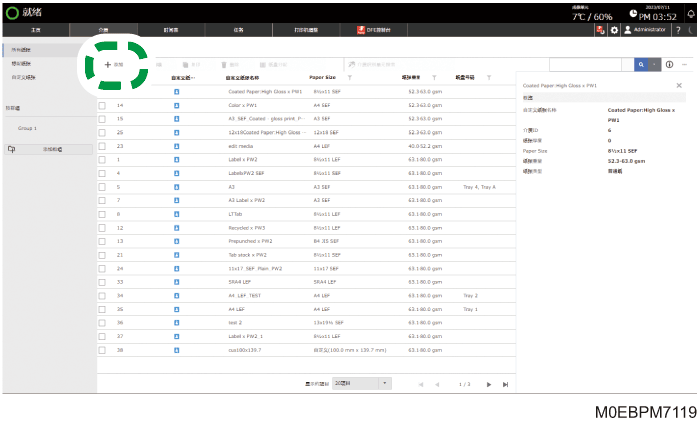
在列表中指定 纸张尺寸,然后按[确定]。
输入纸张名称,并指定纸张重量、厚度、类型,以及其他属性。
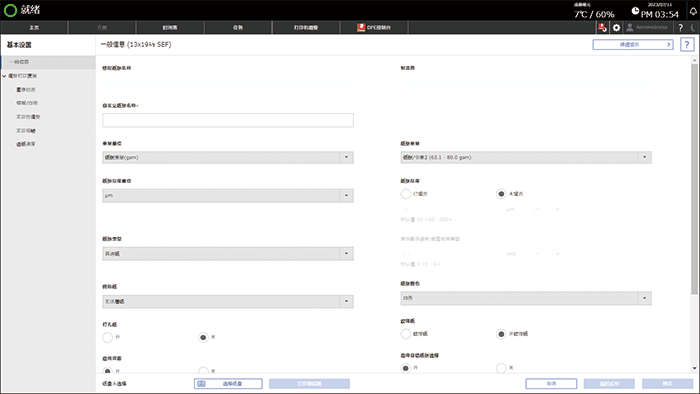
按[确定]。
指定一个已注册的纸张,然后按[纸盘分配]。
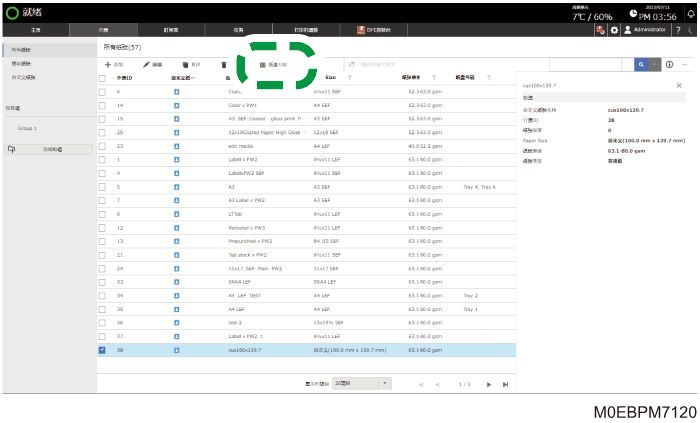
指定送纸器以指定纸张尺寸,然后按[确定]。
指定自定义尺寸纸张
装入自定义尺寸纸张时,在控制面板上指定纸张尺寸。
按[介质]中心。
按[添加]。
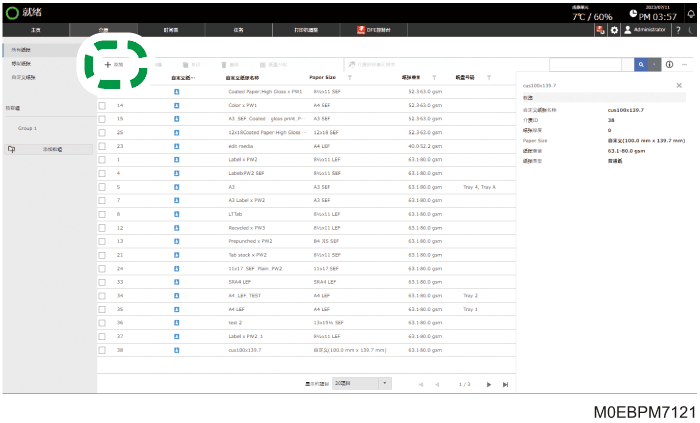
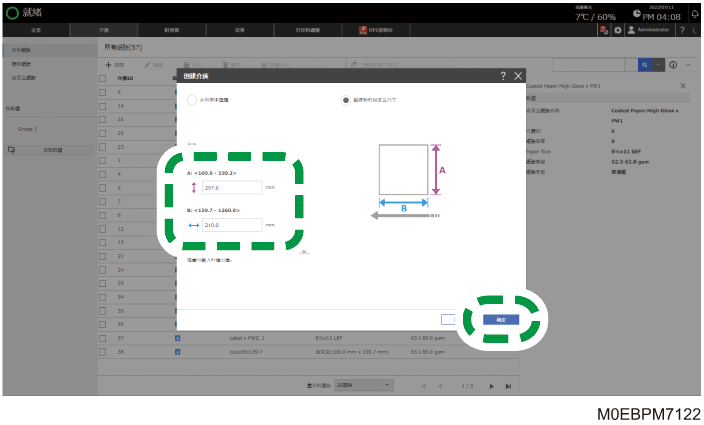
选择[创建新的自定义尺寸]。
输入 [A](垂直)和 [B](水平)的尺寸维度,然后按[确定]。
输入纸张名称,并指定纸张重量、厚度、类型,以及其他属性。
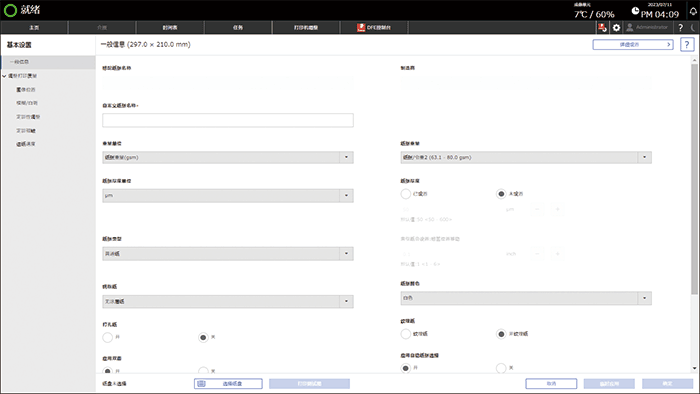
按[确定]。
指定一个已注册的纸张,然后按[纸盘分配]。
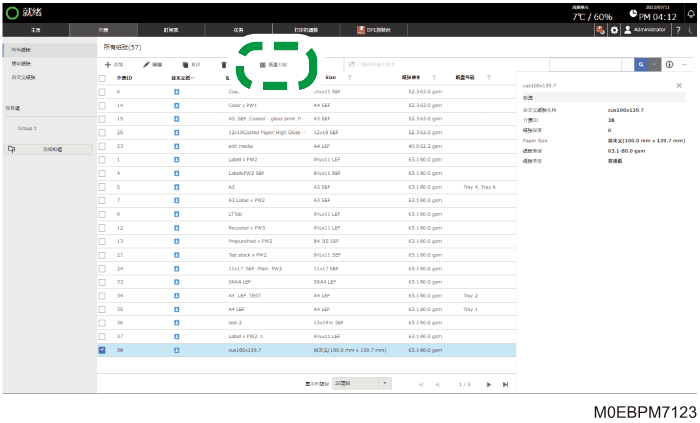
指定送纸器以指定纸张尺寸,然后按[确定]。