
Установка драйвера принтера при сетевом соединении (для Windows)
После подключения аппарата и компьютера к одной сети программа установки выполняет поиск аппарата для установки драйвера принтера. Если программа установки не может найти аппарат, укажите IP-адрес или имя аппарата для установки драйвера принтера.

Для установки драйвера принтера требуются права по управлению принтерами. Зарегистрируйтесь как член группы администраторов.

Если в ходе установки драйвера появится окно "Управление учетными записями пользователей", нажмите [Да] или [Продолжить].
Если во время установки драйвера появляется диалоговое окно "Безопасность Windows", нажмите [Все равно установить этот драйвер].
Установка драйвера принтера PostScript 3 с компакт-диска
 Установите компакт-диск в компьютер.
Если программа установки не запустится автоматически, дважды нажмите [Setup.exe] в папке Windows компакт-диска.
 Выберите язык и нажмите [OK].
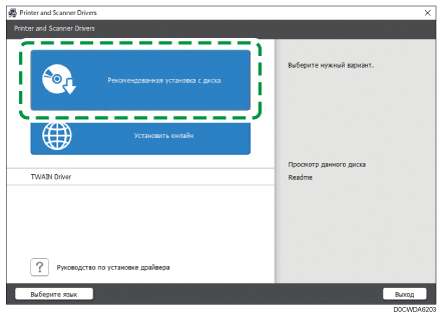
 Щелкните [Рекомендованная установка с диска].
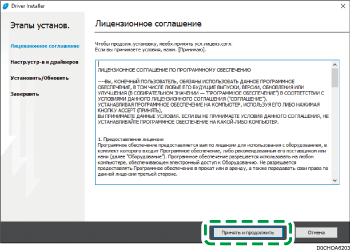
 На экране "Лицензионное соглашение" нажмите [Принять и продолжить].
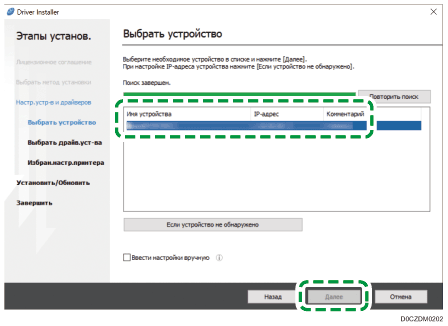
 Выберите этот аппарат из списка обнаруженных устройств и нажмите кнопку [Далее].
Начинается установка драйвера принтера.
 По завершении процесса установки нажмите [Завершить].
Установка драйвера принтера PostScript 3 из загруженного файла
Дважды нажмите на значок загруженного файла.
На экране "Лицензионное соглашение" нажмите [Принять и продолжить].
Выберите [Сеть] и нажмите кнопку [Далее].
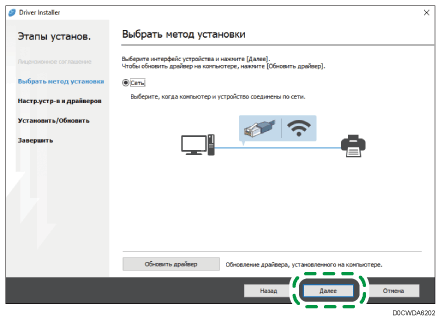
В результате поиска обнаруживаются устройства, подключенные к сети.
В случае появления окна с сообщением об ошибке см. Если не удается найти аппарат.
Выберите этот аппарат из списка обнаруженных устройств и нажмите кнопку [Далее].
Начинается установка драйвера принтера.
По завершении процесса установки нажмите [Завершить].
Установка драйвера принтера для Windows
Дважды нажмите на значок загруженного файла.
Нажмите кнопку [Cancel] (Отмена), чтобы отменить программы установки.
Откройте окно "Устройства и принтеры".
Windows 10 (версия 1703 и выше)
В меню [Пуск] нажмите [Система Windows]
 [Панель управления].
Нажмите [Просмотр устройств и принтеров].
Windows 10 (версии старше 1703)
Правой кнопкой мыши нажмите [Пуск], затем нажмите [Панель управления].
Нажмите [Просмотр устройств и принтеров].
Windows 8.1
На панели экспресс-кнопок нажмите [Set] ([Задать])
[Control Panel] ([Панель управления]).Нажмите [Просмотр устройств и принтеров].
Нажмите [Установка принтера].
Нажмите [Требуемый принтер отсутствует в списке].
Выберите опцию [Add a local printer or network printer with manual settings] ([Добавить локальный или сетевой принтер с параметрами, заданными вручную]) и нажмите [Next] ([Далее]).
 Выберите [Standard TCP/IP Port] в поле [Create a new port:] ([Создать новый порт:]) и нажмите [Next] ([Далее]).
 Введите IP-адрес данного аппарата в поле [Host Name or IP Address] ([Имя или IP-адрес]).
 Уберите отметку в поле [Опросить принтер и выбрать драйвер автоматически] и нажмите [Далее].
Начинается поиск порта TCP/IP.
 В случае появления окна "Требуется информация о дополнительном порте" выберите [RICOH Network Printer C model] и нажмите [Далее].
 Нажмите [Have Disk...] ([Установить с диска...]) [Browse...] ([Обзор...]), чтобы указать драйвер (INF-файл), и нажмите [OK].
Драйвер сохраняется в папке [DISK1], вложенной в папку, созданную при распаковке загруженного файла.
 Выберите устанавливаемый драйвер принтера и нажмите [Next] ([Далее]).
 При необходимости введите имя принтера и нажмите [Next] ([Далее]).
Начинается установка драйвера принтера.
 При необходимости укажите принтер в качестве общего и нажмите [Next] ([Далее]) [Finish] ([Завершить]).
Если не удается найти аппарат
На экране появляется окно "Ошибка сетевого подключения".
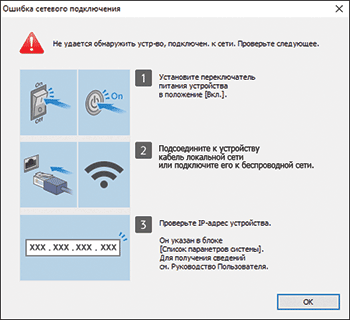
Подтвердите и выполните  -
-  , а затем нажмите [OK]. Если найти аппарат по-прежнему не удается, укажите IP-адрес или имя аппарата для установки драйвера принтера.
Нажмите [Если устройство не обнаружено].
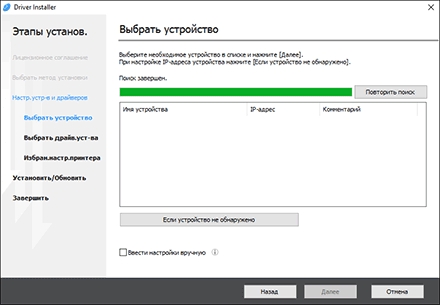
Выберите опцию [Указать IP-адрес устройства] или [Указать имя устройства] и нажмите [Далее].
При настройке IP-адреса аппарата
Введите IP-адрес аппарата и нажмите [Поиск].
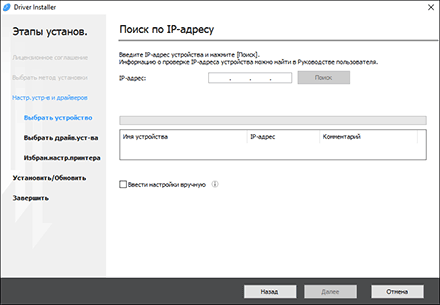
После обнаружения аппарата нажмите [Далее].
Начинается установка драйвера принтера.
При настройке имени аппарата
Выберите необходимый аппарат и нажмите [Далее].
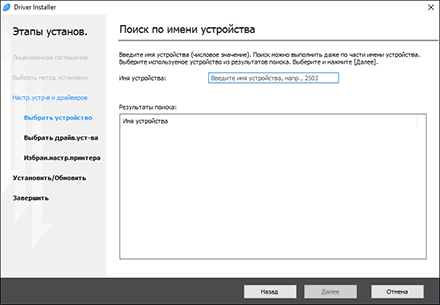
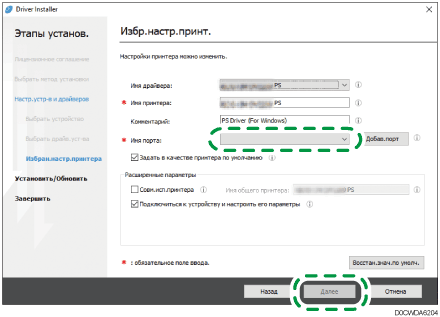
В окне "Избран.настр.принтера" выберите одно из имен портов в списке "Имя порта" и нажмите [Далее].
Начинается установка драйвера принтера.
Для получения подробных сведений о процедуре настройки IP-адреса после установки драйвера принтера см. указанный раздел:
Если печать документа невозможна даже при установленном драйвере принтера
По завершении процесса установки нажмите [Завершить].