
การใส่กระดาษลงในถาดกระดาษ
วิธีการใส่กระดาษแตกต่างกันสำหรับประเภทถาดแต่ละอย่าง

- ระวังนิ้วติดหรือโดนบาด ขณะใส่กระดาษหรือดึงกระดาษที่ติดในเครื่องออก
- หากมีการติดตั้งถาดกระดาษชั้นแรก อย่าดึงถาดกระดาษออกมามากกว่าหนึ่งถาดในแต่ละครั้ง การกดพื้นที่ด้านบนของเครื่องแรงๆ อาจทำให้เครื่องพลิกคว่ำและทำให้เกิดการบาดเจ็บได้
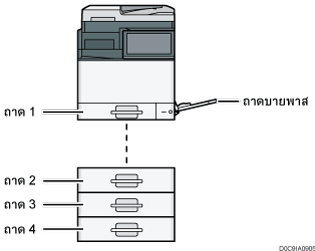
ก่อนใส่กระดาษลงในถาด ให้ตรวจสอบขนาดและประเภทกระดาษที่สามารถใส่ในถาดได้ก่อน
ในการใส่กระดาษบาง กระดาษหนา หรือกระดาษพิเศษอื่น ๆ ให้ระบุประเภทกระดาษ หรือความหนาใน [การตั้งค่าถาดกระดาษ] ของ [การตั้งค่า]
"การตั้งค่าถาด/กระดาษ" ในคู่มือการใช้งาน (ฉบับเต็ม) ภาษาอังกฤษ
ตรวจสอบการตั้งค่ากระดาษก่อนการพิมพ์ หากกระดาษแตกต่างจากการตั้งค่ากระดาษ จะเกิดข้อผิดพลาดการไม่ตรงกันขึ้นเมื่อคุณพิมพ์
ทำกระดาษที่ม้วนงอให้ตรงก่อนโหลดลงในถาด
หากดันถาดกระดาษกลับเข้าไปอย่างรุนแรง ตำแหน่งที่กั้นขอบของถาดกระดาษอาจอยู่ในตำแหน่งที่ไม่เหมาะสม
เมื่อโหลดกระดาษจำนวนน้อย ให้แน่ใจว่าไม่เลื่อนที่กั้นให้ชิดขอบกระดาษจนเกินไป หากเลื่อนที่กั้นกระดาษแน่นจนเกินไป อาจทำให้ขอบกระดาษยับย่น หรือเครื่องอาจดึงกระดาษผิดพลาดได้
เมื่อใส่กระดาษลงในถาดเพียงไม่กี่แผ่น กระดาษอาจถูกป้อนออกมาจากถาดหลายแผ่นพร้อมกัน ควรนำกระดาษออก คลี่กระดาษ จากนั้นใส่กลับเข้าไป
คุณอาจได้ยินเสียงกระดาษเสียดสีกัน ไม่ใช่ความผิดปกติของเครื่อง
หากด้านที่ตัดของกระดาษไม่เรียบแบน อาจเกิดเป็นลอนโค้งที่ขอบกระดาษ ลอนโค้งนี้เรียกว่า เสี้ยน หากเกิดการป้อนกระดาษซ้ำเมื่อคุณตั้งค่ากระดาษที่มีเสี้ยน ให้คว่ำหน้าด้านที่มีเสี้ยนลง
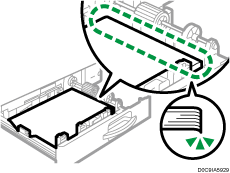
หากเกิดกระดาษติดเมื่อคุณตั้งค่ากระดาษที่มีเสี้ยน ให้หงายด้านที่มีเสี้ยนขึ้น
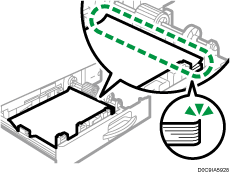
หากยังคงเกิดการป้อนกระดาษซ้ำหรือกระดาษติด ให้คว่ำหน้าด้านที่มีเสี้ยนลง
การใส่กระดาษลงในถาดกระดาษ 1

เลื่อนที่กั้นด้านข้างจนกระทั่งอยุ่ในแนวที่สนิทพอดีกับด้านข้างของกระดาษ หากมีพื้นที่ว่างระหว่างขอบกั้นด้านข้างกับกระดาษ อาจทำให้มีการจัดวางตำแหน่งของภาพผิดพลาด
 ตรวจสอบว่ากระดาษในถาดไม่ได้ถูกใช้อยู่ และค่อยๆ ดึงถาดกระดาษออกมาจนสุด
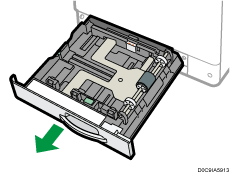
 นำกระดาษออกถ้าโหลดไว้แล้ว
 กดคันปลดล็อคของที่กั้นขอบด้านข้างค้างเอาไว้ แล้วเลื่อนขอบด้านข้างออกมาด้านนอก
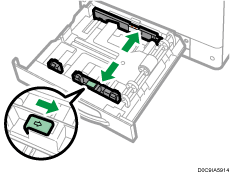
 บีบคันปลดล็อคของที่กั้นขอบด้านท้ายค้างเอาไว้ แล้วเลื่อนขอบด้านท้ายออกมาด้านนอก
IM C300 series
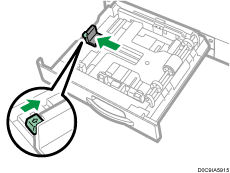
IM C400 series
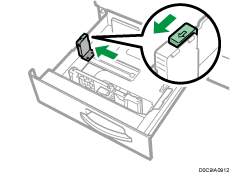
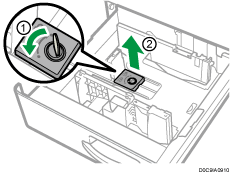
หมุนสกรูของตัวหยุดที่ยึดตายตัวทวนเข็มนาฬิกา 90 องศาโดยใช้เหรียญหรือวัตถุลักษณะเดียวกัน แล้วถอดตัวหยุดออก
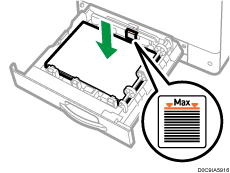
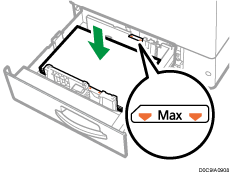
 เคาะกระดาษให้สันเสมอกัน แล้วโหลดกระดาษโดยหงายด้านที่ต้องการพิมพ์ขึ้น
ห้ามโหลดกระดาษซ้อนกันเกินกว่าจุดที่กำหนด
IM C300 series
IM C400 series
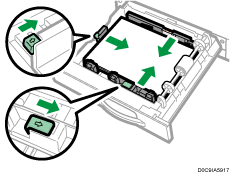
 ดันที่กั้นขอบด้านท้ายและด้านข้างเบาๆ ให้พอดีกับกระดาษที่โหลด
ตรวจสอบให้แน่ใจว่ากระดาษอยู่ชิดกับที่กั้นขอบด้านข้างและด้านท้ายโดยไม่มีช่องว่าง
IM C300 series
IM C400 series
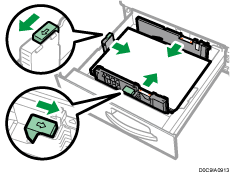
หากต้องการล็อกตำแหน่งของที่กั้นด้านท้าย ให้เสียบ stopper เข้ากับรูทั้งสองด้านบนที่กั้นด้านท้าย จากนั้นใช้เหรียญขันน็อต 90 องศาตามเข็มนาฬิกา
หากไม่ต้องการล็อกตำแหน่งของที่กั้นด้านท้าย ให้เสียบ stopper ไว้ที่ตำแหน่งดังภาพ จากนั้นใช้เหรียญขันน็อต 90 องศาตามเข็มนาฬิกา
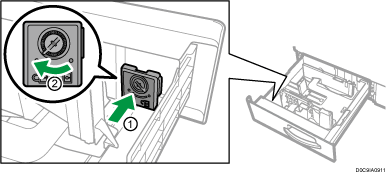
 ค่อยๆ เลื่อนถาดกระดาษเข้าไปจนสุด
การโหลดกระดาษลงใน Tray 2-4
การตั้งค่าขนาดกระดาษจะถูกเปลี่ยนในลักษณะเดียวกับถาดกระดาษแต่ละถาด
ในขั้นตอนตัวอย่างต่อไปนี้ จะมีการเปลี่ยนการตั้งค่าขนาดกระดาษสำหรับถาดที่ 2
เลื่อนขอบกั้นด้านข้างจนกว่าจะตรงแนวกับแต่ละด้านของกระดาษ จากนั้นทำการล็อคขอบกั้นกระดาษซ้ำใหม่ หากมีพื้นที่ว่างระหว่างขอบกั้นด้านข้างกับกระดาษ อาจทำให้มีการจัดวางตำแหน่งของภาพผิดพลาด
ตรวจสอบว่ากระดาษในถาดไม่ได้ถูกใช้อยู่ และค่อยๆ ดึงถาดกระดาษออกมาจนสุด
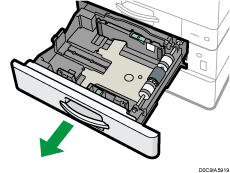
นำกระดาษออกถ้าโหลดไว้แล้ว
ปลดล็อคที่กั้นขอบด้านข้างออก
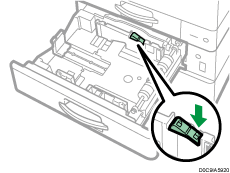
กดคันปลดล็อคของที่กั้นขอบด้านข้างค้างเอาไว้ แล้วเลื่อนขอบด้านข้างออกมาด้านนอก
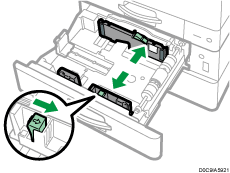
บีบคันปลดล็อคของที่กั้นขอบด้านท้ายค้างเอาไว้ แล้วเลื่อนขอบด้านท้ายออกมาด้านนอก
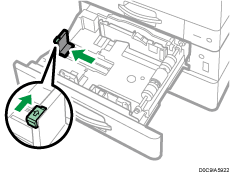
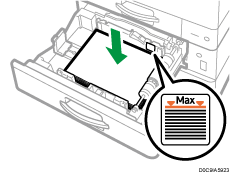
เคาะกระดาษให้สันเสมอกัน แล้วโหลดกระดาษโดยหงายด้านที่ต้องการพิมพ์ขึ้น
ห้ามโหลดกระดาษซ้อนกันเกินกว่าจุดที่กำหนด ถ้าคุณใส่กระดาษเกินเครื่องหมายขีดจำกัด ภาพที่พิมพ์อาจเอียง หรือกระดาษอาจติดได้
ดันที่กั้นขอบด้านหลังและด้านข้างเบาๆ ให้พอดีกับกระดาษที่โหลด
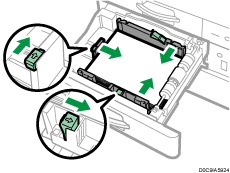
 ล็อคที่กั้นขอบด้านข้างอีกครั้ง
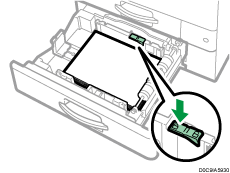
 ค่อยๆ เลื่อนถาดกระดาษเข้าไปจนสุด
การโหลดกระดาษลงในถาดบายพาส
หากต้องการโหลดกระดาษที่ไม่สามารถโหลดที่ Tray 1-4 ได้ เช่น แผ่นใสหรือกระดาษสติกเกอร์ ให้โหลดที่ถาดป้อนมือ
จำนวนกระดาษที่สามารถโหลดได้จะขึ้นอยู่กับกระดาษแต่ละประเภท
ขนาดและประเภทของกระดาษที่แนะนำ
ห้ามโหลดกระดาษซ้อนกันเกินกว่าจุดที่กำหนด มิฉะนั้นอาจทำให้ภาพสำเนาเอียงหรือกระดาษติดได้
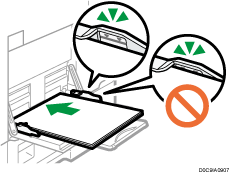
เปิดถาดป้อนมือออก
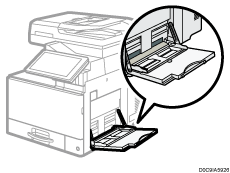
เมื่อป้อนกระดาษที่มีขนาดใหญ่กว่า A4 หรือ 81/2 × 11 ให้ดึงส่วนที่ขยายออก
โหลดกระดาษโดยคว่ำด้านที่ต้องการพิมพ์ลง และดันเข้าไปเบาๆ จนเครื่องส่งเสียงบี๊ป
ควรคลี่กระดาษก่อนใส่ถาดเพื่อให้กระดาษไม่ติดกันเพื่อไม่ถูกป้อนหลายแผ่นในครั้งเดียว
เมื่อใส่ซองจดหมาย หรือกระดาษหัวจดหมาย ให้ยืนยันแนวกระดาษ ด้านหน้าและด้านหลัง หรือตำแหน่งของปากซอง
ปรับที่กั้นกระดาษให้พอดีกับขนาดกระดาษ
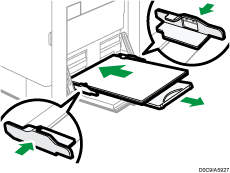

ใแนะนำให้โหลดกระดาษที่ถาดป้อนมือในแนวนอน

คุณสามารถเปลี่ยนการตั้งค่าเสียงเตือนภายใต้ [เสียงสัมผัส/การแจ้งเตือน] ใน [การตั้งค่า]
 [การตั้งค่าระบบ][เสียง]
การระบุขนาดปกติโดยใช้แผงควบคุม
กด [Settings] บนหน้าจอ Home

กด [Tray/Paper Settings]
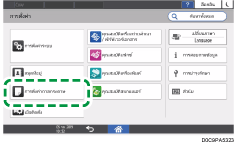
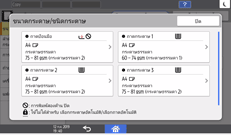
กด [ขนาดกระดาษ/ชนิดกระดาษ]
กดถาดกระดาษหนึ่งถาดเพื่อตั้งค่า
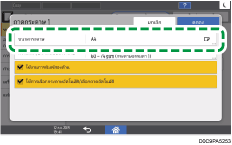
กด [ขนาดกระดาษ]
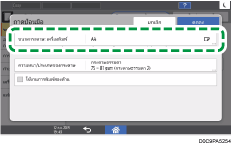
ในการระบุถาดป้อนมือ กด [ขนาดกระดาษ: เครื่องพิมพ์]
เลือกขนาดกระดาษหนึ่งตัวเลือกจากรายการที่แสดง แล้วกด [ตกลง]
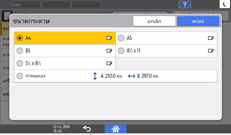
กด [OK]
หลังจากที่ทำการกำหนดค่าเสร็จสิ้น กด [หน้า Home]( )
)
การระบุขนาดกระดาษที่ไม่มาตรฐานโดยใช้แผงควบคุม
กด [Settings] บนหน้าจอ Home
กด [Tray/Paper Settings]
กด [ขนาดกระดาษ/ชนิดกระดาษ]
กดถาดกระดาษหนึ่งถาดเพื่อตั้งค่า
กด [ขนาดกระดาษ]
ในการระบุถาดป้อนมือ กด [ขนาดกระดาษ: เครื่องพิมพ์]
กด [Custom] จากรายการที่แสดง
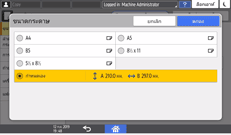
กดปุ่มทางด้านขวาของ "A" หรือ "B"
ระบุค่าภายในจำนวนของ "< >" จากนั้นกด [Done].
กด [OK] สามครั้ง
หลังจากที่ทำการกำหนดค่าเสร็จสิ้น กด [หน้า Home]()
การระบุประเภทกระดาษและ Settings ความหนา
หาก Settings การพิมพ์และกระดาษที่ใส่ไม่ตรงกับงานพิมพ์ จะมีข้อผิดพลาดเกี่ยวกับความไม่เข้ากันเกิดขึ้น
ตรวจสอบและระบุ Settings กระดาษก่อนเริ่มพิมพ์
ก่อนเปลี่ยนแแปลง Settings ให้ยืนยันลำดับความสำคัญของ Settings กระดาษสำหรับการพิมพ์ (ให้ลำดับความสำคัญแก่ไดรฟ์เวอร์เครื่องพิมพ์ หรือแผงควบคุมก่อน)
บนไดรฟ์เวอร์เครื่องพิมพ์
ตรวจสอบ Settings ของถาดกระดาษและประเภทกระดาษในไดรฟ์เวอร์เครื่องพิมพ์ และตรวจดูให้มั่นใจว่า Settings ดังกล่าวตรงกับกระดาษที่ใส่
บนแผงควบคุม
กด [Settings] บนหน้าจอ Home
กด [Tray/Paper Settings]
กด [ขนาดกระดาษ/ชนิดกระดาษ]
กดถาดกระดาษหนึ่งถาดเพื่อตั้งค่า
กดปุ่ม [ความหนา/ประเภทของกระดาษ]
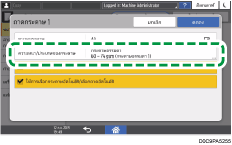
เลือกชนิดกระดาษและความหนาของกระดาษจากรายการที่แสดง แล้วกด [ตกลง]
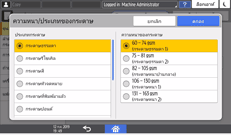
กด [OK]
หลังจากที่ทำการกำหนดค่าเสร็จสิ้น กด [หน้า Home]()