
การสแกนเอกสารและส่งข้อมูลที่สแกนทางอีเมล
สามารถสแกนเอกสาร แนบข้อมูลที่สแกนเข้ากับอีเมล และส่งจากตัวเครื่องได้
กำหนดค่าเซิร์ฟเวอร์ SMTP และการตั้งค่าเครือข่ายล่วงหน้า
"การกำหนดค่าสำหรับการส่งอีเมลจากเครื่อง" ในคู่มือการใช้งาน (ฉบับเต็ม) ภาษาอังกฤษ
บันทึกอีเมลใน Address Book และเลือกเป็นปลายทางเมื่อส่งอีเมลได้อย่างง่ายดาย
"การบันทึกอีเมลใน Address Book" ในคู่มือการใช้งาน (ฉบับเต็ม) ภาษาอังกฤษ
ขั้นตอนพื้นฐานสำหรับการส่งอีเมล

เครื่องนี้รองรับ SMTPS (SMTP over SSL)
เครื่องนี้รองรับการส่ง Web mail
ในการใช้ การแจ้งเตือนการจัดการข้อความ ให้ล็อกอินเข้าสู่เครื่องในฐานะผู้ใช้และระบุผู้ส่ง อย่างไรก็ตาม โปรดทราบว่าอาจไม่มีการส่งอีเมลแจ้งเตือน [การแจ้งเตือนการรับ] หากซอฟต์แวร์อีเมลของผู้รับไม่สนับสนุนการแจ้งเตือนการจัดการข้อความ
หากกด [พรีวิว] แล้วเริ่มทำการสแกน หน้าจอ พรีวิว จะปรากฏขึ้น คุณสามารถใช้หน้าจอนี้เพื่อตรวจสอบวิธีการในการสแกนต้นฉบับและการตั้งค่าสแกนที่ใช้สำหรับการสแกน หลังจากตรวจสอบพรีวิวแล้ว คุณสามารถระบุว่าจะส่งไฟล์หรือไม่
คู่มือการใช้งานและบำรุงรักษาเครื่อง (User Guide) (ฉบับเต็ม) ภาษาอังกฤษ
หลังจากส่งอีเมลแล้ว จะมีการล้างข้อมูลในฟิลด์ปลายทาง ผู้ส่ง หัวเรื่อง ข้อความ และชื่อไฟล์โดยอัตโนมัติ หากต้องการคงข้อมูลเหล่านี้ไว้ โปรดติดต่อตัวแทนจำหน่ายในท้องที่
 กด [สแกนเนอร์] บนหน้าจอ Home

 เลือก [สแกนไปยังอีเมล] บนหน้าจอสแกนเนอร์
 วางต้นฉบับบนสแกนเนอร์
"การวางต้นฉบับเพื่อสแกน" ในคู่มือการใช้งาน (ฉบับเต็ม) ภาษาอังกฤษ
 กด [การตั้งค่าการส่ง] บนหน้าจอสแกนเนอร์
 กด [ผู้ส่ง] และระบุผู้ส่ง
เมื่อมีผู้ใช้ล็อกอินอยู่ ผู้ใช้ที่ล็อกอินจะกลายเป็นผู้ส่ง
เมื่อมีการระบุ [เปิด] ใน [การตั้งค่าระบบ]
 [ส่ง (อีเมล/โฟลเดอร์)][อีเมล][ระบุชื่อผู้ส่งอัตโนมัติ] คุณจะสามารถส่งอีเมลได้ แม้ในขณะที่ไม่ได้ระบุผู้ส่ง โดยอีเมลของผู้ดูแลระบบที่บันทึกไว้ในเครื่องจะกลายเป็นผู้ส่ง
ระบุผู้ส่งเพื่อรับการยืนยันการเปิด
 ติ๊กเครื่องหมายที่ [การแจ้งเตือนการรับ] เพื่อรับการยืนยันการเปิดอ่านอีเมลจากปลายทาง

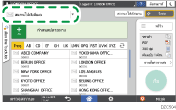
 ระบุปลายทางบนหน้าจอ สแกนเนอร์
กด
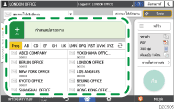
 โดยใส่อีเมลด้วยเอง หรือเลือกจากประวัติปลายทาง หรือค้นหาปลายทางใน Address Book และระบุปลายทาง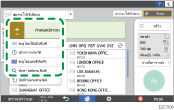
กด
 เพื่อระบุปลายทางอีกครั้ง หรือเลือก [To], [Cc] หรือ [Bcc]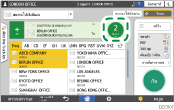
สามารถระบุได้หลายปลายทาง
หากปลายทางเป้าหมายไม่ปรากฏขึ้น ให้แสดงปลายทางด้วยการเลือกอักษรตัวแรกของปลายทางจากชื่อ
ปลายทางบางแห่งอาจไม่ปรากฏอยู่ในรายการปลายทางซึ่งจะขึ้นอยู่กับการตั้งค่าความปลอดภัย
 ระบุการตั้งค่าการสแกนตามวัตถุประสงค์ของข้อมูลที่สแกน
 กดปุ่ม [Start]
การบันทึกปลายทางอีเมลที่ระบุใน Address Book
เมื่อระบุปลายทางอีเมลด้วยตัวเอง หรือเลือกจากบันทึกของฟังก์ชัน Scanner สามารถบันทึกอีเมลดังกล่าวใน Address Book ก่อนที่จะส่งอีเมลได้
กด [สแกนเนอร์] บนหน้าจอ Home
เลือก [สแกนไปยังอีเมล] บนหน้าจอ Scanner
วางต้นฉบับบนสแกนเนอร์
"การวางต้นฉบับเพื่อสแกน" ในคู่มือการใช้งาน (ฉบับเต็ม) ภาษาอังกฤษ
กด [การตั้งค่าการส่ง] บนหน้าจอ Scanner และตั้งค่าการสแกนตามต้องการ
ระบุปลายทาง
เมื่อป้อนแบบแมนนวล
กด
จากนั้นเลือก [ระบุโดยใช้แป้นพิมพ์]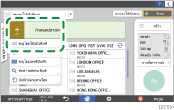
กรอกอีเมลแอดเดรส จากนั้นกด

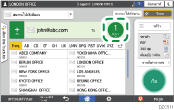
เลือกอีเมลที่ระบุด้วยตัวเอง และกด [บันทึกลง Add. Book]
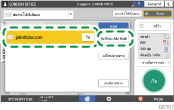
ป้อนชื่อ และข้อมูลเพิ่มเติมอื่น ๆ
เมื่อเลือกจากประวัติการส่ง
กด
จากนั้นเลือก [เลือกจากประวัติ]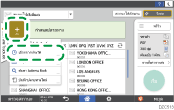
กด [บันทึก] ของปลายทางเพื่อลงทะเบียน
ลงทะเบียนชื่อ และข้อมูลเพิ่มเติมอื่น ๆ
เมื่อบันทึกเรียบร้อยแล้ว กด [ตกลง] เพื่อปิดหน้าจอ Address Book
กด [เริ่ม] บนหน้าจอ Scanner