
การระบุประเภทไฟล์ หรือชื่อไฟล์ในขณะที่สแกนเอกสาร
ระบุการตั้งค่าใน [การตั้งค่าการส่ง] บนหน้าจอสแกนเนอร์
 กด [สแกนเนอร์] บนหน้าจอ Home

 วางต้นฉบับบนสแกนเนอร์
"การวางต้นฉบับเพื่อสแกน" ในคู่มือการใช้งาน (ฉบับเต็ม) ภาษาอังกฤษ
 กด [การตั้งค่าการส่ง] บนหน้าจอสแกนเนอร์
 กด [ประเภทไฟล์] และเลือกประเภทไฟล์ที่ต้องการบันทึก
กด [อื่นๆ] เพื่อเปิดหน้าจอการตั้งค่าอย่างละเอียด
ในเครื่องที่มี RICOH Always Current Technology v1.1 หรือรุ่นก่อนหน้า
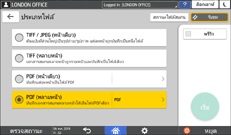
TIFF / JPEG (หน้าเดียว): เครื่องจะบันทึกไฟล์โดยแยกเป็นหน้าละหนึ่งไฟล์
หากตั้งค่า [Original Type] เป็นขาวดำ เครื่องจะบันทึกเป็นไฟล์ TIFF
หากตั้งค่า [Original Type] เป็นเกรย์สเกลหรือสี (Full Color) เครื่องจะบันทึกเป็นไฟล์ JPEG
TIFF (หลายหน้า): เครื่องจะบันทึกไฟล์โดยรวมทุกหน้าไว้เป็นไฟล์เดียว
PDF (หน้าเดียว): เครื่องจะบันทึกไฟล์ PDF โดยแยกเป็นหน้าละหนึ่งไฟล์
PDF (หลายหน้า): เครื่องจะบันทึกไฟล์โดยรวมทุกหน้าไว้ในไฟล์ PDF ไฟล์เดียว
นอกเหนือจากรูปแบบ PDF ปกติ คุณยังสามารถระบุ [PDF บีบอัดสูง] ซึ่งจะลดขนาดไฟล์ในขณะที่ยังคงอ่านออก หรือ [PDF/A] ซึ่งสอดคล้องกับมาตรฐานสากล และเหมาะสำหรับการเก็บระยะยาว
หากเลือก [PDF บีบอัดสูง] เป็นประเภทไฟล์ พื้นที่ของแรเงาที่ไม่สม่ำเสมออาจปรากฏขึ้นในส่วนฮาร์ฟโทนของเอกสาร หากเกิดกรณีนี้ขึ้น ให้เปลี่ยนการตั้งค่าไฟล์ PDF เป็น [PDF/A]
ในเครื่องที่มี RICOH Always Current Technology v1.2 หรือรุ่นใหม่กว่า
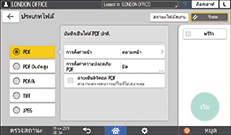
PDF: สร้างไฟล์ PDF ธรรมดา
PDF บีบอัดสูง: ไฟล์ PDF ที่ถูกลดขนาดไฟล์ซึ่งถูกสร้างในขณะที่ยังคงรักษาความง่ายในการอ่าน
PDF/A: ไฟล์ PDF ที่สอดคล้องกับมาตรฐานสากลและเหมาะสำหรับการจัดเก็บระยะยาว
TIFF: สร้างไฟล์ TIFF
JPEG: สร้างไฟล์ JPEG
คุณสามารถระบุให้สร้างไฟล์แยกต่างหากสำหรับแต่ละหน้า หรือรวมหลายหน้าเป็นไฟล์เดียวได้ ยกเว้น JPEG
 กดที่ [ชื่อไฟล์] และตั้งชื่อไฟล์
ชื่อไฟล์ถูกสร้างโดยการรวมส่วนประกอบสามอย่างต่อไปนี้:
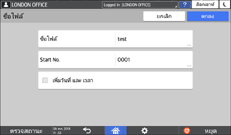
ชื่อไฟล์ (File Name): ตั้งคำนำหน้าของชื่อไฟล์
Start No.: ตั้งค่าลำดับตัวเลขที่จะแสดงต่อท้ายชื่อไฟล์ ในกรณีที่เลือกประเภทไฟล์ที่สแกนและบันทึกเป็นไฟล์ละหนึ่งหน้า
เพิ่มวันที่ และ เวลา (Add Date & Time): ติ๊กเครื่องหมายที่ช่องนี้เพื่อเพิ่ม "ปี เดือน วัน ชั่วโมง และนาที" ที่สแกนไว้ที่ท้ายชื่อไฟล์
 ระบุการตั้งค่าการสแกนตามวัตถุประสงค์ของข้อมูลที่สแกน
 ระบุปลายทางที่จะส่งเอกสารที่สแกน จากนั้นกด [เริ่ม]

นอกจากนี้ คุณสามารถฝังการตั้งค่าด้านความปลอดภัย และลายเซ็นดิจิตอล และข้อมูลตัวอักษรในไฟล์ PDF ได้ด้วย
"การสแกนต้นฉบับเป็นไฟล์ PDF โดยระบุการตั้งค่าความปลอดภัย" คู่มือการใช้งานเครื่อง
"การสแกนต้นฉบับเป็นไฟล์ PDF ที่มีข้อความฝังอยู่" ในคู่มือการใช้งาน (ฉบับเต็ม) ภาษาอังกฤษ
ในการสแกนเอกสารเพื่อสร้างไฟล์ PDF แบบ High Compression จำเป็นต้องเป็นไปตามเงื่อนไขที่กำหนด
คุณสามารถเปลี่ยนจำนวนหลักใน [คุณลักษณะสแกนเนอร์]
 [การตั้งค่าการส่ง][File Name][จำนวนหลักสำหรับไฟล์หน้าเดียว] ได้
เวอร์ชันของไฟล์ PDF ที่สร้างคือ 1.4/1.5