
การติดตั้งพรินเตอร์ไดรฟ์เวอร์สำหรับการเชื่อมต่อเครือข่าย (Windows)
เมื่อเครื่องและคอมพิวเตอร์เชื่อมต่อบนเครือข่ายเดียวกัน โปรแกรมติดตั้งจะค้นหาเครื่องเพื่อติดตั้งพรินเตอร์ไดรฟ์เวอร์ หากโปรแกรมติดตั้งไม่พบเครื่อง ให้ระบุ IP address หรือชื่อของเครื่องพิมพ์เพื่อติดตั้งพรินเตอร์ไดรฟ์เวอร์

จำเป็นต้องได้รับสิทธิ์อนุญาตในการติดตั้งไดร์เวอร์ของเครื่องพิมพ์ จึงจะสามารถเปลี่ยนแปลงการตั้งค่าของเครื่องได้

หากกล่องโต้ตอบ [User Account Control] แสดงขึ้นในระหว่างขั้นตอนการติดตั้งไดรเวอร์ ให้คลิก [Yes] หรือ [Continue]
หากกล่องโต้ตอบ [Windows Security] แสดงขึ้นระหว่างขั้นตอนการติดตั้งไดรเวอร์ ให้คลิก [Install this driver software anyway]
การติดตั้งพรินเตอร์ไดรฟ์เวอร์ PCL 6 จาก CD-ROM
 ใส่แผ่น CD-ROM ลงในคอมพิวเตอร์
หากโปรแกรมติดตั้งไม่เริ่มต้นโดยอัตโนมัติ ให้ดับเบิ้ลคลิกที่ [Setup.exe] ใน root directory ของ CD-ROM
 เลือกภาษา จากนั้นคลิก [OK]
 คลิก [Install from Disk]
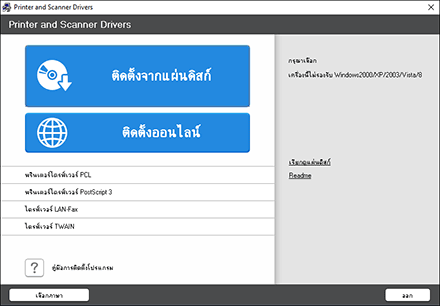
 คลิก [Network Printer(s)]
 ที่หน้าจอ [ข้อตกลงอนุญาตให้ใช้สิทธิ์] เลือก [ฉันยอมรับข้อตกลง] จากนั้นคลิก [ถัดไป]
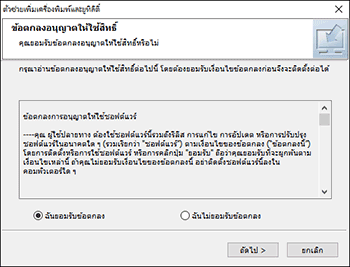
 ตรวจสอบข้อมูลที่หน้าจอ [ยืนยันการเชื่อมต่อเน็ตเวิร์ก] จากนั้นคลิก [ถัดไป]
ระบบจะค้นหาอุปกรณ์ที่เชื่อมต่อบนเครือข่าย
 เลือกเครื่องที่ใช้งานจากรายการอุปกรณ์ต่างๆ จากนั้นคลิก [Install]
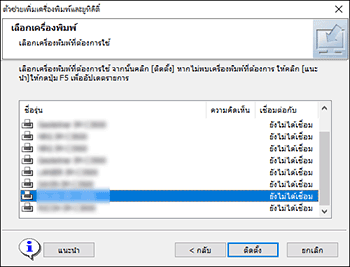
 หากหน้าจอ [ตั้งค่าพอร์ต] แสดงขึ้น ให้เลือกวิธีการตั้งค่าของพอร์ต
หน้าจอนี้จะแสดงขึ้นเมื่อคอมพิวเตอร์ไม่สามารถเชื่อมต่อเข้ากับเครื่องได้
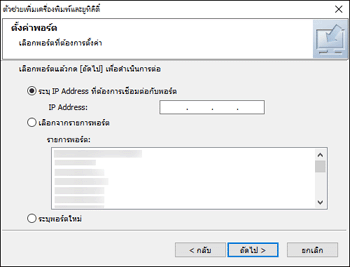
ระบุพอร์ตที่จะใช้สำหรับการเชื่อมต่อระหว่างคอมพิวเตอร์และเครื่อง ด้วยวิธีใดวิธีหนึ่งต่อไปนี้:
ระบุ IP address
ป้อน IP address ของเครื่อง จากนั้นคลิก [Next]
ไปยังขั้นตอนที่ 9 ต่อไป
เลือกจากรายการพอร์ต
เลือกพอร์ตที่จะใช้สำหรับการเชื่อมต่อระหว่างคอมพิวเตอร์และเครื่อง จากนั้นคลิก [Next]
ไปยังขั้นตอนที่ 9 ต่อไป
สร้างพอร์ตใหม่
เลือก [Specify a new port] จากนั้นคลิก [Next]
ที่หน้าจอ [Add Printer and Utility Wizard] เลือก [Standard TCP/IP Port] และคลิก [Next]
ที่หน้าจอ [Add Standard TCP/IP Printer Port Wizard] คลิก [Next]
ที่หน้าจอ [Add port] ป้อนชื่อเครื่องพิมพ์หรือ IP address ของเครื่อง จากนั้นคลิก [Next]
ชื่อพอร์ตจะถูกป้อนโดยอัตโนมัติ โดยสามารถเปลี่ยนชื่อพอร์ตได้
เมื่อหน้าจอ [Additional port information required] แสดงขึ้น เลือก [RICOH Network Printer C model] จากนั้นคลิก [Next]
คลิก [Finish]
 ระบุชื่อของเครื่องพิมพ์ที่จะติดตั้ง และเลือกว่าจะใช้เป็นเครื่องพิมพ์ตั้งต้นหรือไม่
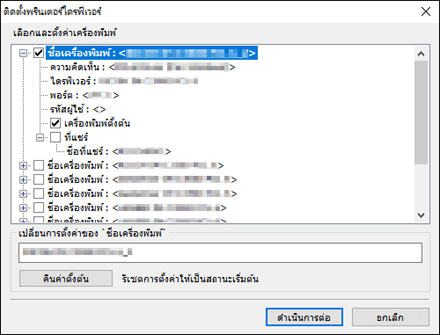
 คลิก [Continue]
การติดตั้งพรินเตอร์ไดรฟ์เวอร์จะเริ่มขึ้น
 คลิก [Finish]
เมื่อข้อความขอให้รีสตาร์ทคอมพิวเตอร์แสดงขึ้นบนหน้าจอ ให้รีสตาร์ทคอมพิวเตอร์ตามคำแนะนำ
การติดตั้งพรินเตอร์ไดรฟ์เวอร์ PostScript 3 จาก CD-ROM
ใส่แผ่น CD-ROM ลงในคอมพิวเตอร์
หากโปรแกรมติดตั้งไม่เริ่มต้นโดยอัตโนมัติ ให้ดับเบิ้ลคลิกที่ [Setup.exe] ใน root directory ของ CD-ROM
เลือกภาษา จากนั้นคลิก [OK]
คลิก [PostScript 3 Printer Driver]
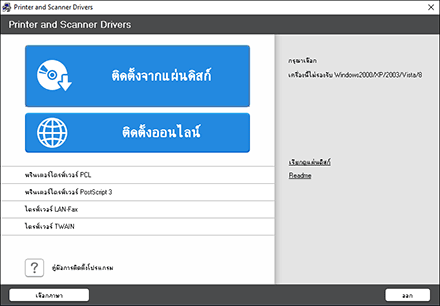
ที่หน้าจอ [ข้อตกลงอนุญาตให้ใช้สิทธิ์] เลือก [ฉันยอมรับข้อตกลง] จากนั้นคลิก [ถัดไป]
คลิก [Next]
เลือกวิธีในการเชื่อมต่อพอร์ต
ระบุพอร์ตที่จะใช้สำหรับการเชื่อมต่อระหว่างคอมพิวเตอร์และเครื่อง ด้วยวิธีใดวิธีหนึ่งต่อไปนี้:
ระบุ IP address
ป้อน IP address ของเครื่อง จากนั้นคลิก [Next]
เลือกจากรายการพอร์ต
เลือกพอร์ตที่จะใช้สำหรับการเชื่อมต่อระหว่างคอมพิวเตอร์และเครื่อง จากนั้นคลิก [Next]
สร้างพอร์ตใหม่
เลือก [Specify a new port] จากนั้นคลิก [Next]
ที่หน้าจอ [Add Printer and Utility Wizard] เลือก [Standard TCP/IP Port] และคลิก [Next]
ที่หน้าจอ [Add Standard TCP/IP Printer Port Wizard] คลิก [Next]
ที่หน้าจอ [Add port] ป้อนชื่อเครื่องพิมพ์หรือ IP address ของเครื่อง จากนั้นคลิก [Next]
ชื่อพอร์ตจะถูกป้อนโดยอัตโนมัติ โดยสามารถเปลี่ยนชื่อพอร์ตได้
เมื่อหน้าจอ [Additional port information required] แสดงขึ้น เลือก [RICOH Network Printer C model] จากนั้นคลิก [Next]
คลิก [Finish]
เลือก [Printer Name] ของเครื่องเพื่อเปิดเมนู จากนั้นระบุการตั้งค่า
คลิก [Continue]
การติดตั้งพรินเตอร์ไดรฟ์เวอร์จะเริ่มขึ้น
บนหน้าจอ [ติดตั้งพรินเตอร์ไดรฟ์เวอร์] คลิก [เปิดคุณสมบัติเครื่องพิมพ์]
ระบุการกำหนดค่าตัวเลือกหรือการตั้งค่าการพิสูจน์ตัวตนในแต่ละแท็บ แล้วคลิก [OK]
บนหน้าจอ [ติดตั้งพรินเตอร์ไดรฟ์เวอร์] คลิก [Next]
 คลิก [Finish]
เมื่อข้อความขอให้รีสตาร์ทคอมพิวเตอร์แสดงขึ้นบนหน้าจอ ให้รีสตาร์ทคอมพิวเตอร์ตามคำแนะนำ
การติดตั้งพรินเตอร์ไดรฟ์เวอร์ PCL 6/PostScript 3 จากไฟล์ที่ดาวน์โหลดมา
แตกไฟล์ที่ดาวน์โหลดมา แล้วคลิกสองครั้ง [RV_SETUP.exe]
ที่หน้าจอ [ข้อตกลงอนุญาตให้ใช้สิทธิ์ของผู้ใช้] เลือก [ตกลง] จากนั้นคลิก [ถัดไป]
เลือก [Network] จากนั้นคลิก [Next]
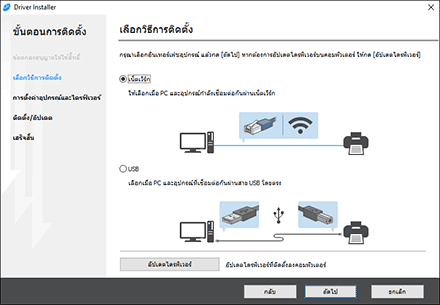
ระบบจะค้นหาอุปกรณ์ที่เชื่อมต่อบนเครือข่าย
หากหน้าจอแสดงข้อผิดพลาดแสดงขึ้น ให้ดูที่ หากไม่พบเครื่องพิมพ์
เลือกเครื่องที่ใช้งานจากอุปกรณ์ต่างๆ ที่เชื่อมต่ออยู่ จากนั้นคลิก [Next]

การติดตั้งพรินเตอร์ไดรฟ์เวอร์จะเริ่มขึ้น
เมื่อติดตั้งเสร็จแล้ว ให้คลิก [Finish]
การติดตั้งพรินเตอร์ไดรฟ์เวอร์สำหรับ Windows
ดาวน์โหลดไดรเวอร์ แล้วจากนั้นให้แตกไฟล์ที่บีบอัด
แสดงหน้าจอ [Devices and Printers]
Windows 10
ในขณะที่กดปุ่ม [Windows] ค้างไว้บนแป้นพิมพ์ ให้กดปุ่ม [R]
ในหน้าจอ [Run] พิมพ์คำสั่ง [control] จากนั้นคลิก [OK]
คลิก [Devices and Printers]
Windows 8.1
ในขณะที่กดปุ่ม [Windows] ค้างไว้บนแป้นพิมพ์ ให้กดปุ่ม [X]
คลิก [Control Panel]
คลิก [Devices and Printers]
Windows 7
ที่เมนู [Start] คลิก [Devices and Printers]
คลิกที่ [Add a printer]
คลิก [The printer that I want isn't listed]
เลือก [Add a local printer or network printer with manual settings] แล้วคลิก [Next]
เลือก [Standard TCP/IP Port] บน [Create a new port:] แล้วคลิก [Next]
ป้อนที่อยู่ IP ของเครื่องนี้ใน [Host Name or IP address]
ล้างช่องกาเครื่องหมาย [Query the printer and automatically select the driver to use] แล้วคลิก [Next]
กำลังค้นหาการเริ่มต้นพอร์ต TCP/IP
คลิก [Have Disk...]  [Browse...] เพื่อระบุไดรเวอร์ (ไฟล์ INF) แล้วคลิก [OK]
ไดรเวอร์จะถูกจัดเก็บไว้ในโฟลเดอร์ [DISK1] ในโฟลเดอร์ที่มีการสร้างขึ้นเมื่อทำการแตกไฟล์ดาวน์โหลดที่มีการบีบอัด
เลือกพรินเตอร์ไดรเวอร์เพื่อติดตั้ง จากนั้นคลิก [Next]
ป้อนชื่อเครื่องพิมพ์ตามที่กำหนด แล้วคลิก [Next]
การติดตั้งพรินเตอร์ไดรฟ์เวอร์จะเริ่มขึ้น
ระบุเครื่องพิมพ์เป็นเครื่องพิมพ์ที่ใช้ร่วมกันตามที่กำหนด แล้วคลิก [Next] [Finish]
หากไม่พบเครื่องพิมพ์
หน้าจอ "[ข้อผิดพลาดการเชื่อมต่อเน็ตเวิร์ก]" จะแสดงขึ้น
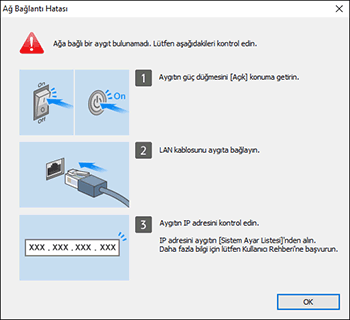
ทำตามขั้นตอนที่  ถึง
ถึง  จากนั้นคลิก [OK] หากยังไม่พบเครื่องพิมพ์ ให้ระบุ IP address หรือชื่อของเครื่องพิมพ์เพื่อติดตั้งพรินเตอร์ไดรฟ์เวอร์
คลิก [Click if you cannot find the device]
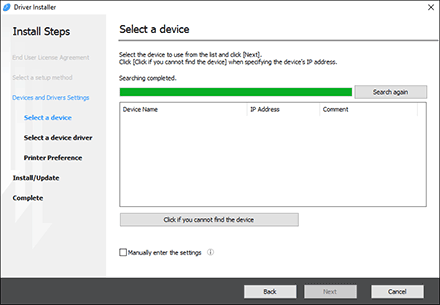
เลือก [Specify device IP address] หรือ [Specify device name] จากนั้นคลิก [Next]
เมื่อระบุ IP address ของเครื่อง
ระบุ IP address ของเครื่อง และคลิก [Search]
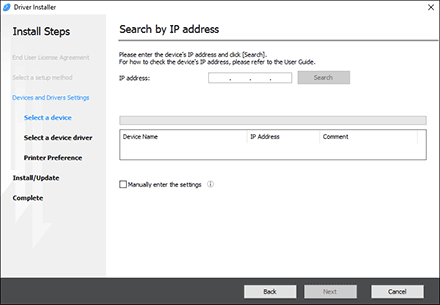
เมื่อพบเครื่องพิมพ์แล้ว ให้คลิก [Next]
การติดตั้งพรินเตอร์ไดรฟ์เวอร์จะเริ่มขึ้น
เมื่อระบุชื่อเครื่อง
เลือกเครื่องที่จะใช้งาน จากนั้นคลิก [Next]

ที่หน้าจอ [การตั้งค่าเครื่องพิมพ์] เลือกชื่อพอร์ตจาก "ชื่อพอร์ต" จากนั้นคลิก [ถัดไป]
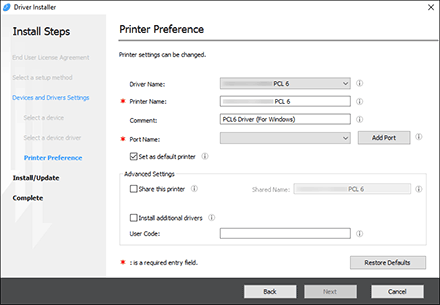
การติดตั้งพรินเตอร์ไดรฟ์เวอร์จะเริ่มขึ้น
สำหรับรายละเอียดเกี่ยวกับขั้นตอนการระบุ IP address หลังจากติดตั้งพรินเตอร์ไดรฟ์เวอร์ ให้ดูที่:
"เมื่อไม่สามารถพิมพ์เอกสารได้ แม้ว่าจะได้ติดตั้งพรินเตอร์ไดรฟ์เวอร์แล้ว" ในคู่มือการใช้งานเครื่อง
เมื่อติดตั้งเสร็จแล้ว ให้คลิก [Finish]