
ขั้นตอนพื้นฐานสำหรับการถ่ายเอกสาร
วางต้นฉบับบนกระจกวาง หรือถาดป้อนต้นฉบับอัตโนมัติ (ADF) เพื่อถ่ายเอกสาร

ถ้าการตั้งค่าก่อนหน้ายังคงใช้งานอยู่ กด [รีเซท] ก่อนที่จะถ่ายเอกสาร
 กด [ถ่ายเอกสาร] บนหน้าจอ Home

 วางต้นฉบับ
คู่มือการใช้งานและบำรุงรักษาเครื่อง (User Guide) (ฉบับเต็ม) ภาษาอังกฤษ
 กด [ขนาดต้นฉบับ] บนหน้าจอ Copy แล้วระบุขนาดของต้นฉบับ

หากไม่พบปุ่ม ให้เลือกรายการจาก [การตั้งค่าต้นฉบับ]
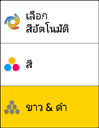
 เลือกโหมดสี
 กด [+] หรือ [-] ใน [จำนวน] เพื่อระบุจำนวนของสำเนา

สามารถระบุจำนวนได้โดยกดที่ [จำนวน] หรือที่ตัวเลข จากนั้นใส่จำนวนด้วยคีย์บอร์ด
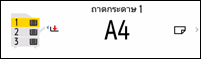
 กดปุ่มเลือกถาดกระดาษเพื่อเลือกถาดกระดาษที่จะใช้
เมื่อกระดาษหมด เครื่องจะเลือกถาดอื่นที่มีกระดาษใส่อยู่ในขนาดเดียวกับการตั้งค่าของถาดปัจจุบันและทำการถ่ายเอกสารต่อไป หากคุณไม่ต้องการใช้ถาดอื่นเมื่อกระดาษหมด ให้ตั้งค่าเครื่อง ไม่ให้ใช้ถาดอื่นโดยอัตโนมัติเพื่อดำเนินการต่อ
วิธีตั้งค่าเครื่องเพื่อป้องกันไม่ให้เลือกถาดอื่นโดยอัตโนมัติ ให้ปิดการใช้งานการสลับถาดแบบอัตโนมัติ
"การตั้งค่าถาด/กระดาษ" ในคู่มือการใช้งาน (ฉบับเต็ม) ภาษาอังกฤษ
 กดปุ่ม [Start]
หากติ๊กเครื่องหมายถูกที่ [ตรวจสอบทิศทางของต้นฉบับทุกครั้งหลังจากที่กด [เริ่ม]] ในเมนู [เลือกทิศทางของต้นฉบับ] หน้าจอด้านล่างจะแสดงขึ้น ให้เลือกแนวการวางของต้นฉบับให้ถูกต้อง หากไม่ต้องการเลือกด้วยตัวเองในแต่ละครั้ง ให้ติ๊กเครื่องหมายถูกออก
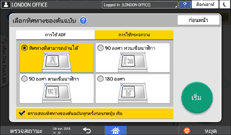
เมื่อวางต้นฉบับใน ADF การถ่ายเอกสารต้นฉบับจะเริ่มขึ้น
เมื่อวางต้นฉบับบนกระจกวาง การถ่ายเอกสารต้นฉบับจะเริ่มตามการตั้งค่าที่ตั้งไว้ หากต้องการถ่ายเอกสารด้านหลังของต้นฉบับ ให้วางด้านหลังของต้นฉบับลงบนกระจกวาง จากนั้นกด [เริ่ม] หลังจากที่สแกนต้นฉบับทั้งหมดแล้ว ให้กด [เสร็จสิ้น] ทั้งนี้ขึ้นอยู่กับการตั้งค่าที่ตั้งไว้

ต้นฉบับที่สแกนขณะที่ไม่ได้ใส่กระดาษหรือมีข้อผิดพลาดเกิดขึ้น จะถ่ายเอกสารต่ออัตโนมัติเมื่อเครื่องพร้อมดำเนินการต่อ
การจองงานถ่ายสำเนาในขณะที่ดำเนินการงานถ่ายสำเนาอื่น
เมื่อคำว่า [Reserve] แสดงขึ้นบนหน้าจอการทำงานของงานถ่ายเอกสารปัจจุบัน ผู้ใช้สามารถสแกนต้นฉบับของงานถ่ายเอกสารอื่น เพื่อดำเนินการหลังจากที่งานถ่ายเอกสารปัจจุบันเสร็จเรียบร้อยแล้วได้ (การสั่งงานล่วงหน้า)
คุณสามารถทำการจองงานถ่ายสำเนาได้ถึงแปดรายการในฟังก์ชันเครื่องถ่ายเอกสารและเซิร์ฟเวอร์เอกสาร
กดปุ่ม [Reserve] บนหน้าจอที่แสดงการทำงานขณะที่มีการถ่ายเอกสาร
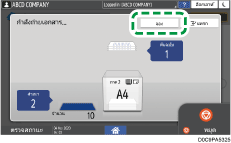
วางต้นฉบับใหม่เพื่อสแกนลงบนเครื่อง
"การวางต้นฉบับบนสแกนเนอร์" ในคู่มือการใช้งาน (ฉบับเต็ม) ภาษาอังกฤษ
ระบุการตั้งค่า 2 ด้าน, รวม, จัดเรียง และการตั้งค่าการถ่ายสำเนาอื่นๆ ตามที่ต้องการ
กด [จองเริ่ม]
เครื่องจะเริ่มต้นการสแกนต้นฉบับที่วางไว้
หลังจากที่งานถ่ายสำเนาปัจจุบันเสร็จสมบูรณ์ งานถ่ายสำเนาที่จองไว้จะเริ่มต้นโดยอัตโนมัติ
หากต้องการลบงานที่จองหรือดูตัวอย่างภาพของงานบนหน้าจอ ให้กด [การยืนยันงาน]
ขัดจังหวะการทำสำเนาปัจจุบันเพื่อทำสำเนาต้นฉบับอื่น
เมื่อ [แทรก] แสดงขึ้นบนหน้าจอการทำสำเนา คุณสามารถหยุดการทำสำเนาปัจจุบันชั่วคราวเพื่อสแกนและทำสำเนาต้นฉบับอื่นได้ (โหมด แทรก)
ฟังก์ชันนี้มีให้ใช้งานในเครื่องที่มี RICOH Always Current Technology v1.2 ขึ้นไป
กดปุ่ม [แทรก] บนหน้าจอการทำงานของงานถ่ายสำเนา
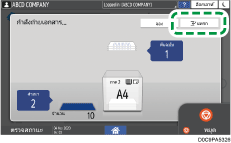
นำต้นฉบับที่กำลังถ่ายสำเนาออก แล้ววางต้นฉบับใหม่เพื่อสแกนบนเครื่อง
"การวางต้นฉบับบนสแกนเนอร์" ในคู่มือการใช้งาน (ฉบับเต็ม) ภาษาอังกฤษ
ระบุการตั้งค่า 2 ด้าน, รวม, จัดเรียง และการตั้งค่าการถ่ายสำเนาอื่นๆ ตามที่ต้องการ
กด [แทรกเริ่มต้น]
เมื่อการถ่ายสำเนาเสร็จสิ้น นำต้นฉบับกระดาษที่ถ่ายสำเนาออก
ตั้งค่าส่วนที่เหลือของต้นฉบับที่ควรจะคัดลอกก่อนโหมด แทรก และกด [ยกเลิกการขัดจังหวะ]
เครื่องรีสตาร์ทการถ่ายสำเนาที่ถูกขัดจังหวะ
คุณไม่สามารถใช้โหมด แทรก ขณะสแกนต้นฉบับโทรสาร
คุณไม่สามารถใช้โหมด แทรก กับโหมดเย็บเล่มขณะทำสำเนาในโหมดเย็บเล่ม