
การถ่ายเอกสารสองด้าน (Duplex)
สามารถถ่ายเอกสาร 1 ด้าน 2 แผ่น หรือเอกสาร 2 ด้าน 1 แผ่น ลงบนด้านหน้าและด้านหลังของกระดาษแผ่นเดียวได้
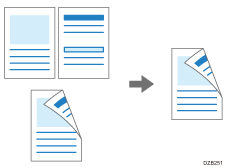
ขนาดของต้นฉบับที่สามารถถ่ายเอกสารได้ จะขึ้นอยู่กับขนาดของสำเนา 1 ด้าน
 กด [ถ่ายเอกสาร] บนหน้าจอ Home

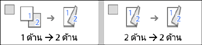
 บนหน้าจอ Copy ให้กด [1 ด้าน
 2 ด้าน] หรือ [2 ด้าน2 ด้าน]
การถ่ายเอกสารสองด้านด้วยการตั้งค่าที่นอกเหนือจากที่แสดงบนปุ่ม
บนหน้าจอ Copy ให้กด [2 ด้าน/รวมหน้า]
กด [2 ด้าน/รวมหน้า]

เลือกต้นฉบับและการตั้งค่าด้านที่จะพิมพ์
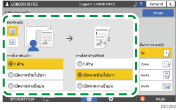
Original Direction: ระบุแนวกระดาษที่จะวางต้นฉบับ
การตั้งค่าต้นฉบับ: ระบุเงื่อนไขของต้นฉบับที่จะถ่ายเอกสาร (1 ด้าน/2 ด้าน (ทิศทางการเปิดหน้า))
การตั้งค่าด้านที่พิมพ์: เลือกรูปแบบเอกสารระหว่าง [เปิดจากซ้ายไปขวา] หรือ [เปิดจากล่างขึ้นบน]
กด [OK]
 วางต้นฉบับ
"การวางต้นฉบับบนสแกนเนอร์" ในคู่มือการใช้งาน (ฉบับเต็ม) ภาษาอังกฤษ
 กดปุ่ม [เริ่ม]
เมื่อวางต้นฉบับบนกระจกวางแล้ว กด [เสร็จสิ้น] หลังจากที่สแกนต้นฉบับทั้งหมด ขึ้นอยู่กับการตั้งค่าและจำนวนสำเนา

สามารถระบุระยะขอบในการถ่ายเอกสารต้นฉบับหนึ่งด้านลงบนกระดาษทั้งสองด้านได้
ในคู่มือการใช้งาน (ฉบับเต็ม) ภาษาอังกฤษ
คุณไม่สามารถใช้ฟังก์ชันการถ่ายเอกสารสองด้านเมื่อเลือกกระดาษในประเภทต่อไปนี้:
กระดาษฉลาก
ซองจดหมาย
OHP (แผ่นใส)
กระดาษกันน้ำ
กระดาษเคลือบ
สามารถเปลี่ยนแปลงการตั้งค่าของปุ่มถ่ายเอกสารสองด้านได้ที่หน้าจอถ่ายเอกสาร
ในคู่มือการใช้งาน (ฉบับเต็ม) ภาษาอังกฤษ
สามารถใช้ฟังก์ชัน [ชุด] เพื่อถ่ายเอกสารด้านหน้าและด้านหลังของต้นฉบับทั้งสองด้าน ลงบนกระดาษด้านเดียวทีละหน้าได้
"การถ่ายเอกสารหน้าหนังสือหรือต้นฉบับสองด้าน" ในคู่มือการใช้งาน (ฉบับเต็ม) ภาษาอังกฤษ