
Выполнение задания печати только с информацией аутентификации
Аппарат выполняет аутентификацию заданий печати, заданных на панели управления или через сеть.
Для печати с драйвера принтера задайте использование аутентификации пользователя в свойствах принтера.
Настройка учетных данных в драйвере принтера
Настройка кода пользователя в драйвере принтера
Печать задания, не прошедшего аутентификацию, может быть запрещена согласно уровню безопасности, указанному в разделе "Аутент. здн. на печ.". Чтобы просмотреть параметры аутентификации заданий на печать, нажмите [Параметры системы] [Настройки для администратора][Аутентификация/Плата][Аутентиф.администр./Аутент.пользов./Аутент.приложен.][Управл.аутент.пользователя] и выберите метод аутентификации пользователей.
Уровень безопасности Аутент. здн. на печ.
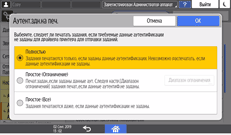
Полностью: аутентификация выполняется для всех заданий печати. Невозможно задать выполнение задания печати с драйвера принтера или устройства, которое не поддерживает функцию аутентификации пользователя. Задание печати, аутентификация которого не может быть выполнена, отображается на панели управления и отменяется.
Простое (Ограничение): аутентификация не выполняется для заданий печати заданного диапазона. Задайте диапазон IPv4-адресов, для которых аутентификация не должна выполняться. Можно задать, чтобы аутентификация не выполнялась для заданий печати, полученных через параллельное подключение или подключение по USB. Уровень безопасности тот же, что и для [Простое (Все)].
Простое (Все): аутентификация выполняется только для заданий печати, отправленных с драйверов принтера, которые поддерживают функцию аутентификации пользователя. Задания печати, для которых информация аутентификации не задана в драйвере принтера, не поддерживающего функцию аутентификации пользователя, или не задана с помощью команды, выполняются без аутентификации. Этот вариант следует выбирать при печати с драйвера принтера или устройства, которое не может быть идентифицировано аппаратом.
Драйверы принтера с поддержкой аутентификации заданий на печать
RPCS/PCL6: аутентификация с кодом пользователя, базовая аутентификация, аутентификация Windows, аутентификация LDAP
PostScript 3: аутентификация с кодом пользователя
Типы заданий печати и настройки аутентификации
В зависимости от комбинации уровня аутентификации и типа задания печати аппарат может выполнить печать ненадлежащим образом.
 : печать возможна в случае успешной аутентификации задания принтера или независимо от аутентификации пользователя.
-: печать невозможна.
Типы драйверов принтера/заданий | Настройка аутентификации | Уровень безопасности | |
|---|---|---|---|
Все | Простая (все) | ||
RPCS PCL 6 | Имя пользователя/пароль для входа в систему |
|
|
Код пользователя |
|
| |
Нет | - |
| |
PostScript 3 | Код пользователя |
|
|
Нет | - |
| |
Печать с помощью функции PictBridge Mail to Print Печать файла PDF с помощью LPR | Нет | - |
|
FTP-печать файла PDF | Идентификатор пользователя и пароль, зарегистрированные в FTP |
|
|
Универсальный драйвер | Имя пользователя/пароль для входа в систему Ключ шифрования драйвера |
|
|
Имя пользователя/пароль для входа в систему |
|
| |
Код пользователя |
|
| |
*1 Печать не выполняется, если способ шифрования (алгоритм шифрования) — AES (Advanced Encryption Standard).
*2 Печать не выполняется, если способ шифрования (алгоритм шифрования) — DES (Data Encryption Standard) или AES (Advanced Encryption Standard).

Чтобы указать ключ шифрования драйвера или способ шифрования, нажмите [Параметры системы]
[Настройки для администратора][Безопасность][Расширенные настройки безопасности]. Откроется окно настроек, в нем нужно указать [Ключ шифрования драйвера] или [Ключ шифрования драйвера: сложность шифрования].Задать диапазон IPv4-адресов, которые должны использоваться для уровня безопасности [Простое шифр-ние], можно в приложении Web Image Monitor или с помощью команды authfree протокола telnet. Для получения дополнительных сведений о команде telnet см. "Мониторинг устройств (TELNET)" на нашем веб-сайте.