
Переплет копий
Чтобы оформить печатные копии в виде брошюры, можно воспользоваться различными функциями переплета книг.
Эти функции можно комбинировать в соответствии с выбранным типом финишной обработки и количеством страниц.
Тип переплета
Аппарат не может складывать скопированные страницы или создавать центральную прошивку на них. После копирования оригиналов с помощью функции буклета или журнала, сложите или выполните центральную прошивку вручную.
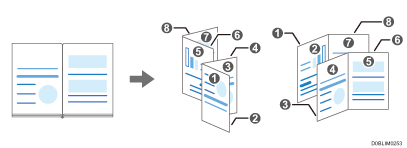
Буклет
Выполните копирование четырех односторонних или двух двусторонних оригиналов на один лист бумаги. Согните все копии пополам и сложите их, как показано на рисунке. Переплет создается по порядку страниц.
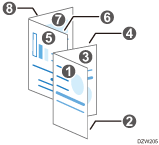
Создание брошюры можно завершить переплетом бумаги с помощью переплетного клея и ленты. Эту функцию рекомендуется использовать при переплете большого числа страниц.
Журнал
Выполните копирование нескольких односторонних или двусторонних оригиналов на один лист бумаги. Сложите все копии стопкой и согните их пополам, как показано на рисунке. Переплет создается по порядку страниц.
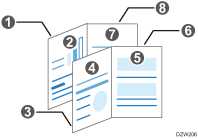
Выполните сшивание по центру бумаги, чтобы завершить создание журнала.
Функции "Буклет и объединение" / "Журнал и объединение"
Если функции "Буклет" и "Журнал" используются совместно с функцией объединения, можно копировать несколько листов оригинала на один лист бумаги.
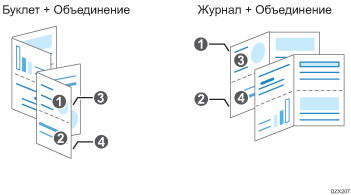
Полезные функции для переплета
Поле
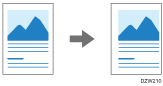
Выполните копирование оригинала с полем, добавленным с одного края бумаги.
Используйте эту функцию совместно со сшиванием скобами или переплетом, чтобы объединить печатные листы в брошюру, удобную для чтения.
Копия буклета
Копирование прошитых книг в формате Буклет или Журнал.

Эта функция доступна для аппаратов, поддерживающих технологию RICOH Always Current Technology v1.2 (или более позднюю версию).
Лист обложки
Добавляет Лицевая обложка и Задняя обложка к печатаемому материалу. Бумага для обложек подается из другого лотка. Можно использовать различные типы бумаги, например плотную бумагу для обложки.
Эта функция доступна для аппаратов, поддерживающих технологию RICOH Always Current Technology v1.2 (или более позднюю версию).
При вставке лицевой обложки вы не можете копировать текст на бумаге, загруженной в Обходной лоток.
Доступны следующие типы обложек:
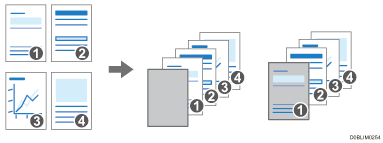
Лицевая обложка
Вставляет обложку перед первой страницей. На обложку также можно скопировать содержимое.
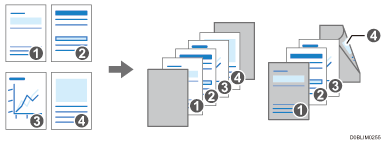
Лицевая и зад. обложки
Вставляет обложку перед первой страницей и после последней страницей оригинала. На обложку также можно скопировать содержимое.
Создание брошюр и журналов копированием
 На начальном экране нажмите [Копир].

 На экране копирования нажмите [Книга].

Если клавиша не отображается, выберите ее в меню [2-стор./Объед.].
 Выберите тип оригинала и переплета и перейдите на следующий экран.
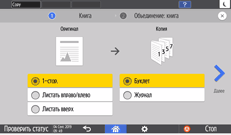
 Выберите ориентацию бумаги, укажите количество страниц для объединения на одном листе бумаги, а затем нажмите [ОК].
 Нажмите клавишу выбора лотка для бумаги и выберите нужную бумагу.
Коэффициент копирования задается автоматически в диапазоне от 25 до 400% в соответствии с размером оригинала и бумаги.
 Поместите оригинал.
 Нажмите [Пуск].
Если выбрана функция "Журнал", а оригинал размещен на стекле экспонирования, нажмите [Зав.скан.] по завершении сканирования всех оригиналов.

Направление открытия страниц брошюры или журнала можно задать в блоке [Ориентация: буклет, журнал] на вкладке [Функции копира/сервера док.]
 [2-стор./Объед.][Книга].
Копирование с полем для переплета
На начальном экране нажмите [Копир].
На экране копирования нажмите [Настройка полей].

Если эта клавиша не отображается, выберите ее в меню [Редакт./Цвет].
Задайте ширину полей переплета на лицевой и оборотной сторонах и нажмите [OK].
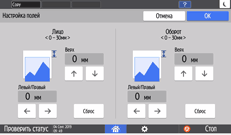
Задайте переплет, чтобы получился буклет.
Поместите оригинал.
Нажмите [Пуск].
Если выбрана функция "Журнал", а оригинал размещен на стекле экспонирования, нажмите [Зав.скан.] по завершении сканирования всех оригиналов.
Чтобы изменить значение по умолчанию для полей на лицевой и оборотной сторонах, выберите поле в блоке [Функции копира/сервера док.]
[Редакт. / Штамп][Поле].
Копирование и переплет в Копия буклета
Выберите тип открывания оригинала и тип переплета при финишной обработке и настройте обложку.
На начальном экране нажмите [Копир].
На экране копирования нажмите [Копия буклета].

Если клавиша не отображается, выберите ее в меню [2-стор./Объед.].
Выберите Ориентация и Тип переплета оригинала и перейдите к следующему экрану.
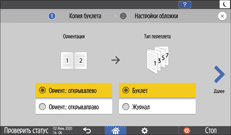
Выберите, копировать ли обложку, и нажмите [ОК].
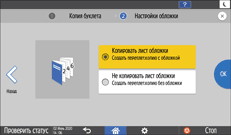
Нажмите [Копия буклетаДалее].
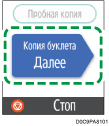
Следуйте инструкциям на экране, чтобы сканировать обложку и текст оригинала на Стекло экспонирования.
По завершении сканирования оригинала нажмите [Зав.скан.].
Направление открытия страниц брошюры или журнала можно задать в блоке [Ориентация: буклет, журнал].
Копирование с обложкой
Задайте лоток для бумаги, из которого будет подаваться лист для обложки, а также задайте тип обложки.
На начальном экране нажмите кнопку [Настройки].

Нажмите [Параметры лотка/бумаги].
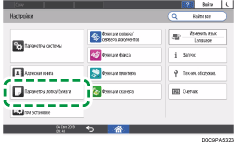
Нажмите [Общие параметры/Другие][Лоток для обложек] и укажите лоток для подачи обложек.
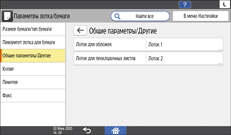
Бумага, используемая дя обложки, должна быть такого же размера и ориентации, что и бумага для всего текста.
Нажмите [OK].
Указав параметры, нажмите [Начальный экран] ( ).
).
На начальном экране нажмите [Копир].
На экране копирования нажмите [Лист обложки].

Если вам не удается найти кнопку, выберите ее из блока [Завершение].
 Выберите тип обложки для вставки и задайте, копировать ли содержимое на обложку.
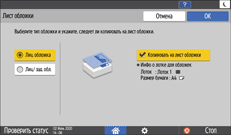
 Нажмите [OK].
 Поместите оригинал.
 Нажмите [Пуск].
Если ничего не нужно копировать на обложку, она не засчитывается при подсчете количестве копий.
В [Копир.на лиц.обложку при объед.] можно изменить параметр, чтобы не исключить из объединения только лицевую обложку.
При копировании на обратную сторону обложки в режиме двустороннего копирования задайте следующие параметр в соответствии с настройками аппарата.
Если в [Параметры лотка/бумаги]
[Общие параметры/Другие][Лоток для обложек][Время отображения] задано [В выбранном режиме], задайте в [Лоток для обложек][Применить дуплекс] значение [Да].Если в [Параметры лотка/бумаги]
[Общие параметры/Другие][Лоток для обложек][Время отображения] задано [Постоянно], установите флажок в [Применить дуплекс] лотока, подающего листы обложки в [Размер бумаги/тип бумаги].