
Tilgangskontroll
Administratoren kan begrense enheter eller protokoller som kan kobles til maskinen, for å forhindre utilsiktet tilgang.
Administratoren kan også velge et sikkerhetsnivå hvor en protokoll kan aktiveres eller deaktiveres, og portstatus kan konfigureres.
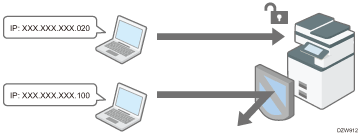
Begrense IP-adressene som enhetene kan få tilgang til maskinen med (tilgangskontroll)
Når du for eksempel angir IP-adresseområdet fra «192.168.15.1» til «192.168.15.99», kan en ikke få tilgang til maskinen fra IP-adresser i området fra 192.168.15.100 til 255.
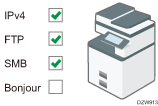
Deaktivere ubrukte protokoller
Protokollinnstillingen kan endres i kontrollpanelet i Web Image Monitor eller ved å bruke andre innstillingsmetoder. Protokollene som kan konfiugreres, varierer avhengig av metoden. Kontroller protokollen som skal konfigureres i Liste over protokollinnstillingsmetoder, og følg instruksjonene.
Angi sikkerhetsnivået
Du kan velge blant fire sikkerhetsnivåer som kombinerer forskjellige protokoller, porter og krypteringsalgoritmer. Bekreft beskrivelsen for hvert nivå i Liste over sikkerhetsnivåeinnstillinger.
Du kan tilpasse sikkerhetsinnstillingen basert på det valgte sikkerhetsnivåinnstillingen som passer tilstanden din.
Begrense IP-adressene som enhetene kan få tilgang til maskinen med
Angi området av IP-adressen som kan få tilgang til maskinen ved å bruke Web Image Monitor.

Du kan begrense tilgang med følgende protokoller.
LPR, RCP/RSH, FTP, Bonjour, SMB, WSD (enhet), WSD (skriver), WSD (skanner) / DSM, IPP, DIPRINT, RHPP, snmp, telnet, NBT
Maskinen begrenser også tilgang fra Web Image Monitor.
 Logg inn på maskinen som nettverksadministrator fra Web Image Monitor.
 Klikk på [Konfigurasjon] på [Enhetsadministrasjon]-menyen.
 Klikk på [Tilgangskontroll] i kategorien [Sikkerhet].
 I [Tilgangskontroll] klikker du på [Aktiv] og angir området av IP-adressene som har tilgang til maskinen.
Hvis du vil spesifisere IPv4-adressen, må du angi et område som har tilgang til maskinen i [Tilgangskontrollområde].
Hvis du vil angi en IPv6-adresse, velg [Område] eller [Maske] under [Område for tilgangskontroll], og angi deretter et område som har tilgang til maskinen.
 Klikk på [OK].
 Logg ut av maskinen, og avslutt deretter nettleseren.
Liste over protokollinnstillingsmetoder
Du kan vise protokollinnstillingsmetodene i følgende liste:
1: Kontrollpanel 2: Web Image Monitor 3: telnet 4: Device Manager NX 5: Remote Communication Gate S
Protokoll/port | Innstillingsmetode | Funksjon som ikke kan brukes når protokoll/port er deaktivert |
|---|---|---|
IPv4 - | 1, 2, 3 | Alle applikasjoner som betjenes over IPv4 (IPv4 kan ikke deaktiveres fra Web Image Monitor ved bruk av IPv4-overføring.) |
IPv6 - | 1, 2, 3 | Alle applikasjoner som betjenes over IPv6 |
IPsec - | 1, 2, 3 | Kryptert overføring med IPsec |
FTP TCP:21 | 2, 3, 4, 5 | Overføringer som krever FTP (Du kan begrense bare personopplysningene fra å bli vist med innstillinger i kontrollpanelet.) |
telnet TCP:23 | 2, 4 | Overføringer som krever telnet |
SMTP TCP:25 (variabel) | 1, 2, 4, 5 | E-postvarslingsfunksjonen som krever SMTP-mottak |
HTTP TCP:80 | 2, 3 | Overføringer som krever HTTP Skriv ut med IPP på port 80 |
HTTPS TCP:443 | 2, 3 | Overføringer som krever HTTP (Du kan opprette innstillinger for å kreve kun SSL-overføring og for å avvise ikke-SSL-overføring med kontrollpanelet eller Web Image Monitor.) |
SMB TCP:139 TCP:445 | 1, 2, 3, 4, 5 | Overføringer som krever SMB |
NBT UDP:137/UDP:138 | 3 | SMB-utskrift via TCP/IP NetBIOS-designerte funksjoner på WINS-serveren |
SNMPv1-v2 UDP:161 | 2, 3, 4, 5 | Overføringer som krever SNMPv1/v2 (Med kontrollpanelet, Web Image Monitor eller telnet kan du angi SNMPv1/v2 for å forby konfigurering og gjøre den skrivebeskyttet.) |
SNMPv3 UDP:161 | 2, 3, 4, 5 | Overføringer som krever SNMPv3 (Du kan foreta innstillinger for å kreve kun SNMPv3-kryptert overføring og avvis ikke-SNMPv3-kryptert overføring med kontrollpanelet, Web Image Monitor eller telnet.) |
RSH/RCP TCP:514 | 2, 3, 4, 5 | Overføringer som krever RSH Nettverks-TWAIN (Du kan forby kun personopplysninger fra å bli vist med innstillingene i kontrollpanelet.) |
LPR TCP:515 | 2, 3, 4, 5 | Overføringer som krever LPR (Du kan begrense kun personopplysninger fra å bli vist av innstillingene i kontrollpanelet.) |
IPP TCP:631 | 2, 3, 4, 5 | Overføringer som krever LPR |
IP-faks TCP:1720 (H.323) UDP:1719 (gatekeeper) TCP/UDP:5060 (SIP) TCP:5000 (H.245) UPD:5004, 5005 (stemme) TCP/UDP:49152 (T.38) | 1, 2, 4, 5 | IP-Faks med H.323, SIP eller T.38 |
SSDP UDP:1900 | 2, 3 | Enhetssøk bruker UPnP fra Windows |
Bonjour UDP:5353 | 2, 3 | Overføringer som krever Bonjour |
@Remote TCP:7443 TCP:7444 | 1, 3 | RICOH @Remote |
DIPRINT TCP:9100 | 2, 3, 4, 5 | Overføringer som krever DIPRINT |
RFU TCP:10021 | 1, 3 | Ekstern oppdatering av fastvaren |
WSD (enhet) TCP:53000 (variabel) | 2, 3 | Overføringer som krever WSD (enhet)
|
WSD (skriver) TCP:53001 (variabel) | 2, 3 | Overføringer som krever WSD (skriver) |
WSD (skanner)/DS M TCP:53002 (variabel) | 2, 3 | Overføringer som krever WSD (skanner) Skannerbehandling som krever DSM |
RHPP TCP:59100 | 2, 3 | Skriv ut med RHPP |
LLMNR UDP:5355 | 2, 3 | Navnoppløsningsforespørsler med bruk av LLMNR |

Se «Enhetsmonitor (TELNET)» på vårt nettsted for mer informasjon om telnet-kommandoen.
Se brukerhåndboken for hvert verktøy for mer informasjon om innstillingene i Device Manager NX eller Remote Communication Gate S.
Deaktivere ubrukte protokoller ved hjelp av kontrollpanelet
Logg inn på maskinen som maskinadministratoren i kontrollpanelet.
Trykk på [Innstillinger] på startskjermen.

På innstillingsskjermen, trykk på [Systeminnstillinger].
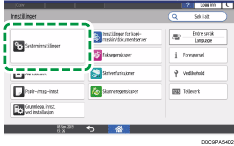
Trykk på [Nettverk/grensesnitt] [Effektiv protokoll].
Ved siden av ubrukte protokoller, velg [Inaktiv].
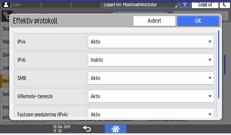
Trykk på [OK].
 Trykk på [Start]-skjermen (
 ), og logg deretter ut av maskinen.
Deaktiver ubrukte protokoller ved hjelp av Web Image Monitor
Logg inn på maskinen som maskinadministrator fra Web Image Monitor.
Klikk på [Konfigurasjon] på [Enhetsadministrasjon]-menyen.
Klikk på [Nettverkssikkerhet] under kategorien [Sikkerhet].
Angi protokoller for å deaktivere eller porte numre for å lukke.
Velg sikkerhetsnivået fra listen [Sikkerhetsnivå]. Du kan endre sikkerhetsnivået av flere elementer på samme tidspunkt. Hvis du vil ha nærmere informasjon om elementene endret av innstillingen av sikkerhetsnivået, se avsnittet nedenfor:
Klikk på [OK].
Logg ut av maskinen, og avslutt deretter nettleseren.
Liste over sikkerhetsnivåeinnstillinger
Du kan konfigurere innstillinger for sikkerhetsnivå ved bruk av kontrollpanelet eller Web Image Monitor. Du kan velge følgende sikkerhetsnivåer:
Med noen verktøy kan kommunikasjon eller innlogging mislykkes avhengig av sikkerhetsnivået til nettverket.
Nivå 0
Brukere kan bruke alle funksjoner uten begrensning. Velg den når du ikke har noen informasjon som må beskyttes mot eksterne trusler.
Nivå 1
Nivå 1 er egnet for tilkobling på et kontor.
FIPS140
FIPS140 gir et sikkerhetsstyrkemellomliggende element mellom «Nivå 1» og «Nivå 2».
Du kan kun bruke koder som anbefales av USAs regjering som kode-/attentiseringsalgoritme. Andre innstillinger enn algoritmen er de samme som «Nivå 2».
Nivå 2
Nivå 2 er det høyeste sikkerhetsnivået som er tilgjengelig på maskinen. Velg dette nivået for å beskytte svært viktig informasjon.
Se følgende liste for nærmere informasjon om sikkerhetsnivåinnstillinger: Du kan endre innstllingen for en bestemt funksjon i henhold til maskinens bruksbetingelser.
Funksjon | Nivå 0 | Nivå 1 | FIPS 140 | Nivå 2 |
|---|---|---|---|---|
TCP/IP*2 |
|
|
|
|
HTTP > Port 80 | Åpne | Åpne | Åpne | Åpne |
IPP > Port 80 | Åpne | Åpne | Åpne | Åpne |
IPP > Port 631 | Åpne | Åpne | Lukket | Lukket |
SSL/TLS > Port 443 | Åpne | Åpne*3 | Åpne*3 | Åpne*3 |
SSL/TLS > Tillat SSL/TLS-kommunikasjon | Kryptogramprioritet | Kryptogramprioritet | Kun kryptogram | Kun kryptogram |
SSL/TLS-versjon > TLS1.2 |
|
|
|
|
SSL/TLS-versjon > TLS1.1 |
|
|
|
|
SSL/TLS-versjon > TLS1.0 |
| - | - | - |
SSL/TLS-versjon > SSL3.0 |
| - | - | - |
SSL/TLS > Innstilling for krypteringsstyrke > AES | 128 biter / 256 biter | 128 biter / 256 biter | 128 biter / 256 biter | 128 biter / 256 biter |
SSL/TLS > Innstilling for krypteringsstyrke > 3DES | 168 biter | - | - | - |
SSL/TLS > Innstilling for krypteringsstyrke > RC4 | - | - | - | - |
SSL/TLS > Nøkkelutveksling | RSA | RSA | RSA | RSA |
SSL/TLS > Digest | SHA1 | SHA1 | SHA1 | SHA1 |
DIPRINT |
|
| - | - |
LPR |
|
| - | - |
FTP |
|
|
|
|
RSH/RCP |
|
| - | - |
TELNET |
| - | - | - |
Bonjour |
|
| - | - |
SSDP |
|
| - | - |
SMB |
|
| - | - |
NetBIOS over TCP/IPv4 |
|
| - | - |
WSD (enhet) |
|
|
|
|
WSD (skriver) |
|
|
|
|
WSD (Skanner) |
|
|
|
|
WSD (kryptert kommunikasjon for enhet) | - | - |
|
|
RHPP |
|
| - | - |
 : Aktivert. -: Funksjon er deaktivert.)
*1 De samme innstillingene gjelder for IPv4 og IPv6.
*2 TCP/IP-innstillingen kontrolleres ikke av sikkerhetsnivået. Angi manuelt om du vil aktivere eller deaktivere denne innstillingen.
*3 IPP-SSL-kommunikasjon aktiveres under Windows 8.1 eller senere.
*4 Dette aktiveres under Windows 8.1 eller senere.
Funksjon | Nivå 0 | Nivå 1 | FIPS 140 | Nivå 2 |
|---|---|---|---|---|
SNMP |
|
|
|
|
Tillat innstillinger fra SNMPv1 og v2 |
| - | - | - |
SNMPv1- og v2-funksjoner |
|
| - | - |
SNMPv3-funksjon |
|
|
|
|
Tillat SNMPv3-kommunikasjon | Kryptogram/klartekst | Kryptogram/klartekst | Kun kryptogram | Kun kryptogram |
Funksjon | Nivå 0 | Nivå 1 | FIPS 140 | Nivå 2 |
|---|---|---|---|---|
S/MIME > Krypteringsalgoritme | 3DES – 168 biter | 3DES – 168 biter | DES – 168 biter | AES – 256 biter |
S/MIME > Sammendragsalgoritme | SHA1 | SHA1 | SHA1 | SHA – 256 biter |
SNMPv3 > Autentiseringsalgoritme | MD5 | SHA1 | SHA1 | SHA1 |
SNMPv3 > Krypteringsalgoritme | DES | DES | AES-128 | AES-128 |
Kerberos-autentisering > Krypteringsalgoritme | AES256-CTSHMACSHA1-96/AES128-CTSHMACSHA1-96/DES3-CBC-SHA1/RC4-HMAC/DES-CBC-MD5 | AES256-CTSHMACSHA1-96/AES128-CTS-HMAC-SHA1-96/DES3-CBC-SHA1/RC4-HMAC | AES256-CTSHMACSHA1-96/AES128-CTSHMACSHA1-96/DES3-CBC-SHA1 | AES256-CTSHMACSHA1-96/AES128-CTSHMAC-SHA1-96 |
Driverkrypteringsnøkkel > Krypteringsstyrkeinnstilling | Enkel kryptering | DES | AES | AES |
Angi sikkerhetsnivå ved hjelp av kontrollpanelet
Logg på maskinen som nettverksadministratoren i kontrollpanelet.
Trykk på [Innstillinger] på startskjermen.
På innstillingsskjermen, trykk på [Systeminnstillinger].
Trykk på [Innstillinger for administrator][Sikkerhet][Nettverkssikkerhetsnivå].
Fra listen ved siden av Sikkerhetsnivå for nettverk, velg et sikkerhetsnivå.
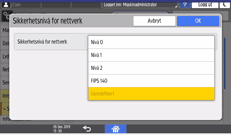
Velg et sikkerhetsnivå blant Nivå 0, Nivå 1, Nivå 2 og FIPS140.
For sikkerhetsnivåer, se avsnittet nedenfor:
Hvis du har tilpasset sikkerhetsnivået med Web Image Monitor, velges [Egendefinert]. Du kan ikke aktivere [Egendefinert] fra kontrollpanelet. Du kan tilpasse sikkerhetsnivået med Web Image Monitor.
Trykk på [OK].
Trykk på [Start]-skjermen (), og logg deretter ut av maskinen.
Angi sikkerhetsnivå ved hjelp av Web Image Monitor.
Logg inn på maskinen som nettverksadministrator fra Web Image Monitor.
Klikk på [Konfigurasjon] på [Enhetsadministrasjon]-menyen.
Klikk på [Nettverkssikkerhet] under kategorien [Sikkerhet].
Velg et sikkerhetsnivå i [Sikkerhetsnivå].
Angi innstillingene etter behov.
Angi hvert element i henhold til nettverksbetingelse eller retningslinjer for sikkerhet.
Når innstillingene endres, blir sikkerhetsnivået automatisk endret til [Brukerinnstillinger]. [Egendefinert] vises på kontrollpanelet.
Klikk på [OK].
Logg ut av maskinen, og avslutt deretter nettleseren.