
Numériser des documents dans une application sur un ordinateur utilisant TWAIN
Utilisez le scanner TWAIN d’un ordinateur pour numériser l’original placé sur l’appareil dans un application compatible avec TWAIN.
Connecter l'appareil au réseau et installer le piote TWAIN à l'avance.
Connexion à un réseau local (LAN) sans fil
Application compatible TWAIN
Pour utiliser le scanner TWAIN, installez une application compatible avec TWAIN sur l’ordinateur. Plusieurs applications de modification d’image sont compatibles avec TWAIN. Pour l’installation et la procédure d’utilisation de chaque application, reportez-vous au manuel fourni avec l’application.

Le pilote TWAIN fonctionne en mode 32 bits. Sur un ordinateur dont le système d’exploitation est en mode 64 bits, utilisez une application fonctionnant en mode 32 bits.
Connectez l’appareil et l’ordinateur dans le même segment de réseau, comme indiqué ci-dessous.
Les adresses IP de l’appareil et de l’ordinateur correspondent, sauf pour le dernier nombre « ddd » dans « aaa.bbb.ccc.ddd ».
L’appareil est connecté via le lien de l’adresse locale si vous utilisez IPv6.
Procédure de base pour l'utilisateur du scanner TWAIN

Lorsque l'appareil traite un fichier par OCR, la numérisation TWAIN n'est possible qu'à condition que la fonction de lecture anticipée (« read-ahead ») de l'ADF ait été activée dans la boîte de dialogue Commande de scanner.
 Placez l'original sur l'appareil.
 Démarrez une application compatible avec TWAIN sur l’ordinateur.
Dans certaines applications, définissez l’appareil comme le scanner à utiliser dans l’écran de configuration pour les paramètres de numérisation.
 Affichez l’écran de configuration du pilote TWAIN.
 Spécifier l'orientation de l'original
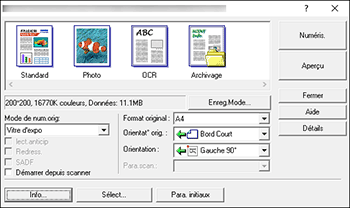
Pour afficher les pages numérisées dans l’orientation verticale adéquate sur l’ordinateur, spécifiez l’orientation qui correspond à l’orientation de l’original placé sur l’appareil dans le pilote TWAIN.
Sélectionnez l’emplacement où se trouve l’original dans [Mode de num.orig:].
Sélectionnez [
 ] ou [
 ] dans [Orientat° orig. :].
Spécifiez [Orientation :].
Lorsque l'original est placé sur la vitre d'exposition
Lorsque l'original est placé dans l’ADF
Orientation pour le placement de l'original
[Orientation ]
Orientation pour le placement de l'original
[Orientation ]
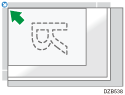

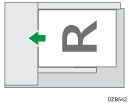

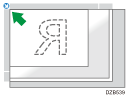

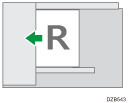

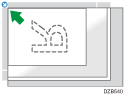

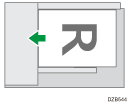

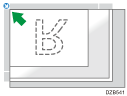

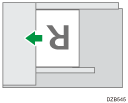

Lorsque l’original est placé dans l’ADF, sélectionnez [Recto], [R°/V°(Normal)] ou [R°/V°(Inversé)] dans [Para.scan.:].
 Configurez les autres paramètres de numérisation en fonction de l’utilisation des données numérisées.
Pour plus d'informations, reportez-vous à l'Aide du pilote TWAIN.
 Cliquez sur [Numériser].
 Si vous numérisez une autre page, placez-la dans le même emplacement et poursuivez la numérisation jusqu'à ce que toutes les pages soient numérisées.
Si vous avez déjà sélectionné un scanner, il est inutile de sélectionner le scanner, à moins que vous souhaitiez en changer.
Le nom de modèle du scanner connecté s'affiche dans la barre de titre de la boîte de dialogue de commande du scanner. Si plusieurs scanners correspondant au même modèle sont déployés sur le réseau, assurez-vous de sélectionner le bon scanner. Dans le cas contraire, cliquez sur [Sélect.scan.spéc.], puis sélectionnez le scanner à nouveau. Si le scanner souhaité ne figure pas dans la liste, vérifiez qu'il est correctement connecté au réseau et que son adresse IPv4 ou IPv6 a été définie. Si le bon scanner n'apparaît toujours pas, dans l'outil de connexion réseau fourni avec le pilote TWAIN, cochez la case [Spécifier scanner(s) à utiliser. ] puis définissez l'adresse IP ou le nom d'hôte du scanner que vous souhaitez utiliser. Pour plus de détails, reportez-vous à l'Aide de l'outil de connexion au réseau.
La fonction Détection de pages vierges n'est pas disponible avec la fonction Scanner TWAIN.
Lorsque l'appareil est utilisé en tant que scanner TWAIN, l'écran passe automatiquement sur l'écran de numérisation initial lorsque vous utilisez l'ordinateur client pour numériser un document en utilisant le pilote TWAIN. Appuyez sur [Sort.] pour utiliser des fonctions autres que scanner TWAIN.