
Placement d'un original à numériser
Placez un original à numériser dans le chargeur automatique de documents (ADF) et spécifiez les paramètres de numérisation tels que la face à numériser et l’orientation de l’original. Vous pouvez basculer entre une numérisation recto et recto/verso lorsque vous numérisez un original de plusieurs pages ou numériser un original incluant différents formats dans le même lot.
Spécifier l’orientation originale d’un original recto seul
Pour afficher les pages numérisées dans l’orientation verticale adéquate sur l’ordinateur, spécifiez l’orientation originale adéquate sur le panneau de commande, conformément à l’orientation de l’original placé sur l’appareil.
 Appuyez sur [Paramètres d'envoi] sur l’écran du scanner.
 Placez l'original sur le scanner.
Placement d'un original à numériser
Placement d'un original dans le chargeur automatique de documents (ADF)
 Appuyez sur [Orientation original] et sélectionnez l’orientation de l’original placé sur la vitre ou dans l'ADF.
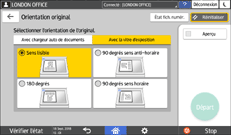
En vous reportant à l’illustration affichée sur l’écran, spécifiez l’orientation originale adéquate.
Pour lire les données numérisées d’un original en couleur au format TIFF/JPEG, placez l’original comme indiqué ci-dessous.
Orientation pour le placement de l'original
Le paramètre à spécifier dans [Orientation original]
Lorsque l'original est placé sur la vitre d'exposition
Lorsque l'original est placé dans l’ADF
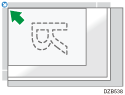
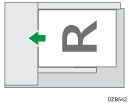
90 degrés antihoraire
Placement d'originaux recto/verso
Appuyez sur [Paramètres d'envoi] sur l’écran du scanner.
Placez l'original sur le scanner.
Placement d'un original à numériser
Placement d'un original dans le chargeur automatique de documents (ADF)
Appuyez sur [Paramètres original] puis sélectionnez [R°/V°: Ouv.vs Dte/Gche] ou [Recto/Verso Ouv. vers haut].
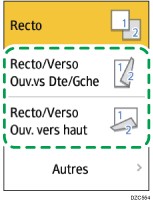
Si la dernière page de l’original est vierge, vous pouvez spécifier d’ignorer la numérisation de la dernière page et terminer la numérisation. Appuyez sur [Autres], spécifiez l’orientation d’ouverture de page, puis cochez la case [Numériser 1 face de la dernière page].
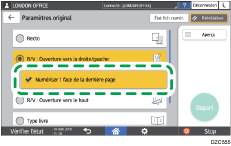
Lorsque vous numérisez un original comptant de nombreuses pages dans un même lot, tout en spécifiant [Diviser], ce qui permet de diviser un original de plusieurs pages en plusieurs fichiers, le paramètre [Numériser 1 face de la dernière page] s’applique à la dernière page de chaque fichier.
Numériser un original et diviser les données numérisées en plusieurs fichiers
 Appuyez sur [Orientation original] et sélectionnez l’orientation de l’original placé dans l'ADF.
En vous reportant à l’illustration affichée sur l’écran, spécifiez l’orientation originale adéquate.
Pour lire les données numérisées d’un original en couleur au format TIFF/JPEG, placez l’original comme indiqué ci-dessous.
Orientation pour le placement de l'original
Le paramètre à spécifier dans [Orientation original]
Lorsque l'original est placé sur la vitre d'exposition
Lorsque l'original est placé dans l’ADF
90 degrés antihoraire
Placement d’un original avec des feuilles recto et recto/verso
Vous pouvez placer un original avec des feuilles recto et recto/verso sur l’appareil et modifier le paramètre de face à numériser pendant la numérisation.
Appuyez sur [Scanner] sur l’écran d'Accueil.

Placez l'original sur le scanner.
Placement d'un original à numériser
Placement d'un original dans le chargeur automatique de documents (ADF)
Appuyez sur [Paramètres d'envoi] sur l’écran du scanner.
Sélectionnez [Par lots] ou [SADF].
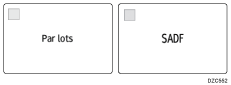
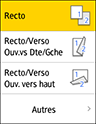
 Appuyez sur [Paramètres original] et sélectionnez la numérisation recto ou recto/verso.
 Configurez les paramètres de numérisation en fonction de l’utilisation des données numérisées.
Numérisation d’un original avec la qualité et la densité adéquates
Spécifier le type de fichier ou le nom de fichier lors de la numérisation d’un document
 Pour envoyer le document numérisé vers une adresse e-mail, appuyez sur [Expéditeur] et spécifiez l'expéditeur.
 Définissez la destination sur l'écran du scanner, puis appuyez sur [Départ].
 Après avoir numérisé la première pile de l’original, appuyez sur [Paramètres original] et sélectionnez la méthode de numérisation (recto ou recto/verso) pour la prochaine pile.
Lorsque [Modifier R°/R°-V°] est spécifié
Lorsque la numérisation recto/verso est spécifiée, l’appareil numérise les pages recto et verso de l’original dans un ensemble. Pour numériser un original en tant que recto après avoir numérisé le recto du dernier original sur la vitre, appuyez sur [Modifier R°/R°-V°] pour sélectionner [Recto].
 Placez ensuite la pile suivante sur l’appareil et appuyez sur [Départ] lorsque [Par lots] est spécifié.
Lorsque SADF est spécifié, l’appareil commence à numériser la pile suivante dès que vous placez la suite de l’original dans l’ADF.