
Impression sur enveloppes
Chargez des enveloppes dans le bypass et modifiez les Paramètres magasin papier sur le panneau de commande.
 Chargez des enveloppes dans le bypass.
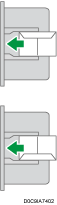
Orientation : paysage
Rabat : fermé
Surface d'impression : partie inférieure
 Sur l'écran Accueil, appuyez sur [Paramètres].

 Sur l'écran Paramètres, appuyez sur [Paramètres magasin/papier].
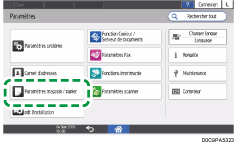
 Appuyez sur [Format / Type de papier].
 Appuyez sur [Bypass]
 [Format papier : Imprimante], puis sélectionnez le format des enveloppes.
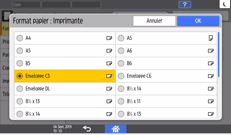
Si le format de l'enveloppe chargée n'est pas dans la liste, sélectionnez [Personnalisé] et saisissez la valeur.
 Appuyez sur [OK].
 Appuyez sur [Type/Épaisseur de papier], puis sélectionnez [Enveloppe] dans [Type de papier].
Sélectionnez également l'épaisseur des enveloppes chargées dans [Épaisseur papier].
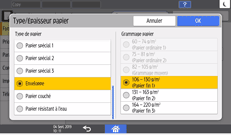
 Appuyez sur [OK] deux fois.
 Après avoir terminé la configuration, appuyez sur [Accueil] (
 ).
).
 Ouvrez un document à imprimer dans l'ordinateur, puis affichez l'écran de paramétrage du pilote d'impression depuis le menu d'impression de l'application.
 Spécifiez le format papier et le type de papier.
Windows
Dans l'onglet [Basique], configurez les paramètres suivants :
Format du document : sélectionnez le format d'enveloppe. Si le format d'enveloppe n'est pas dans les options, précisez la valeur dans [Format papier personnalisé...].
Magasin : [Bypass]
Type de papier : [Enveloppe]
Vous pouvez définir un format papier personnalisé, option souvent utilisée pour spécifier les formats de document.
Impression sur du papier de format personnalisé chargé dans le Bypass
macOS
Configurez les paramètres suivants :
Taille du papier : sélectionnez le format d'enveloppe. Si le format de l'enveloppe ne figure pas dans les options, sélectionnez [Gérer les tailles personnalisées] et saisissez la valeur.
Fonctions de l'imprimante
PapierType de papier : [Enveloppe]Alimentation papier
Toutes les pages depuis : [Bypass]
 Lancez l'impression.