
Impression sur du papier de format personnalisé chargé dans le Bypass
Vous pouvez indiquer un format papier rare en tant que « format personnalisé » pour imprimer un document.
Vous pouvez également enregistrer un format papier personnalisé qui est couramment utilisé.

Sous macOS, il n'est pas nécessaire d'enregistrer le format personnalisé au préalable, étant donné que vous pouvez le spécifier et l'enregistrer sur l'écran Paramètres de l'imprimante.
Enregistrement d'un format personnalisé couramment utilisé (Windows)
Quand un format personnalisé a été enregistré dans le pilote d'impression, vous pouvez le sélectionner dans [Format du document :] sur l'écran des Paramètres d'impression. Ainsi, vous n'avez pas à spécifier le format papier à chaque fois.
 Dans [Périphériques et imprimantes], faites un clic droit sur l'icône de l'imprimante à utiliser, puis cliquez sur [Propriétés de l'imprimante].
 Double-cliquez sur l'onglet [Options avancées], puis cliquez sur [Enregistrer Format papier personnalisé...].
 Sélectionnez l'option dans laquelle vous souhaitez enregistrer le format personnalisé dans [Liste des formats papier personnalisés : (Nom/Unité de mesure/Largeur/Longueur)].
 Saisissez le nom du format personnalisé et ses valeurs, puis cliquez sur [Modifier].
 Cliquez sur [OK]
 [Appliquer].
Une fois que le format personnalisé est enregistré, vous pouvez le sélectionner dans [Format du document :] du pilote d'impression.
Spécification du format personnalisé à imprimer (Windows)
Vous pouvez sélectionner un format personnalisé enregistré ou indiquer un format personnalisé qui n'est pas enregistré.
Chargez du papier dans le Bypass, face à imprimer orientée vers le bas.
Ouvrez un document à imprimer sur l'ordinateur, puis affichez l'écran de paramétrage du pilote d'impression depuis le menu d'impression de l'application.
Définissez le Type de papier, l'Orientation et les autres paramètres.
Dans [Magasin :], sélectionnez [Bypass].
Dans [Format du document :], indiquez le format papier.
Lorsque vous utilisez un papier au format personnalisé enregistré dans [Propriétés de l'imprimante], sélectionnez le format personnalisé dans [Format du document :].
Pour définir un format personnalisé qui n'est pas enregistré, cliquez sur [Format papier personnalisé. . . ] et saisissez ensuite le format du papier. Après avoir saisi la valeur, cliquez sur [OK]. [Format du document :] est alors indiqué dans [Format papier personnalisé].
 Une fois que la configuration est terminée, cliquez sur [OK] pour lancer l'impression.
L'appareil imprime le document sur le papier dont le format et le type correspondent à ce qui est défini dans le pilote d'impression.
Une fois que l'impression est terminée, les valeurs précédentes du paramètre de format papier sont rétablies.
Spécification du format personnalisé (macOS)
Configurez les paramètres du menu [Papier] dans [Ensembles de fonctions] de [Fonctions de l'imprimante].
Chargez du papier dans le Bypass, face à imprimer orientée vers le bas.
Ouvrez un document à imprimer sur l'ordinateur, puis affichez l'écran de paramétrage du pilote d'impression depuis le menu d'impression de l'application.
Définissez l'orientation, le Type de papier et les autres paramètres.
Dans [Alimentation papier], sélectionnez [Bypass] dans [Toutes les pages à partir de].
Dans [Format du papier], sélectionnez [Gérer les formats du papier...].
Sur l'écran de gestion des tailles personnalisées, cliquez sur [ ] et enregistrez le format personnalisé.
Configurez les paramètres suivants :
Sans titre : Saisissez le nom pour enregistrer le format personnalisé.
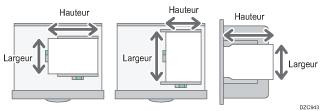
Taille du papier : saisissez la [Largeur] et la [Hauteur] du papier chargé dans le Bypass.
Zone non imprimable : sélectionnez le nom de l'imprimante à utiliser.
 Cliquez sur [OK].
 Une fois que la configuration est terminée, cliquez sur [Imprimer] pour lancer l'impression.
L'appareil imprime le document sur le papier dont le format et le type correspondent à ce qui est défini dans le pilote d'impression.
Une fois que l'impression est terminée, la valeur précédente du paramètre de taille du papier est rétablie.