
Kryptering til hindring af datalækage ved bortskaffelse/tyveri af maskine
Du kan hindre datalækage ved at kryptere data på maskinens harddisk, selvom hukommelsesenheden stjæles, maskinen udskiftes med en ny, eller maskinen bortskaffes.
Kryptering af data på harddisken
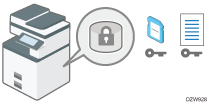
Kryptering er en effektiv foranstaltning mod datalækage. Sørg for at opbevare krypteringsnøglen sikkert til brug ved dekryptering. Udskriv den på et ark, eller gem den på et SD-kort.
Dataoverskrivning til hindring af gendannelse
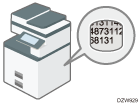
Du kan slette data, som du ikke vil have gendannet. Funktionen til automatisk sletning af hukommelsen sletter de data, der gemmes midlertidigt på maskinen til kopiering eller udskrivning, og funktionen til sletning af hele hukommelsen sletter alle data og initialiserer maskinens harddisk.
Ændring af godkendelseskode til harddisken
En HDD med øget sikkerhed, som er tilsluttet maskinen, beskytter harddisken imod ændringer.
Den selvkrypterende funktion med Enhanced Security HDD krypterer alle de data, der er gemt i maskinen. Enhanced Security HDD kan desuden godkende det udstyr, der er tilsluttet til HDD'en baseret på godkendelseskoden. Denne funktion forhindrer, at HDD-dataene krypteres, så længe HDD-godkendelseskoden ikke er kendt, selv hvis harddisken fjernes og tilsluttes til en analysator.
Kryptering af data på harddisken

- Opbevar SD-kort og lagerenheder uden for børns rækkevidde. Hvis et barn ved et uheld sluger et SD-kort eller en lagerenhed, skal du øjeblikkeligt kontakte en læge.
Du kan kryptere data, der findes i adressebogen, godkendelsesoplysninger og gemte dokumenter for at forhindre datalækager, hvis harddisken fjernes fra maskinen.
Når kryptering er aktiveret, krypteres alle data, som lagres på maskinen.
Krypteringsalgoritmen, der anvendes i maskinen, er AES-256.

Denne funktion er kun tilgængelig for standardharddisken. Hvis din maskine er udstyret med udvidet harddisksikkerhed som ekstraudstyr, er data på harddisken altid krypteret. Derfor kan denne funktion kun kryptere maskinens NVRAM-data.
Maskinen kan ikke anvendes under kryptering af data, opdatering af krypteringsnøglen eller annullering af kryptering.
Afbryd ikke strømmen til maskinen under kryptering af data, opdatering af krypteringsnøglen eller annullering af kryptering. Hvis du afbryder strømmen, kan harddisken blive beskadiget, og dataene er muligvis ikke længere brugbare.
Hvis opdateringen af krypteringsnøglen ikke blev gennemført, er den oprettede krypteringsnøgle ikke gyldig.
Når du har fuldført proceduren via maskinens betjeningspanel, skal du slukke og derefter genstarte maskinen for at aktivere de nye indstillinger ved at tænde den igen. Genstart kan tage længere tid, hvis der er data, som skal overføres til harddisken.
Krypteringsprocessen tager adskillige timer. Krypteringsprocessen kan ikke stoppes undervejs.
Krypteringsnøglen kræves til reetablering af data eller migration til en anden maskine. Sørg for at opbevare krypteringsnøglen et sikkert sted ved at udskrive den på et ark eller opbevare den på et SD-kort.
For at overføre data fra maskinen til en anden maskine skal du dekryptere de krypterede data. Kontakt din servicerepræsentant vedrørende datamigrering.
Hvis du angiver både funktionen til sletning af hele hukommelsen og krypteringsfunktionen, udføres Slet al hukommelse-funktionen først. Kryptering starter, når funktionen til sletning af hele hukommelsen er blevet udført, og maskinen er genstartet.
Hvis funktionen Slet alle hukommelse og krypteringsfunktionen bruges samtidigt og der vælges overskrivning 3 gange forl metoden til overskrivning med tilfældige numre, tager processen op til 9 timer. Genkryptering fra en allerede krypteret tilstand tager lige så længe. Funktionen Slet hele hukommelsen sletter også maskinens sikkerhedsindstillinger, således at hverken maskin- eller brugeradministration er mulig. Sørg for, at brugere ikke gemmer nogen data på maskinen, efter processen Slet hele hukommelsen er fuldført.
Genstart sker hurtigere, hvis der ikke skal overføres data til harddisken samt hvis kryptering indstilles til [Formatér alle data], selvom alle data på harddisken er formateret. Før du udfører krypteringen, anbefaler vi, at du sikkerhedskopierer vigtige data som adressebogen og alle data, der er gemt på dokumentserveren.
Slet hukommelsen fuldstændigt, hvis en maskine skal bortskaffes. For detaljer om sletning af hele hukommelsen, se afsnittet herunder:
 Log på som maskinadministrator via betjeningspanelet på maskinen.
 Tryk på [Indstillinger] på startskærmen.

 Tryk på [Systemindstillinger] på skærmen med indstillinger.
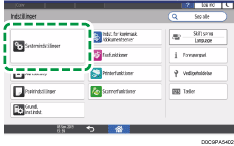
 Tryk på [Indstillinger for administrator]
 [Filstyring][Indstillinger for maskindatakryptering].
 Tryk på [Kryptér].
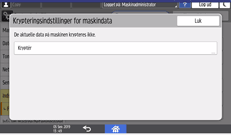
Hvis dataene er blevet krypteret, kan du dekryptere dataene, opdatere krypteringsnøglen eller sikkerhedskopiere dataene.
Opdatér krypt.nøgle: Krypterer data igen, og opretter en ny krypteringsnøgle.
Annullér kryptering: Annullerer kryptering.
Backup af krypter.nøgle: Opretter en sikkerhedskopi af krypteringsnøglen. Krypteringsindstillingen ændres ikke. Fortsæt til trin 7.
 Vælg en af mulighederne [Alle data], [Kun filsystemdata] eller [Formatér alle data] for at kryptere dataene.
Maskinens indledende indstillinger initialiseres ikke, uanset hvilken mulighed du vælger.
Ved brug af programmet Embedded Software Architecture skal du sørge for at vælge [Alle data] eller [Kun filsystemdata].
Alle data: Krypterer alle data.
Kun filsystemdata: Følgende data krypteres eller initialiseres:
Krypterede data
Program/log for programmet Embedded Software Architecture, adressebog, registrerede skrifttyper, joblogge, adgangslogge, miniaturebilleder af gemte dokumenter, sendt/modtaget e-mail, dokumenter overført til dokumentstyringsserveren, filer modtaget via mail eller print, sendte job
Initialiserede data
Gemte dokumenter (dokumenter på dokumentserveren, dokumenter relateret til sikker udskrift/prøveudskrift/lagret udskrift/tilbageholdt udskrift, faxmodtagede filer), registrerede data (stempler/formularer)
Formatér alle data: Initialiserer alle data uden kryptering. NVRAM-data (hukommelse, der forbliver, selv når maskinen slukkes) bliver ikke slettet (initialiseret).
 Vælg hvor krypteringsnøglen skal gemmes.
Gem på SD-kort: Gemmer krypteringsnøglen på et SD-kort. Indsæt et SD-kort i medieholderen, og tryk på [Gem på SD-kort]
[OK].
Udskriv på papir: Udskriver krypteringsnøglen på et ark papir. Tryk på [Udskriv på papir]
[Udskriv].
 Tryk på [OK].
 Tryk på [Afslut] når bekræftelsesdialogen vises..
 Tryk på [Startskærm] (
 ), og log derefter ud af maskinen.
 Sluk for strømmen til maskinen, og tænd den derefter igen.
Når strømmen slås til, begynder maskinen at konvertere dataene på hukommelsen. Vent, til meddelelsen "Hukommelseskonverteringen er fuldført. Sluk på hovedafbryderen." vises. Derefter skal du afbryde strømmen igen.
Angivelse af automatisk sletning af hukommelsen
Du kan overskrive og slette jobdata, der blev midlertidigt gemt på maskinen under brug af visse funktioner.
Når funktionen Aut. sletning af hukom.indstill. er indstillet til [On], overskrives midlertidige data, der forblev på harddisken, mens funktionen Aut. sletning af hukom.indstill. var indstillet til [Off], muligvis ikke.
Hvis der slukkes på hovedafbryderen, inden processen til den automatiske sletning af hukommelsen er udført, stoppes overskrivningen, og dataene forbliver på harddisken.
Afbryd ikke overskrivningsprocessen, mens den kører. Det kan medføre skader på harddisken.
Hvis der slukkes på maskinens hovedafbryder, før processen til automatisk sletning af hukommelsen er fuldført, vil overskrivningen fortsætte, når der tændes på hovedafbryderen igen.
Hvis der opstår en fejl, før overskrivningsprocessen er fuldført, skal der slukkes for strømmen på hovedafbryderen. Tænd den igen, og gentag fra trin 1.
Maskinen går ikke i dvaletilstand, før overskrivningsprocessen er gennemført.
Log på som maskinadministrator via betjeningspanelet på maskinen.
Tryk på [Indstillinger] på startskærmen.
Tryk på [Systemindstillinger] på skærmen med indstillinger.
Tryk på [Indstillinger for administrator][Datastyring][Aut. sletning af hukom.indstill.].
Fra listen ved siden af Aut. sletning af hukom.indstill., vælg [On], og vælg derefter en sletningsmetode.
Standardmetoden for sletning er [Tilfældige tal], og standard antal overskrivninger er [3].
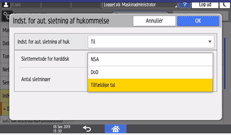
NSA*1: Overskriver data to gange med vilkårlige tal og én gang med nuller.
DoD*2: Overskriver data med et vilkårligt tal, derefter med dets komplement, derefter med et andet vilkårligt tal, og dataene verificeres.
Tilfældige tal: Overskriver data flere gange med vilkårlige tal. Vælg et antal overskrivninger fra en til ni.
*1 National Security Agency (USA)
*2 Department of Defense (USA)
Tryk på [OK].
Tryk på [Startskærm] (), og log derefter ud af maskinen.

Hvis du både aktiverer overskrivning og datakryptering, krypteres overskrivningsdataene også.
Kontrol af overskrivningsprocessen via betjeningspanelet
Når automatisk hukommelsessletning er aktiveret, vises dataoverskrivningsikonet nederst til højre på maskinskærmen til indikation af status for de data, der ikke er overskrevet.
Maskinen går ikke i dvaletilstand, mens overskrivningen er i gang. Når overskrivningen er fuldført, går maskinen i dvaletilstand.
Sluk ikke for maskinen, mens overskrivningen er i gang. Sørg for at kontrollere status for dataene, mens dataoverskrivningsikonet er på skærmen.
Dataoverskrivningsikonet vil være "Gennemsigtigt" hvis der er jobs af typen Prøvetryk/Sikker udskrift/Gem udskrift midlertidigt/Lagret udskrift.
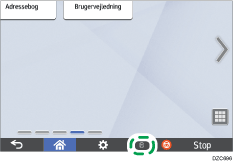
Der findes data, som skal overskrives.  | Dette ikon lyser, når der er data, der skal overskrives, og blinker under overskrivningen. Overskrivning starter automatisk, når jobbet er afsluttet. Kopimaskine-, fax- og printerfunktionerne har højere prioritet end funktionen til automatisk sletning af hukommelsen. Overskrivning starter, når jobbet er afsluttet. |
Ingen data tilbage.  | Papirkurven for ikonet er tom, når der ikke er nogen data, som skal overskrives. Dette ikon vises også, når der findes data af typen Tilbageholdt udskrift/Lagret udskrift/Sikker udskrift/Prøveudskrift på harddisken. |
Da data, som scannes ved at aktivere readahead-funktionen i TWAIN-driveren, gemmes på harddisken, kan de overskrives. Data, der scannes uden aktivering af readahead-funktionen, overskrives ikke.
Hvis ikonet angiver, at der er data, der skal overskrives, selvom der ikke findes nogen data, skal du slukke for strømmen til maskinen. Tænd den igen, og kontrollér, om status for ikonet ændres, så det angiver, at der ikke er nogen data til overskrivning. Kontakt din servicerepræsentant, hvis det ikke ændrer sig.
vis ikonet for dataoverskrivning ikke vises, skal du først kontrollere, om automatisk sletning af hukommelsen er indstillet til [Off]. Hvis skærmen stadig ikke vises, selvom funktionen Indst. for aut. sletning af huk. er indstillet til [On], skal du kontakte en servicetekniker.
Hvis dataoverskrivningsikonet fortsætter med at være "sværtet", når der ikke er nogen data at overskrive, så sluk for maskinen på hovedafbryderen. Tænd den igen, og se om ikonet nu er "gennemsigtigt". Hvis det ikke er tilfældet, skal du kontakte en sælger eller tekniker.
Initialisering af maskinen med sletning af hele hukommelsen
Overskriv og slet alle data, der er gemt på harddisken, når du flytter eller bortskaffer maskinen. De enhedsindstillinger, der er gemt i maskinens hukommelse, initialiseres.
Kontakt din servicerepræsentant for detaljer om brug af maskinen efter sletning af hele hukommelsen.
Hvis udvidet harddisksikkerhed er installeret på maskinen som ekstraudstyr, vil harddisken automatisk slette krypteringsnøglen, så data på harddisken ikke kan dekrypteres, inden dataene slettes med den valgte overskrivningsmetode.
Hvis der slukkes på hovedafbryderen, inden processen med sletning af hele hukommelsen er udført, stoppes overskrivningen, og dataene forbliver på harddisken.
Afbryd ikke overskrivningsprocessen, mens den kører. Det kan medføre skader på harddisken.
Vi anbefaler, at du bruger Device Manager NX til at sikkerhedskopiere brugerkoderne, tællerne for hver brugerkode og adressebogen, før du sletter harddisken. Se Enhedsmanager NC Hjælp for flere oplysninger.
Hvis metoden med vilkårlige tal er valgt, og tre overskrivninger er angivet, tager sletning af hele hukommelsen op til 3 timer og 15 minutter. Maskinen kan ikke anvendes under overskrivning.
Funktionen Slet hele hukommelsen sletter også maskinens sikkerhedsindstillinger, således at hverken maskin- eller brugeradministration er mulig. Sørg for, at brugere ikke gemmer nogen data på maskinen, efter processen Slet hele hukommelsen er fuldført.
Hvis de udvidede funktioner er installeret på maskinen, skal du afinstallere dem, før du udfører Slet hele hukommelsen. For detaljer om afinstallation af de udvidede funktioner, se Udvidede funktionsindstillinger.
Log på som maskinadministrator via betjeningspanelet på maskinen.
Tryk på [Indstillinger] på startskærmen.
Tryk på [Systemindstillinger] på skærmen med indstillinger.
Tryk på [Indstillinger for administrator][Datastyring][Slet hele hukommelsen].
Fra listen ved siden af HDD-sletningsmetode, vælg en sletningsmetode.
Standardmetoden for sletning er [Tilfældige tal], og standard antal overskrivninger er [3].
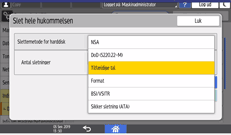
NSA*1: Overskriver data to gange med vilkårlige tal og én gang med nuller.
DoD (5220.22-M)*2: Overskriver data med et vilkårligt tal, derefter med dets komplement, derefter med et andet vilkårligt tal, og dataene bekræftes.
Tilfældige tal: Overskriver data flere gange med vilkårlige tal. Vælg et antal overskrivninger fra en til ni.
Formatér: Formaterer harddisken. Data overskrives ikke.
BSI/VSITR: Data overskrives syv gange med en fast værdi (f.eks.: 0x00).
Sikker sletning (ATA): Data overskrives ved hjælp af en algoritme, der er indbygget i harddisken.
*1 National Security Agency (USA)
*2 Department of Defense (USA)
Tryk på [Slet].
Tryk på [Ja].
Når processen Slet hele hukommelsen er afsluttet, tryk på [Afslut], og sluk derefter for strømmen til maskinen.
Hvis der slukkes på maskinens hovedafbryder, før Automatisk slet al hukommelse er udført, starter overskrivningen forfra, når der tændes på hovedafbryderen igen.
Hvis der opstår en fejl, før overskrivningen er fuldført, skal der slukkes for strømmen til maskinen. Tænd den igen, og gentag fra trin 1.
For udskrivning af sletningsresultatet, tryk på [Systemindstillinger]
[Indstillinger for administrator][Datastyring][Slet hele hukommelsen], og tryk derefter på [Udskriv rapport].Initialisér indstillingerne på betjeningspanelet efter behov. Tryk på [Systemindstillinger]
[Indstillinger for administrator][Datastyring][Gendan standardindstillinger for betjeningspanel] for at initialisere data, herunder de individuelle programindstillinger og cachehukommelse.
Ændring af godkendelseskode til harddisken
Fortrolige oplysninger, der er lagret i tilknyttede Forbedrede sikkerheds-HDD mulighed, kan beskyttes ved at ændre HDD godkendelseskoden, når maskinen installeres og med jævnlige intervaller (der skal bruges 8 til 32 alfanumeriske tegn).
For at beskytte data vises den aktuelle godkendelseskode til harddisken ikke på maskinens skærm.
Undgå at afsløre godkendelseskoden til harddisken, så dataene forbliver sikre.
Log på som maskinadministrator via betjeningspanelet på maskinen.
Tryk på [Indstillinger] på startskærmen.
Tryk på [Systemindstillinger] på skærmen med indstillinger.
Tryk på [Indstillinger for administrator][HDD-godkendelseskode].
Indtast godkendelseskoden, og tryk derefter på [OK].
Tryk på [OK].
Tryk på [Startskærm] (), og log derefter ud af maskinen.