
Adgangskontrol
Administratoren kan begrænse enheder eller protokoller, der kan tilsluttes til maskinen, for at undgå utilsigtet adgang.
Desuden kan administratoren vælge et sikkerhedsniveau, hvor en protokol skal aktiveres eller deaktiveres, og portstatus skal konfigureres.
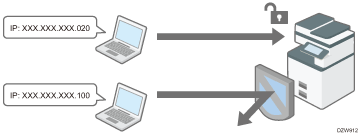
Begrænsning af IP-adresser, hvorfra enheder kan få adgang til maskinen (adgangskontrol)
Når intervallet for IP-adresser f.eks. angives fra "192.168.15.1" til "192.168.15.99", kan der ikke opnås adgang til maskinen fra IP-adresser i intervallet fra 192.168.15.100 til 255.
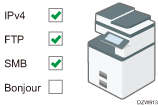
Deaktivering af ubrugte protokoller
Protokolindstillingen kan ændres på betjeningspanelet, i Web Image Monitor eller ved hjælp af andre indstillingsmetoder. De protokoller, der kan konfigureres, varierer afhængigt af metoden. Bekræft protokollen til konfigurering i Liste over metoder til protokolindstilling og følg vejledningen.
Angivelse af sikkerhedsniveauet
Du kan vælge mellem fire sikkerhedsniveauer, der kombinerer forskellige protokoller, porte og krypteringsalgoritmer. Bekræft beskrivelsen af hvert niveau i Indstillingsliste for sikkerhedsniveau.
Du kan brugerdefinere sikkerhedsindstillingen baseret på den valgte niveauindstilling, så den passer til dine ønsker.
Begrænsning af IP-adresser, hvorfra enheder kan få adgang til maskinen
Angiv intervallet for den IP-adresse, der kan få adgang til maskinen, ved hjælp af Web Image Monitor.

Du kan begrænse adgang fra følgende protokoller.
LPR, RCP/RSH, FTP, Bonjour, SMB, WSD (enhed), WSD (printer), WSD (scanner)/DSM, IPP, DIPRINT, RHPP, snmp, telnet, NBT
Maskinen begrænser også adgangen fra Web Image Monitor.
 Log på maskinen som netværksadministrator fra Web Image Monitor.
 Klik på [Konfiguration] i menuen [Enhedshåndtering].
 Klik på [Adgangskontrol] i kategorien [Sikkerhed].
 I [Adgangskontrol], klik på [Aktiv] og angiv det interval af IP-adresser, som har adgang til maskinen.
n IPv4-adresse kan angives ved at indtaste et interval for IP-adresser, der har adgang til maskinen, i [Adgangskontrolområde].
For at angive en IPv6-adresse, vælg [Område] eller [Mask] i [Adgangskontrolområde], og indtast derefter et interval, der har adgang til maskinen.
 Klik på [OK].
 Log ud af maskinen, og afslut derefter webbrowseren.
Liste over metoder til protokolindstilling
Du kan se metoderne til indstilling af protokollen på følgende liste:
1: Betjeningspanel 2: Web Image Monitor 3: telnet 4: Device Manager NX 5: Remote Communication Gate S
Protokol/Port | Indstillingsmetode | Funktion, der ikke kan bruges, når Protokol/Port er deaktiveret |
|---|---|---|
IPv4 - | 1, 2, 3 | Alle programmer, der fungerer over IPv4 (IPv4 kan ikke deaktiveres fra Web Image Monitor under IPv4-transmission). |
IPv6 - | 1, 2, 3 | Alle programmer, der fungerer over IPv6 |
IPsec - | 1, 2, 3 | Krypteret transmission ved hjælp af IPsec |
FTP TCP:21 | 2, 3, 4, 5 | Transmissioner, der kræver FTP (Du kan kun begrænse visningen af personlige oplysninger med indstillinger på betjeningspanelet). |
telnet TCP:23 | 2, 4 | Transmissioner, der kræver telnet |
SMTP TCP:25 (variabel) | 1, 2, 4, 5 | E-mailmeddelelsesfunktion, der kræver SMTP-modtagelse |
HTTP TCP:80 | 2, 3 | Transmissioner, der kræver HTTP Udskriv ved hjælp af IPP på port 80 |
HTTPS TCP:443 | 2, 3 | Transmissioner, der kræver HTTP (Du kan foretage indstillinger for kun at kræve SSL-transmission og afvise ikke-SSL-transmission ved hjælp af betjeningspanelet eller Web Image Monitor). |
SMB TCP:139 TCP:445 | 1, 2, 3, 4, 5 | Transmissioner, der kræver SMB |
NBT UDP:137/UDP:138 | 3 | SMB-udskrivning via TCP/IP NetBIOS-designerede funktioner på WINS-serveren |
SNMPv1-v2 UDP:161 | 2, 3, 4, 5 | Transmissioner, der kræver SNMPv1/v2 (Ved hjælp af betjeningspanelet Web Image Monitor, eller telnet, kan du angive SNMPv1/v2 for at forhindre konfiguration og gøre den skrivebeskyttet). |
SNMPv3 UDP:161 | 2, 3, 4, 5 | Transmissioner, der kræver SNMPv3 (Du kan angive indstillinger for kun at kræve SNMPv3-krypteret transmission og for at afvise ikke-SNMPv3-krypteret transmission ved hjælp af betjeningspanelet, Web Image Monitor eller telnet). |
RSH/RCP TCP:514 | 2, 3, 4, 5 | Transmissioner, der kræver RSH Netværk TWAIN (Du kan kun forhindre personlige oplysninger i at blive vist med indstillingerne på betjeningspanelet). |
LPR TCP:515 | 2, 3, 4, 5 | Transmissioner, der kræver LPR (Du kan kun begrænse personlige oplysninger fra at blive vist med indstillingerne på betjeningspanelet). |
IPP TCP:631 | 2, 3, 4, 5 | Transmissioner, der kræver LPR |
IP-fax TCP:1720 (H.323) UDP:1719 (Gatekeeper) TCP/UDP:5060 (SIP) TCP:5000 (H.245) UPD:5004, 5005 (Tale) TCP/UDP:49152 (T.38) | 1, 2, 4, 5 | IP-fax ved hjælp af H.323, SIP eller T.38 |
SSDP UDP:1900 | 2, 3 | Enhedssøgning ved hjælp af UPnP fra Windows |
Bonjour UDP:5353 | 2, 3 | Transmissioner, der kræver Bonjour |
@Remote TCP:7443 TCP:7444 | 1, 3 | RICOH @Remote |
DIPRINT TCP:9100 | 2, 3, 4, 5 | Transmissioner, der kræver DIPRINT |
RFU TCP:10021 | 1, 3 | Fjernopdatering af firmware |
WSD (enhed) TCP:53000 (variabel) | 2, 3 | Transmissioner, der kræver WSD (enhed)
|
WSD (printer) TCP:53001 (variabel) | 2, 3 | Transmissioner, der kræver WSD (printer) |
WSD (scanner)/DS M TCP:53002 (variabel) | 2, 3 | Transmissioner, der kræver WSD (scanner) Scanneradministration, der kræver DSM |
RHPP TCP:59100 | 2, 3 | Udskriv med RHPP |
LLMNR UDP:5355 | 2, 3 | Navneopløsningsanmodninger ved hjælp af LLMNR |

Yderligere oplysninger om telnet-kommandoen findes i "Device Monitoring (TELNET)" på vores websted.
Yderligere oplysninger om indstillingerne i Device Manager NX eller Remote Communication Gate S findes i brugervejledningen til hver enkelt funktion.
Deaktivering af ubrugte protokoller ved hjælp af betjeningspanelet
Log på som maskinadministrator via betjeningspanelet på maskinen.
Tryk på [Indstillinger] på startskærmen.

Tryk på [Systemindstillinger] på skærmen med indstillinger.
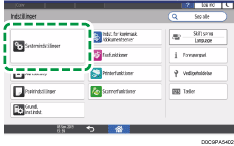
Tryk på [Netværk/interface] [Effektiv protokol].
Vælg [Inaktiv] fra listen ved siden af ubrugte protokoller.
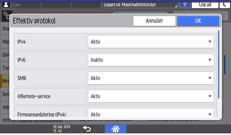
Tryk på [OK].
 Tryk på [Startskærm] (
 ), og log derefter ud af maskinen.
Deaktivering af ubrugte protokoller ved hjælp af Web Image Monitor
Log på maskinen som maskinadministrator fra Web Image Monitor.
Klik på [Konfiguration] i menuen [Enhedshåndtering].
Klik på [Netværkssikkerhed] i kategorien [Sikkerhed].
Angiv protokoller for at deaktivere eller portnumre for at lukke.
Vælg sikkerhedsniveauet fra listen [Sikkerhedsniveau]. Du kan ændre sikkerhedsniveauet for mange elementer på samme tid. Yderligere oplysninger om elementer ændret af indstillingen for sikkerhedsniveau, se nedenstående afsnit:
Klik på [OK].
Log ud af maskinen, og afslut derefter webbrowseren.
Indstillingsliste for sikkerhedsniveau
Du kan konfigurere indstillinger for sikkerhedsniveauet via betjeningspanelet eller Web Image Monitor. Du kan vælge følgende sikkerhedsniveauer:
Med nogle hjælpeprogrammer kan der opstå fejl ved kommunikation eller login, afhængigt af netværkets sikkerhedsniveau.
Niveau 0
Brugere kan bruge alle funktioner uden begrænsning. Vælg dette, når du ikke har nogen oplysninger, der skal beskyttes mod eksterne trusler.
Niveau 1
Niveau 1 er egnet til en forbindelse på et kontor.
FIPS140
FIPS140 leverer en sikkerhedsstyrke mellem "Niveau 1" og "Niveau 2".
Du kan kun bruge koder, der er anbefalet som kodnings-/godkendelsesalgoritme af USA's regering. Andre indstillinger end algoritmen er de samme som "Niveau 2".
Niveau 2
Niveau 2 er maskinens maksimale sikkerhedsniveau. Vælg det for at beskytte ekstremt vigtige oplysninger.
Du kan finde flere oplysninger om indstillingerne for sikkerhedsniveauet på følgene liste: Du kan ændre indstillingen for en bestemt funktion i henhold til brugsvilkårene for maskinen.
Funktion | Niveau 0 | Niveau 1 | FIPS 140 | Niveau 2 |
|---|---|---|---|---|
TCP/IP*2 |
|
|
|
|
HTTP > Port 80 | Åbn | Åbn | Åbn | Åbn |
IPP > Port 80 | Åbn | Åbn | Åbn | Åbn |
IPP > Port 631 | Åbn | Åbn | Lukket | Lukket |
SSL/TLS > Port 443 | Åbn | Åbn*3 | Åbn*3 | Åbn*3 |
SSL/TLS > Tillad SSL/TLS-kommunikation | Ciphertekstprioritet | Ciphertekstprioritet | Kun ciphertekst | Kun ciphertekst |
SSL/TLS-version > TLS1.2 |
|
|
|
|
SSL/TLS-version > TLS1.1 |
|
|
|
|
SSL/TLS-version > TLS1.0 |
| - | - | - |
SSL/TLS-version > SSL3.0 |
| - | - | - |
SSL/TLS > krypteringsgrad > AES | 128 bit/256 bit | 128 bit/256 bit | 128 bit/256 bit | 128 bit/256 bit |
SSL/TLS > krypteringsgrad > 3DES | 168 bit | - | - | - |
SSL/TLS > krypteringsgrad > RC4 | - | - | - | - |
SSL/TLS > nøgleudveksling | RSA | RSA | RSA | RSA |
SSL/TLS > oversigt | SHA1 | SHA1 | SHA1 | SHA1 |
DIPRINT |
|
| - | - |
LPR |
|
| - | - |
FTP |
|
|
|
|
RSH/RCP |
|
| - | - |
TELNET |
| - | - | - |
Bonjour |
|
| - | - |
SSDP |
|
| - | - |
SMB |
|
| - | - |
NetBIOS over TCP/IPv4 |
|
| - | - |
WSD (enhed) |
|
|
|
|
WSD (printer) |
|
|
|
|
WSD (scanner) |
|
|
|
|
WSD (krypteret kommunikation for enhed) | - | - |
|
|
RHPP |
|
| - | - |
 : Aktiveret. -: Funktion er deaktiveret).
*1 Der anvendes de samme indstillinger for IPv4 og IPv6.
*2 TCP/IP-indstilling kontrolleres ikke af sikkerhedsniveauet. Angiv manuelt, om denne indstilling skal aktiveres eller deaktiveres.
*3 IPP-SSL-kommunikation aktiveres under Windows 8.1 eller nyere.
*4 Dette aktiveres under Windows 8.1 eller nyere.
Funktion | Niveau 0 | Niveau 1 | FIPS 140 | Niveau 2 |
|---|---|---|---|---|
SNMP |
|
|
|
|
Tillad indstillinger med SNMPv1 og v2 |
| - | - | - |
SNMPv1- og v2-funktioner |
|
| - | - |
SNMPv3-funktion |
|
|
|
|
Tillad SNMP V3-kommunikation | Ciphertekst/Almindelig tekst | Ciphertekst/Almindelig tekst | Kun ciphertekst | Kun ciphertekst |
Funktion | Niveau 0 | Niveau 1 | FIPS 140 | Niveau 2 |
|---|---|---|---|---|
S/MIME > Krypteringsalgoritme | 3DES-168bit | 3DES-168bit | DES-168bit | AES-256bit |
S/MIME > Digest-algoritme | SHA1 | SHA1 | SHA1 | SHA-256bit |
SNMPv3 > Godkendelsesalgoritme | MD5 | SHA1 | SHA1 | SHA1 |
SNMPv3 > Krypteringsalgoritme | DES | DES | AES-128 | AES-128 |
Kerberos-godkendelse > Krypteringsalgoritme | AES256-CTSHMACSHA1-96/AES128-CTSHMACSHA1-96/DES3-CBC-SHA1/RC4-HMAC/DES-CBC-MD5 | AES256-CTSHMACSHA1-96/AES128-CTS-HMAC-SHA1-96/DES3-CBC-SHA1/RC4-HMAC | AES256-CTSHMACSHA1-96/AES128-CTSHMACSHA1-96/DES3-CBC-SHA1 | AES256-CTSHMACSHA1-96/AES128-CTSHMAC-SHA1-96 |
Driverkrypteringsnøgle > Krypteringsstyrkeindstilling | Simpel kryptering | DES | AES | AES |
Angivelse af sikkerhedsniveauet ved hjælp af betjeningspanelet
Log på maskinen som netværksadministrator på betjeningspanelet.
Tryk på [Indstillinger] på startskærmen.
Tryk på [Systemindstillinger] på skærmen med indstillinger.
Tryk på [Indstillinger for administrator][Sikkerhed][Netværkssikkerhedsniveau].
Vælg et sikkerhedsniveau fra listen ved siden af Netværkssikkerhedsniveau.
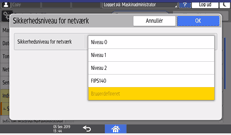
Vælg et sikkerhedsniveau mellem Niveau 0, Niveau 1, Niveau 2 og FIPS140.
Se afsnittet nedenfor vedrørende sikkerhedsniveauer:
Hvis du har tilpasset sikkerhedsniveauet ved hjælp af Web Image Monitor, er [Brugerdefineret] valgt. Du kan ikke aktivere [Brugerdefineret] fra betjeningspanelet. Brug Web Image Monitor til at tilpasse sikkerhedsniveauet.
Tryk på [OK].
Tryk på [Startskærm] (), og log derefter ud af maskinen.
Angivelse af sikkerhedsniveauet ved hjælp af Web Image Monitor
Log på maskinen som netværksadministrator fra Web Image Monitor.
Klik på [Konfiguration] i menuen [Enhedshåndtering].
Klik på [Netværkssikkerhed] i kategorien [Sikkerhed].
Vælg et sikkerhedsniveau i [Sikkerhedsniveau].
Angiv indstillingerne efter behov.
Angiv hvert element i henhold til netværksbetingelserne eller sikkerhedspolitikken.
Når indstillingerne ændres, ændres sikkerhedsniveauet automatisk til [Brugerindstillinger]. [Brugerdefineret] vises på betjeningspanelet.
Klik på [OK].
Log ud af maskinen, og afslut derefter webbrowseren.