
Combinar e imprimir várias páginas em uma única folha de papel
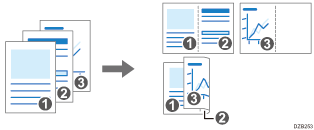
É possível imprimir várias páginas em uma única folha em um tamanho reduzido (combinar 2 originais).
Por exemplo, é possível reduzir um original de tamanho A4 e imprimir duas páginas em uma folha A4. É possível usar as funções de Impressão em frente e verso e Combinar 2 originais ao mesmo tempo para economizar papel.
É possível imprimir até 16 páginas em uma única folha e especificar a ordem para organizar as páginas na folha.
Especificação da função Combinar 2 originais (Windows)
Especifique a função Combinar 2 originais na guia [Básico].
 Abra um documento para imprimir no computador e exiba a tela de definições do driver da impressora no menu de impressão no aplicativo.
 Especifique Tamanho do papel, Tipo de papel, Orientação e outras definições.
 Em [Layout] na guia [Básico], especifique o número de páginas a combinar.
Clique no botão de definições detalhadas [Layout] para realizar as seguintes definições:
Page Order: selecione a ordem das páginas.
Des borda quadro: marque a caixa de seleção para desenhar uma linha entre as páginas.
 Após concluir a configuração, clique me [OK] para imprimir.
Ao imprimir a partir de um aplicativo que suporta a mesma função que o equipamento, não defina a função no aplicativo. Se a definição no aplicativo for habilitada, o resultado da impressão poderá não ser o pretendido.
Especificação da função Combinar 2 originais (macOS)
Especifique a função Combinar 2 originais no menu [Layout].
Abra um documento para imprimir no computador e exiba a tela de definições do driver da impressora no menu de impressão no aplicativo.
Especifique Tamanho do papel, Orientação, Tipo de papel e outras definições.
Selecione [Layout] e depois especifique o número de páginas a serem combinadas e a ordem das páginas.
Configure as seguintes definições:
Páginas por folha: selecione o número de páginas a serem combinadas.
Direção do layout: selecione a ordem das páginas.
Borda: selecione um tipo de linha de borda para desenhar entre as páginas.
Após concluir a configuração, clique em [Imprimir] para imprimir.