
Procedimento básico para imprimir documentos
Especifique o driver da impressora e configure o tamanho do documento, o tipo de papel e outras definições para imprimir um documento.

A impressão duplex é selecionada como definição padrão. Se você deseja imprimir apenas em um lado, selecione [Desligado] para a definição duplex.
Caso envie um trabalho de impressão por USB 2.0 com o equipamento no modo Suspensão, você poderá receber uma mensagem de erro quando o trabalho de impressão for concluído. Nesse caso, verifique se o documento foi impresso.
Impressão de um documento no Windows
 Abra um documento para imprimir no computador e exiba a tela de definições do driver da impressora no menu de impressão no aplicativo.
O procedimento para exibir um documento varia dependendo dos aplicativos.
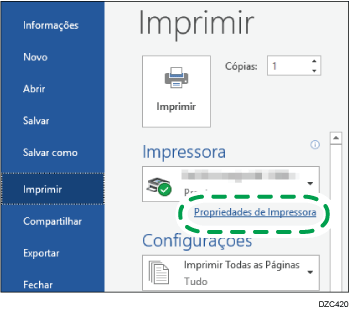
Por exemplo, em Microsoft Word/Excel, clique em [Imprimir] no menu [Arquivo], selecione o dispositivo a ser utilizado e depois clique em [Propriedades da impressora].
 Especifique o tamanho do documento, o tipo de papel, bandeja de papel e outras definições.
É possível configurar as definições básicas apenas usando a guia [Básico].
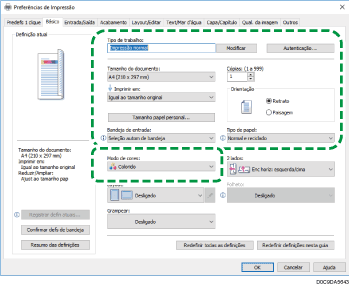
Job Type: selecione [Impressão normal] para executar a impressão imediatamente.
É possível fazer uma impressão parcial como teste e continuar para imprimir o restante do documento (Impressão de teste).
"Realizar impressão parcial como teste e imprimir o resto do documento", Guia do usuário (versão completa) em inglês
É possível armazenar documentos no equipamento (Impressão bloqueada, Reter impressão ou Impressão armazenada).
Guia do usuário (versão completa) em inglês
Document Size: selecione o tamanho do documento a ser impresso.
Imprimir em: selecione o tamanho do papel a ser impresso.
Cópias: insira a quantidade a ser impressa.
Orientação: especifique a orientação do documento. Selecione Vertical ou Horizontal
Bandeja de entrada: selecione a bandeja carregada com o papel a ser utilizado. Quando selecionar [Seleção autom de bandeja], uma bandeja de papel adequada é selecionada automaticamente de acordo com [Imprimir em] e [Tipo de papel] especificados.
Se não quiser usar bandejas específicas quando a opção [Seleção autom de bandeja] estiver especificada, configure o equipamento para que não selecione automaticamente essas bandejas.
Para evitar que o equipamento selecione outras bandejas automaticamente, desative a troca automática de bandeja.
"Definições de bandeja/papel", Guia do usuário (versão completa) em inglês
Tipo de papel: selecione o tipo de papel a ser utilizado.
Color Mode: selecione a cor de impressão.
É possível imprimir em cor universal utilizando as seguintes definições:
Guia [Qual. da imagem]
 [Gerenciamento de cores sem obstáculos:][Ligado]
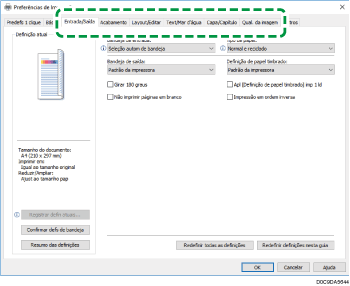
É possível configurar algumas definições avançadas usando as guias [Entrada/Saída] para [Qual. da imagem].
O ícone de cuidado ( ) indica que há itens desabilitados. Clique no ícone para verificar a causa.
Para definir cada função detalhadamente, clique no botão de definições detalhadas ( ).
).
 Após concluir a configuração, clique me [OK] para imprimir.

Na tela [Dispositivos e impressoras], clique com o botão direito no ícone de impressora do equipamento, e então clique em [Preferências de impressão] para alterar os valores padrão das definições da impressora.
Quando o driver utilizado é distribuído a partir do servidor de impressão, as [Definições padrão...] especificadas no servidor de impressão são mostradas como o padrão.
Impressão de um documento no macOS
No procedimento de exemplo a seguir, macOS 10.14 é utilizado. O procedimento pode variar para versões diferentes.
Abra um documento para imprimir no computador e clique em [Imprimir] no menu [Arquivo].
Selecione a impressora em [Impressora:].
Especifique o tamanho do papel, a orientação e outras definições.
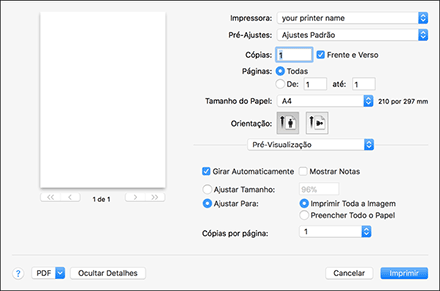
Cópias: insira a quantidade a ser impressa.
Tamanho do papel: selecione o tamanho do documento a ser impresso.
Orientação: especifique a orientação do documento. Selecione [Retrato] ou [Paisagem].
 Selecione uma categoria no menu pop-up e depois especifique a bandeja de papel e o tipo de papel.
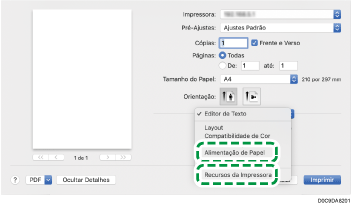
Alimentação de papel
All Pages From: selecione a bandeja carregada com o papel a ser utilizado. Quando selecionar [Seleção automática], uma bandeja de papel adequada é selecionada automaticamente de acordo com o tamanho e o tipo de papel especificados.
Quando o papel de tamanho especificado não está carregado no equipamento, a impressão é feita de acordo com as definições do equipamento.
Funções da impressora
Selecione uma categoria em [Apresentar conjuntos] e especifique os itens de definição.
Básico
Color Mode: selecione a cor de impressão.
Paper (Papel)
Tipo de papel: selecione o tipo de papel a ser utilizado.
Log de trabalhos
Tipo de trabalho: selecione [Impressão normal] para executar a impressão imediatamente.
É possível fazer uma impressão parcial como teste e continuar para imprimir o restante do documento (Impressão de teste).
"Realizar impressão parcial como teste e imprimir o resto do documento", Guia do usuário (versão completa) em inglês
É possível armazenar documentos no equipamento (Impressão bloqueada, Reter impressão ou Impressão armazenada).
Guia do usuário (versão completa) em inglês
 Após concluir a configuração, clique em [Imprimir] para imprimir.