
Instalar o driver de impressão para conexão de rede (macOS)
Instale o arquivo PPD (driver da impressora) em macOS e depois registre o equipamento no computador nas preferências do sistema.

Você precisa de um nome de administrador e de uma senha. Para mais detalhes, consulte o seu administrador de rede.
Para obter as informações mais recentes sobre o sistema operacional correspondente, consulte o arquivo "Readme. htm", localizado no diretório raiz da unidade de CD-ROM.

Procedimentos de definição com o macOS 10.14 são apresentados a título de exemplo. O procedimento pode variar em função da versão do OS utilizada.
Instalação do arquivo PPD
 Coloque o CD-ROM no computador e clique em [macOS]
  (nome da marca) para exibir a pasta [instalador do macOS PPD].
Para instalar o driver com o arquivo baixado, exiba a pasta que está no local do arquivo baixado.
 Clique duas vezes no arquivo de pacote.
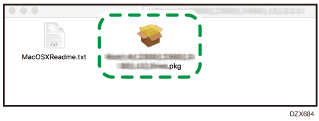
Para instalar com o CD-ROM, clique duas vezes no arquivo do pacote na pasta [macOS] (nome da marca) [instalador macOS PPD].
 Na tela [Introdução], clique em [Continuar].
 Na tela [Licença], clique em [Continuar] e depois em [Aceitar].
Quando for solicitado a escolher onde instalar o driver, especifique o local de instalação e clique em [Continuar].
 Clique em [Instalar].
 Insira o nome de usuário e a senha do administrador e, em seguida, clique em [Install Software].
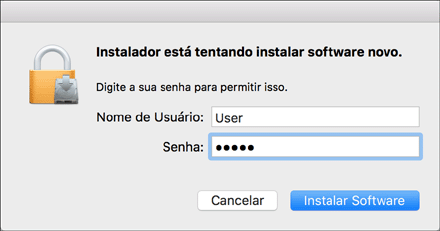
A instalação do arquivo PPD começa.
 Quando a instalação estiver concluída, clique em [Fechar].
Registro do equipamento em [Imprimir & Digitalizar] ou [Impressoras & Scanners]
Registre o arquivo PPD do equipamento nas preferências de sistema para habilitar a impressão.
Selecione [Preferências do sistema...] no menu Apple.
Clique em [Imprimir & Digitalizar] ou [Impressoras & Scanners].
Clique em [+].
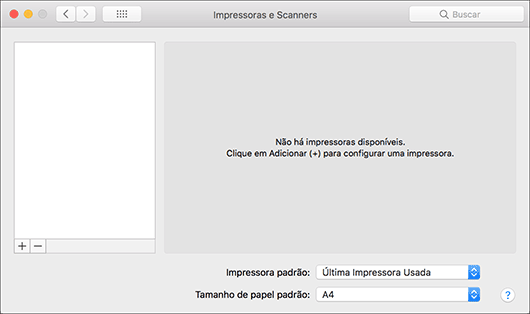
Clique em [IP] e configure as informações do equipamento.
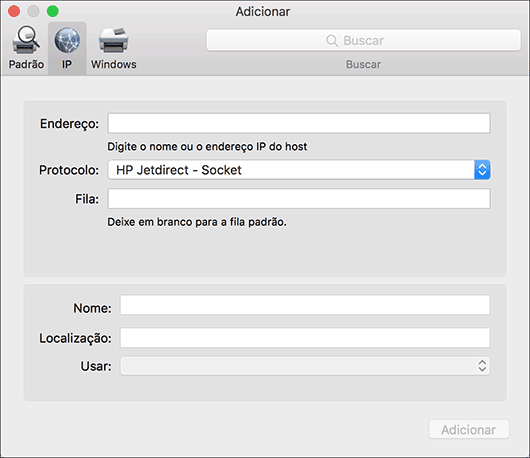
Endereço: digite o endereço IP do equipamento.
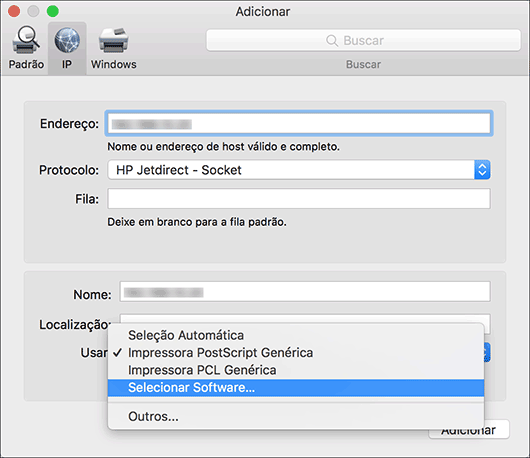
Protocolo: selecione [Line Printer Daemon - LPD]. Se a impressora demorar para realizar operações quando usar o protocolo [Line Printer Daemon - LPD] altere o protocolo para [HP Jetdirect - Socket].
Usar: verifique se o nome do equipamento é exibido. Se "Impressora PostScript Genérica" for exibido, o endereço IP inserido pode não estar correto.
Quando "Impressora PostScript Genérica" for exibido mesmo que o endereço IP esteja correto
Realize o procedimento a seguir para selecionar o arquivo PPD do equipamento:
Selecione [Selecionar software...] em "Usar".
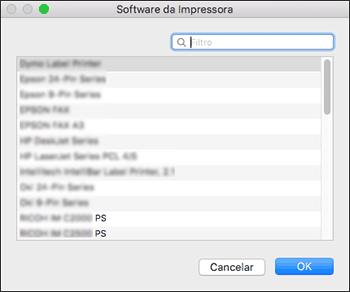
Selecione o equipamento na tela [Software da impressora] e depois clique em [OK].
Clique em [Adicionar].
A tela de progresso é exibida.
Se a tela de progresso não fechar após alguns instantes, clique em [Configurar...] ou [Definições] e faça a configuração de opções da impressora. Para o procedimento da configuração de opcionais, consulte Especificação das definições de opção.
Verifique se o nome do equipamento está adicionado à tela [Imprimir & Digitalizar] ou [Impressoras & Scanners].
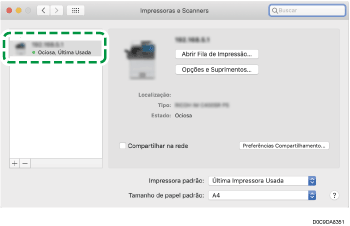
Feche a tela de preferências do sistema.
Especificação das definições de opção
Se a configuração de opções do equipamento não for automaticamente refletida, selecione a opção instalada no equipamento em [Imprimir & Digitalizar] ou [Impressoras & Scanners].
Selecione [Preferências do sistema...] no menu Apple.
Clique em [Imprimir & Digitalizar] ou [Impressoras & Scanners].
Selecione o equipamento na lista e, em seguida, clique em [Options & Supplies...].
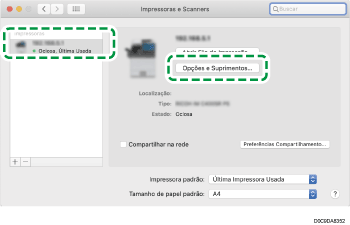
Clique em [Driver] ou [Opções], selecione a opção instalada no equipamento e depois clique em [OK].
Se as opções disponíveis não forem exibidas, o endereço IP não foi inserido corretamente ou o arquivo PPD não foi registrado adequadamente. Para inserir o endereço IP ou registrar o arquivo PPD, consulte Registro do equipamento em [Imprimir & Digitalizar] ou [Impressoras & Scanners].
Feche a tela de preferências do sistema.
Se a opção que pretender seleccionar não for visualizada, os ficheiros PPD poderão não ser configurados correctamente. Para concluir a configuração, verifique o nome do ficheiro PPD visualizado na caixa de diálogo.
Procedimentos de definição com o macOS 10.14 são apresentados a título de exemplo. O procedimento pode variar em função da versão do OS utilizada.
Para especificar um Adobe PostScript opcional quando usar um driver de impressão PostScript 3, selecione [Adobe PostScript] na lista "PostScript:" na guia [Opções].