
Instalar o driver de impressão utilizando o instalador do Device Software Manager
O Device Software Manager é um utilitário de suporte para instalação de drivers no Windows. O Device Software Manager ajuda você a detectar o driver mais recente por meio da internet automaticamente de acordo com o computador que você está usando e instale-o com um procedimento simples.

É necessária permissão para gerenciar impressoras para instalar drivers. Faça login como membro do grupo de administradores.
O Device Software Manager é compatível apenas com SO Windows. Para instalar o driver da impressora no SO Mac, consulte as seções a seguir:
Guia do usuário (versão completa) em inglês
Siga as instruções do instalador para conectar o cabo USB.
Instalação do Device Software Manager com o CD-ROM
 Coloque o CD-ROM no computador.
Se o instalador não iniciar automaticamente, clique duas vezes [Setup.exe] no diretório raiz do CD-ROM.
 Selecione um idioma e clique em [OK].
 Clique em [Instalar on-line].
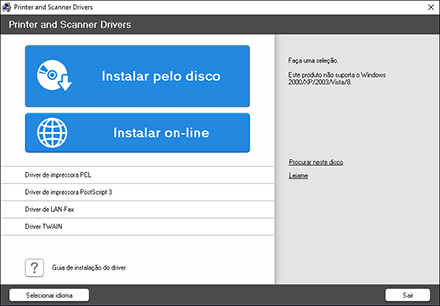
 Clique em [Aceitar acordo e instalar] na tela [Contrato de Licença].
 Na tela [Programa de aprimoramento de qualidade], selecione [Eu desejo participar do Programa de aprimoramento de qualidade] ou [Eu não desejo participar do Programa de aprimoramento de qualidade] e depois clique em [Avançar].
 Na tela [Definição de notificação de atualização de driver], especifique se deseja ou não exibir a mensagem sobre a atualização do driver e depois clique em [Avançar].
O processo de instalação do Device Software Manager inicia.
 Selecione a conexão entre o equipamento e o computador e depois clique em [Avançar].
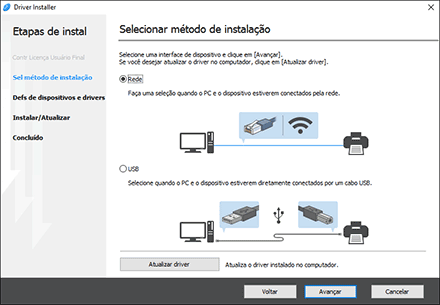
Rede: pesquisa dispositivos conectados à rede.
USB: seguindo as instruções na tela [Conexão com dispositivo], conecte o equipamento e o computador com o cabo USB para pesquisar o equipamento.
 Selecione este equipamento entre os dispositivos detectados e depois clique em [Avançar].
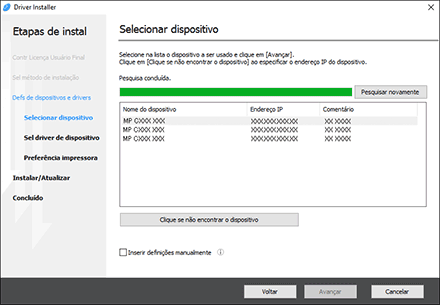
A instalação do driver é iniciada.
Se "Não foi possível verificar o publicador" for exibido no início da instalação, prossiga para a instalação. Não há problema com o instalador iniciado que é baixado do site do fabricante. Continuar com a instalação.
Quando você conectar o equipamento e o computador com um cabo USB, siga as instruções na tela do instalador.
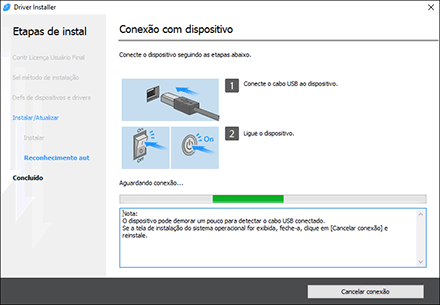
Se o equipamento não for detectado, clique em [Cancelar conexão]. Mesmo que a conexão seja cancelada, a instalação será concluída. Após o fechamento do instalador, o equipamento será adicionado automaticamente quando estiver conectado ao computador com o cabo USB.
 Quando a instalação estiver concluída, clique em [Concluir].
Se solicitado, reinicie o computador, seguindo as instruções exibidas.

Após concluir a instalação, o ícone do Device Software Manager é criado na tela da área de trabalho.

É possível atualizar o driver da impressora instalado com o Device Software Manager.
Guia do usuário (versão completa) em inglês
Se a caixa de diálogo [Controle de Conta de Usuário] aparecer durante o procedimento de instalação do driver, clique em [Sim] ou em [Continuar].
Se a caixa de diálogo [Segurança do Windows] aparecer durante o processo de instalação do driver, clique em [Instalar este software de driver mesmo assim].
Instalar o Device Software Manager por meio do arquivo baixado
Clique duas vezes no arquivo baixado.
Selecione [Eu aceito os termos do Contrato] na tela [Contrato de Licença] e depois clique em [Instalar].
Na tela [Programa de aprimoramento de qualidade], selecione [Eu desejo participar do Programa de aprimoramento de qualidade] ou [Eu não desejo participar do Programa de aprimoramento de qualidade] e depois clique em [Avançar].
Na tela [Definição de notificação de atualização de driver], especifique se deseja ou não exibir a mensagem sobre a atualização do driver e depois clique em [Avançar].
O processo de instalação do Device Software Manager é iniciado.
Após concluir a instalação, marque a caixa de seleção [Executar Driver Installer] e depois clique em [Concluir].
A instalação de Instalar online é concluída. Em seguida, instale o driver da impressora.
Na tela [Contrato de Licença de Usuário final], clique em [Concordar e Ir para o próximo].
Selecione a conexão entre o equipamento e o computador e depois clique em [Avançar].
Rede: pesquisa dispositivos conectados à rede.
USB: seguindo as instruções na tela [Conexão com dispositivo], conecte o equipamento e o computador com o cabo USB para pesquisar o equipamento.
Selecione este equipamento entre os dispositivos detectados e depois clique em [Avançar].
A instalação do driver é iniciada.
Se "Não foi possível verificar o publicador" for exibido no início da instalação, continue com a instalação. Não há problema com o instalador iniciado que é baixado do site do fabricante. Continuar com a instalação.
Quando você conectar o equipamento e o computador com um cabo USB, siga as instruções na tela do instalador.
Se o equipamento não for detectado, clique em [Cancelar conexão]. Mesmo que a conexão seja cancelada, a instalação será concluída. Após o fechamento do instalador, o equipamento será adicionado automaticamente quando estiver conectado ao computador com o cabo USB.
Quando a instalação estiver concluída, clique em [Concluir].
Clique duas vezes no ícone Device Software Manager criado no Localizador do computador para atualizar o driver da impressora.
Guia do usuário (versão completa) em inglês