用户印记
复印一个扫描图像作为印记。
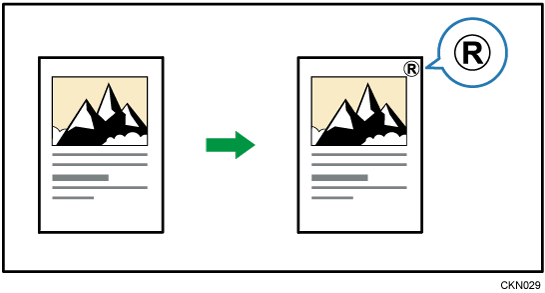
经常使用的信纸或图像可以注册为用户印记。如需有关如何注册用户印记的详细信息,请参阅注册用户印记(设置屏幕类型:标准)或注册用户印记(设置屏幕类型:传统)。

如果使用了该功能,就不能使用手送台。
每次只能加印一条信息。
按[编辑/颜色]。
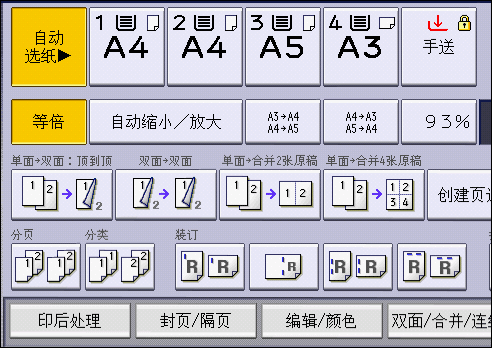
按两次[印记]。
按[用户印记]。
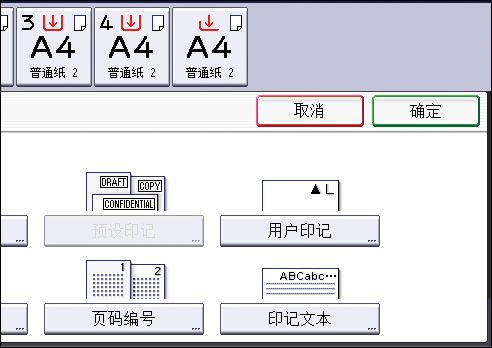
选择您需要的印记。
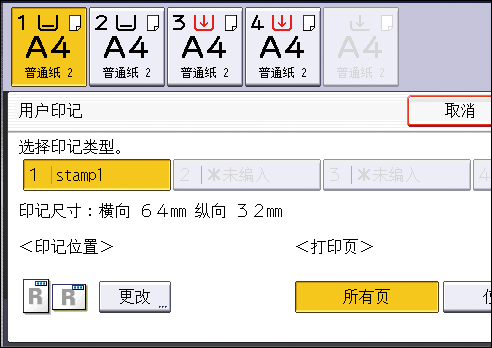
按[更改]。
选择印记位置,然后按[确定]。
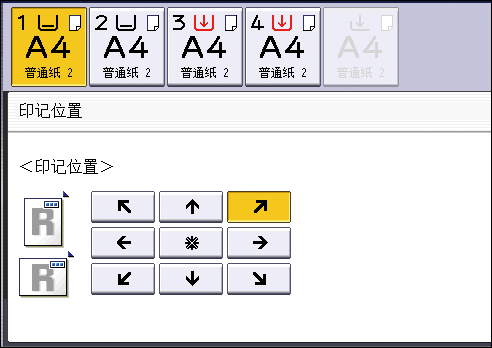
按[所有页]或[仅第一页]选择打印页面。
按[印记颜色]。
选择印记颜色,然后按[确定]。
按三下[确定]。

有关印记位置的详细信息,请参阅印记。
您可以在用户工具中的[用户印记]下更改用户印记的设置。有关详细信息,请参见设备的《用户指南》。
用户印记被用于注册用作用户印记的图像。在曝光玻璃上放置要注册为用户印记的图像原稿。
印记图像的尺寸范围为高10 - 216 mm(0.4 - 8.5英寸),宽10 - 297 mm(0.4 - 11.7英寸)。使用宽幅打印机时,印记图像的尺寸范围为 10-432 mm(0.4-17.0 英寸)高和 10-297 mm(0.4-11.7 英寸)宽。不过,如果印记的尺寸超过范围的最大值(5000 mm2,7.75平方英寸2),它将自动校正为范围内的尺寸。
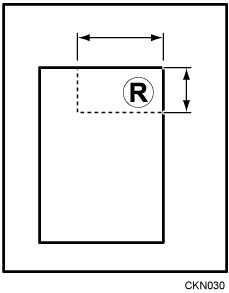
 :横向
:横向
 :纵向
:纵向
最多可将四幅常用图像存在存储空间中。使用宽幅打印机时,内存中最多可存储 40 个。
按界面底部中央的[主页] (
 ) 。
) 。向左轻拂屏幕,然后按[用户工具]图标。

按[复印机/文件服务器特性]。
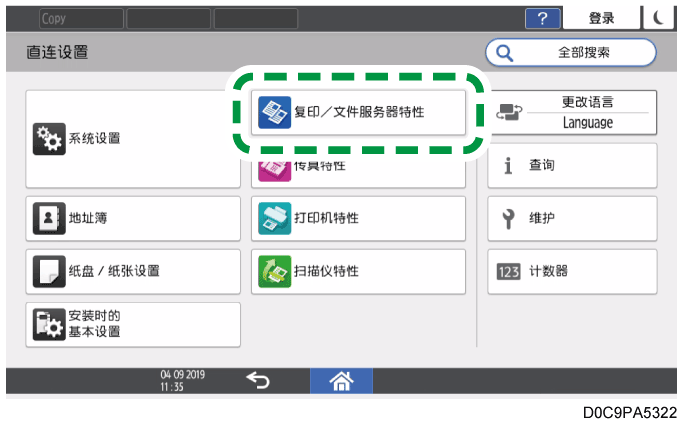
按[编辑/印记]
 [印记] [用户印记] [编入/删除用户印记]。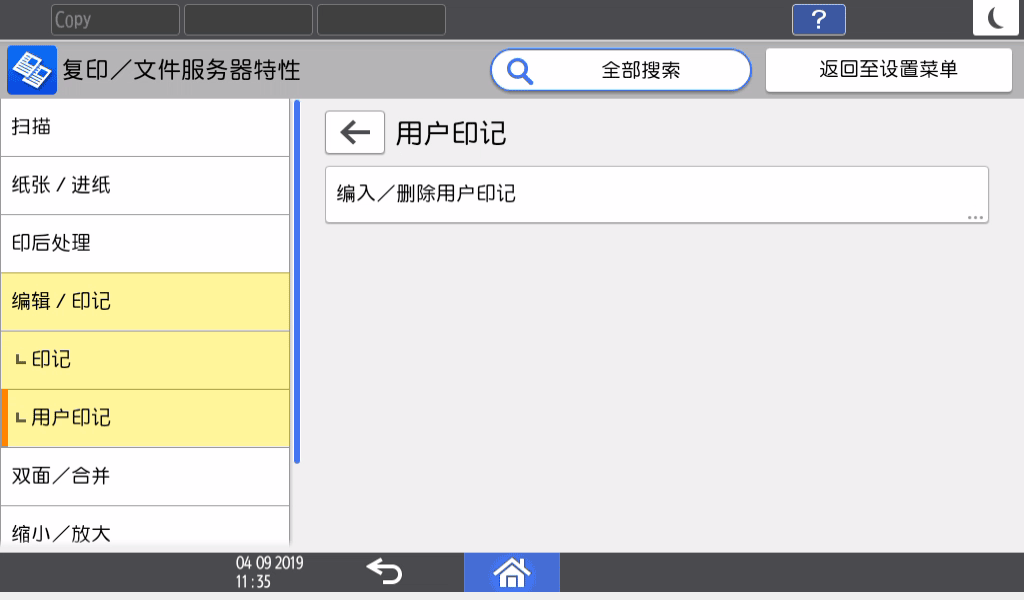
选择您想用以注册印记的编入号, 并按[编入/更改]。
按[印记名称/图像],然后指定印记名称和尺寸。
将印记的原稿放在曝光玻璃上,然后按[开始扫描]。
按[退出]。
按界面底部中央的[主页] (
) 。
如果印记编号已被使用,机器会询问您是否将其覆盖。按[是]或[停止]。
您无法恢复被覆盖的印记。
带有印记名称的印记编号表示已有相关设置。尚未注册的印记编号会带有“未编入”标记。
如需有关如何输入文本的详细信息,请参阅如何输入文本(主要为欧洲和亚洲)/(主要为北美洲)。
用户印记被用于注册用作用户印记的图像。在曝光玻璃上放置要注册为用户印记的图像原稿。
印记图像的尺寸范围为高10 - 216 mm(0.4 - 8.5英寸),宽10 - 297 mm(0.4 - 11.7英寸)。使用宽幅面打印机时,印记图像的尺寸范围为 10–297 mm(0.4–11.7 英寸)宽和 10–432 mm(0.4–17.0 英寸)高。不过,如果印记的尺寸超过范围的最大值(5000 mm2,7.75平方英寸2),它将自动校正为范围内的尺寸。
:横向
:纵向
最多可将四幅常用图像存在存储空间中。使用宽幅面打印机时,内存中最多可存储 40 个。
按界面底部中央的[主页] (
) 。向左轻拂屏幕,然后按[用户工具]图标。
按[机器特性]。
按[复印机/文件服务器特性]。
按[印记]。
按[用户印记]。
按[编入/删除印记]。
按您想编入的印记号码。
使用字母键输入用户印记名称(最多 10 个字符),然后按[确定]。
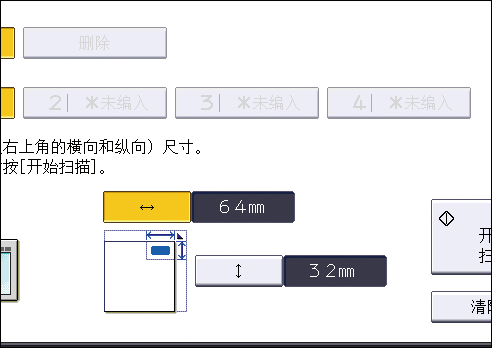
使用数字键输入印记的横向尺寸,然后按 [
 ].。
].。
按
 (纵向)。
(纵向)。使用数字键输入印记的纵向尺寸,然后按 [
]。将用户印记原稿放在曝光玻璃上,然后按[开始扫描]。
按界面右上方的[用户工具] (
 )。
)。按界面底部中央的[主页] (
) 。
如果印记编号已被使用,机器会询问您是否将其覆盖。按[是]或[停止]。
您无法恢复被覆盖的印记。
带
 的印记编号表示已有相关设置。尚未注册的印记编号会带有“未编入”标记。
如需有关如何输入文本的详细信息,请参阅如何输入文本(主要为欧洲和亚洲)/(主要为北美洲)。
删除一幅注册为用户印记的图像。
您无法恢复删除的印记。
按界面底部中央的[主页] (
) 。向左轻拂屏幕,然后按[用户工具]图标。
按[复印机/文件服务器特性]。
按[编辑/印记]
[印记] [用户印记] [编入/删除用户印记]。选择要删除的印记的编入编号,然后按两次[删除]。
按[删除]。
按[退出]。
按界面底部中央的[主页] (
) 。
删除一幅注册为用户印记的图像。
您无法恢复删除的印记。
按界面底部中央的[主页] (
) 。向左轻拂屏幕,然后按[用户工具]图标。
按[机器特性]。
按[复印机/文件服务器特性]。
按[印记]。
按[用户印记]。
按[编入/删除印记]。
按[删除],然后按想删除的印记编号。
选择 [是]。
按界面右上方的[用户工具] (
)。按界面底部中央的[主页] (
) 。