
启动扩展功能
本节说明如何启动安装的扩展功能。
从控制面板启动扩展功能
 显示扩展功能设置画面。
有关显示扩展功能设置画面,请参见在控制面板上显示和退出扩展功能设置。
 从“状态”为“停止”、“暂停”或“正在终止”的扩展功能中选择想要启动的扩展功能。
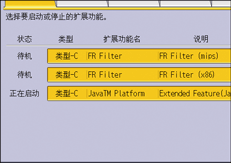
根据选择的扩展功能的不同类型和状态,机器可能会出现如下反应:
类型-J扩展功能
主页画面上显示类型-J扩展功能图标时:
显示扩展功能设置画面时,扩展功能的“状态”不会变为“正在启动”。当扩展功能的“状态”为“暂停”时,从主页画面启动扩展功能。
如果显示“暂停”:
按下主页画面中扩展功能的图标即可启动该功能。
如果显示“停止”:
扩展功能的“状态”变为“暂停”。按下主页画面中扩展功能的图标即可启动该功能。
主页画面上未显示类型-J扩展功能图标时:
扩展功能的“状态”从“停止”更改为“正在启动”。
类型-C扩展功能
如果显示“正在终止”:
扩展功能的“状态”变为“正在启动”。
如果显示“停止”:
扩展功能的“状态”变为“待机”。
机器重启后,“状态”变为“正在启动”。
如果再次选择相同的扩展功能而未重启机器,则“状态”返回至“停止”。
 按[退出]。

如果显示“待机”,则扩展功能会启动并在机器重启后变为可用状态。
从web浏览器启动扩展功能
您可以使用网络计算机上的web浏览器启动扩展功能。(我们使用本机上安装的Web Image Monitor。)
从网络计算机启动web浏览器,然后显示Web Image Monitor的[配置]菜单。
有关显示Web Image Monitor,请参见在web浏览器上显示和退出扩展功能设置。
在“扩展功能设置”中,单击[启动设置]。
从状态为“停止”、“暂停”或“终止”的扩展功能中选择要启动的扩展功能。在列表中的“选择”选择该单选按钮。
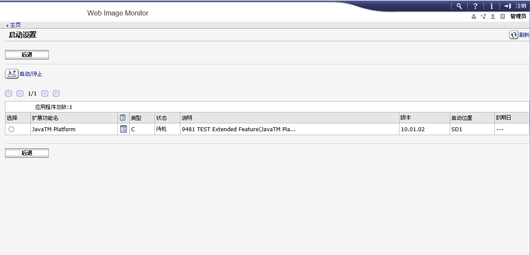
 单击[启动/停止]。
根据选择的扩展功能的不同类型和状态,机器可能会出现如下反应:
类型-J扩展功能
主页画面上显示类型-J扩展功能图标时:
显示扩展功能设置画面时,扩展功能的“状态”不会变为“正在启动”。当扩展功能的“状态”为“暂停”时,从主页画面启动扩展功能。
如果显示“暂停”:
在控制面板上的主页画面中按扩展功能的图标,即可启动该功能。
如果显示“停止”:
扩展功能的“状态”变为“暂停”。在控制面板上的主页画面中按扩展功能的图标,即可启动该功能。
主页画面上未显示类型-J扩展功能图标时:
扩展功能的“状态”从“停止”更改为“正在启动”。
类型-C扩展功能
如果显示“正在终止”:
扩展功能的“状态”变为“正在启动”。
如果显示“停止”:
扩展功能的“状态”变为“待机”。
机器重启后,“状态”变为“正在启动”。
如果再次选择相同的扩展功能并单击[启动/停止]而未重启,则“状态”返回至“停止”。
 单击[后退]。
如果显示“待机”,则扩展功能会启动并在机器重启后变为可用状态。
若要设置[启动设置],必须以管理员身份登录。有关如何以管理员身份登录的详细信息,请参见以管理员身份登录。