
在web浏览器上显示和退出扩展功能设置
您可以使用网络计算机上的web浏览器显示和退出扩展功能设置。(我们使用本机上安装的Web Image Monitor。)
 启动网络计算机上的web浏览器。
 在地址栏中输入“http://(机器的IP地址或主机名)/”。
 前往[设备管理],然后单击[配置]。
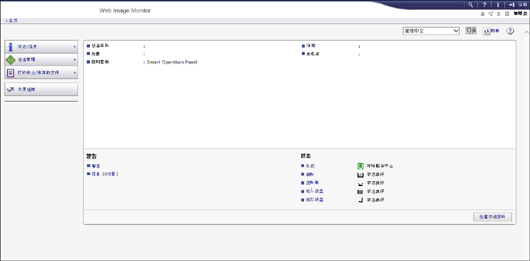
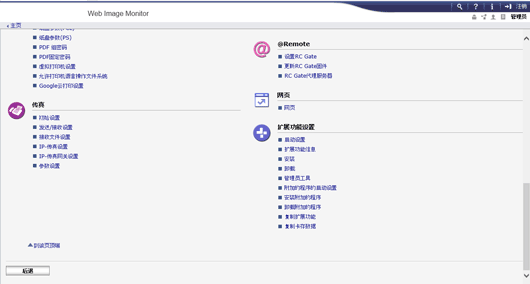
 在“扩展功能设置”中,单击要使用的项目。
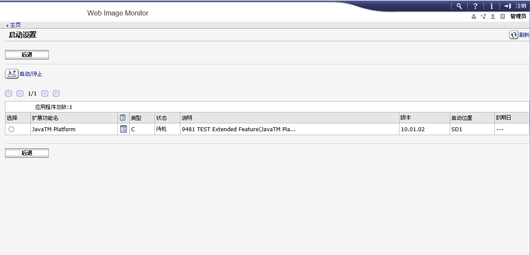
 确认或更改设置,然后单击两次[后退]。

在本手册中,“IP地址”同时指代IPv4和IPv6环境。请阅读与您的环境相关的说明。
有关要使用Web Image Monitor必须配置的设置的详细信息,有关要使用Web Image Monitor必须配置的设置的详细信息,请参见设备的《用户指南》。
以管理员身份登录
您可以使用网络计算机上的web浏览器登录到Web Image Monitor。(Web Image Monitor是安装在本机上的管理工具,用来监控本机或使用web浏览器为本机配置设置。)
要设置[启动设置]、[安装]、[卸载]或[管理员工具],您必须以管理员身份登录。输入登录用户名和密码,然后登录。
启动网络计算机上的web浏览器,然后显示Web Image Monitor。
有关显示Web Image Monitor,请参见在web浏览器上显示和退出扩展功能设置。
单击Web Image Monitor画面右上方的[登录]。
输入管理员的登录用户名和密码,然后单击[登录]。
有关登录用户名和密码的详细信息,请参见设备的《用户指南》。
仅使用扩展功能信息时无需以管理员身份登录。