
安装画面
有关可从该画面执行的操作的详细信息,请参见安装扩展功能。
控制面板中的安装画面
使用该画面可以安装扩展功能。
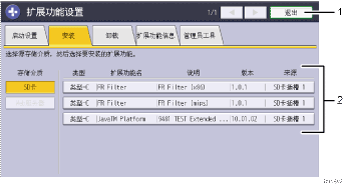
[退出]
按此按钮可退出扩展功能设置画面。
扩展功能列表
显示可安装的扩展功能列表。
存储介质
选择存储介质以备执行扩展功能安装。
类型
显示扩展功能类型。
有关扩展功能类型的详细信息,请参见扩展功能的类型。
扩展功能名
显示扩展功能名称。
说明
显示扩展功能摘要。
版本
显示扩展功能版本。
源
显示存储位置以备执行扩展功能安装。
web浏览器上的安装画面
您可以使用网络计算机上的web浏览器显示安装画面(我们使用本机上安装的Web Image Monitor。)
使用该画面可以安装扩展功能。
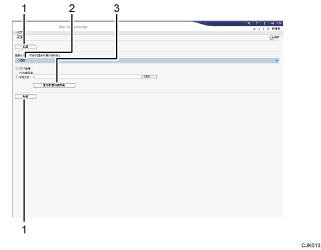
[后退]
单击该按钮返回至Web Image Monitor的[配置]菜单。
安装源媒体
选择存储介质以备执行扩展功能安装。
[显示扩展功能列表]
单击[显示扩展功能列表]后,将出现存储在介质源(从介质源选择)中的可安装扩展功能列表。

若要设置[安装],则必须以管理员身份登录。有关如何以管理员身份登录的详细信息,请参见以管理员身份登录。