
Makineyi Kullanmadan Önce Yöneticileri Kaydetme
Yöneticiler özel kullanıcılardır ve makinenin çeşitli bilgilerini ve ayarlarını yönetme yetkileri vardır. Makineyi güvenli bir şekilde kullanmak için yöneticileri kaydedin ve yalnızca yöneticilere kullanıcı kaydı ve güvenlik ayarları gibi önemli ayarları yapma izni verin.
Yönetici Ayrıcalıklarına Genel Bakış
Her bir işlev için dört tür yönetici ayrıcalığı vardır. Dört ayrıcalığı da tek bir kişiye atayabilir ya da belirli bir ayrıcalığı belirli bir kişiye atayabilirsiniz.
Yönetici ayrıcalıklarının türleri
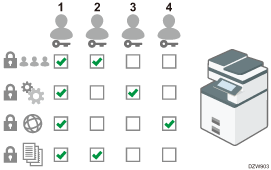
Kullanıcı Yönetimi: Adres Defterinde kayıtlı bilgileri yönetir. Kullanıcıları Adres Defterine ekleyebilir ve kayıtlı bilgileri değiştirebilirsiniz.
Makine Yönetimi: Genel olarak cihazların ayarlarını yönetir. Ayarları, her işlevin ayarlarının yalnızca yönetici tarafından değiştirilebileceği şekilde yapılandırabilirsiniz.
Ağ Yönetimi: Ağ bağlantısı ayarlarını yönetir.
Dosya Yönetimi: Kayıtlı dosyalara erişim izinlerini yönetir. Ayarları, yalnızca kayıtlı ya da izinli kullanıcıların makinede saklanan dosyaları görüntüleyebileceği ya da düzenleyebileceği şekilde belirtebilirsiniz.
Yönetici görevlerini paylaşmak, tüm yönetici görevlerini kolaylaştırırken aynı zamanda izinsiz yönetici işlemlerini de engeller.
Yönetici kaydetme iş akışı
Yönetici Kimlik Doğrulamasını etkinleştirme.
Makinenin Yönetici Kimlik Doğrulama işlevini [Ayarlar] adımından etkinleştirin.
Makinede Yönetici olarak oturum açma
Makinede oturum açmak için yöneticinin oturum kullanıcı adını ve parolasını girin.
Yöneticiyi kaydetme ya da değiştirme
Her yöneticiye ayrıcalıklar atama. En fazla dört yönetici kaydedebilirsiniz.

Yöneticiler, Adres Defterine kayıtlı kullanıcılardan ayırt edilir. Adres Defterinde kayıtlı bir Oturum Kullanıcı Adı bir yönetici olarak kullanılamaz.
Amirlerin yöneticileri yönetme ayrıcalığı vardır. Yönetici değiştiğinde, amir oturum parolasını sıfırlayabilir. Tek bir süpervizör vardır.
Yönetici Kimlik Doğrulamasını Etkinleştirme (Ayarlar Ekran Tipi: Standart)
Bir yönetici, yönetim işlevini etkinleştirerek makineyi yönetebilir. Yönetilecek bilgi aralığına göre yönetim işlevinin etkinleştirip etkinleştirilmeyeceğini seçin, ardından kullanıcılar tarafından yapılabilecek izin verilen ayarları belirtin.
 Ana ekranda [Ayarlar] ögesine basın.

 Ayarlar ekranında, [Sistem Ayarları] düğmesine basın.

 [Yönetici Ayarları]
 [Kimlik Doğrulama/Ücret][Yönetici Kim.Doğrlm./Kullanıcı Kim.Doğrlm./Uygulama Kim.Doğrlm.] üzerine basın. [Yönetici Kimlik Doğrulama Yönetimi].
 Yönetici Kimlik Doğrulamasını etkinleştirme her yönetici ayrıcalığı için, listeden [Açık] seçeneğini seçin.
Kullanıcı Yönetimi: Adres Defterinde kayıtlı bilgileri yönetmek için [Açık] ögesini seçin.
Makine Yönetimi: Ayarları, her işlevin başlangıç ayarlarının yalnızca yöneticiler tarafından değiştirilebileceği şekilde yapılandırmak için [Açık] ögesini seçin
Ağ Yönetimi: Ağ ayarlarını yönetmek için [Açık] ögesini seçin.
Dosya Yönetimi: Makinede saklanan dosyaları yönetmek için [Açık] ögesini seçin.
 Mevcut Ayarlar'dan, yönetime tabi olan maddeleri seçin.
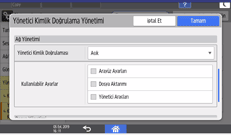
Seçilen ögeler kullanıcılar tarafından değiştirilemez.
Kullanıcı Yönetimi
Yönetici Araçları: Genel olarak Adres Defteri ayarlarını kısıtlar.
Makine Yönetimi
Mevcut Ayarlar'ın yanındaki [Seçili Değil]'e basın, Mevcut Ayarlar ekranında yönetime tabi olan öğeleri seçin ve ardından [Tamam]'a basın.
Genel Özellikler: Kontrol panelinin ve kağıt çıktı kasetinin ayarlarını kısıtlar.
Kaset Kağıt Ayarları: Kağıt kasetinde ayarlanan kağıdın boyut ve tür ayarlarını kısıtlar.
Zamanlayıcı Ayarları: Zaman ve işlem saatleri için ayarları kısıtlar.
Arayüz Ayarları: Ağ ile ilgili ayarları kısıtlar.
Dosya Aktarımı: E-posta gönderme ve alma işlevleri ile ilgili ayarları kısıtlar.
Yönetici Araçları: Genel olarak makineyle ilgili ayarları kısıtlar.
Bakım: Yazdırma düzeltmek ayarlarını kısıtlar.
Ağ Yönetimi
Arayüz Ayarları: Ağ ile ilgili ayarları kısıtlar.
Dosya Aktarımı: E-posta gönderme ve alma işlevleri ile ilgili ayarları kısıtlar.
Yönetici Araçları: Genel olarak ağ ve güvenlik ile ilgili ayarları kısıtlar.
Dosya Yönetimi
Yönetici Araçları: Dosya Koruma ve Belge Sunucusu işlevlerinin ayarlarını kısıtlar.
 [OK] tuşuna basın.
 [Ana sayfa] (
 ) üzerine basın.
Yönetici Olarak Makinede Oturum Açma (Ayarlar Ekran Tipi: Standart)
Kontrol panelinde yönetici olarak oturum açın.
Makinede ilk defa oturum açmak için aşağıdaki oturum açma kullanıcı adları ve parolalarından herhangi birini kullanarak Yönetici 1 olarak giriş yapın.
varsayılan oturum açma kullanıcı adı ve parolası (Oturum Açma Kullanıcı Adı ve Parolası için ilgili kılavuza başvurun.)
makineyi ilk kez çalıştırdığınızda [Kurulum Sırasındaki Temel Ayarlar] bölümünde değiştirdiğiniz oturum açma kullanıcı adı ve parolası
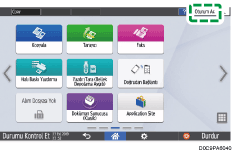
Ana ekranda [Oturum Aç] ögesine basın.
Yöneticinin Oturum Kullanıcı Adını ve Parolasını girin.
Oturum açtığınızda kullanıcı simgesi ekranın sol üstünde görüntülenir.
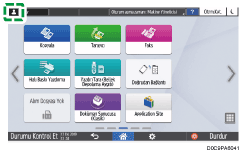
Kendiniz dışında bir yönetici kaydetmek ya da değiştirmek için Yöneticileri Ekleme ya da Ayrıcalıkları Değiştirme (Ayarlar Ekran Tipi: Standart) adımında açıklanan prosedürleri izleyin.
Makine işlemlerini tamamladıktan sonra [Otrm.Kpt.] ögesine basın.
Oturum yönetici izinleriyle açılırsa, oturumu açan yöneticinin adı görünür. Çoklu yönetici yetkisine sahip bir kullanıcı adıyla oturum açıyorsanız, bu isimle bağlantılı bir yönetici izni görüntülenir.
İşletim ekranında oturum açmayı denerseniz, “Bu işlevi kullanmak için izniniz yok. Ayar(lar)ı sadece yönetici olarak değiştirebilirsiniz. ” mesajı görünecektir.
Yöneticileri Ekleme ya da Ayrıcalıkları Değiştirme (Ayarlar Ekran Tipi: Standart)
En fazla dört yönetici kaydedebilirsiniz. Dört kayıtlı personelin tümü, tüm yönetici ayrıcalıklarına sahip olabilir. Yöneticinin yükünü azaltmak için dört kayıtlı personel yönetici ayrıcalıklarını paylaşabilir.
Eklenecek kullanıcı sayısını ve bunlara verilecek ayrıcalıkları önceden tartışın, Yönetici 2 - 4 için Oturum Kullanıcı Adlarına ve Parolalarına karar verin ve ayarları yapılandırın.

Eklenen yöneticinin Oturum Kullanıcı Adını ve Parolasını unutmayın.
Yönetici, diğer yöneticilerin oturum açma kullanıcı adlarını ve parolalarını değiştiremez.
Kontrol panelinde, makinede yönetici olarak oturum açın.
Ana ekranda [Ayarlar] ögesine basın.
Ayarlar ekranında, [Sistem Ayarları] düğmesine basın.
[Yönetici Ayarları][Kimlik Doğrulama/Ücret][Yönetici Kim.Doğrlm./Kullanıcı Kim.Doğrlm./Uygulama Kim.Doğrlm.] üzerine basın. [Yönetici Kaydet/Değiştir][Yönetici Oturum Açma Kullanıcı Adı/Parolası Ayarla].
İstenile yöneticinin üzerine basın ([Yönetici 1] - [Yönetici 4]).
Oturum açma adınızı ve parolanızı belirleyin, ardından [Tamam] tuşuna basın.
Makineyi SNMPv3 destekleyen Device Manager NX gibi bir yazılım ile yönettiğinizde, iletişimi şifrelemek için parolayı belirtmelisiniz.
Her bir yönetici için ayarları tamamladıktan sonra [Kapat] ve ardından [Yönetici Ayrıcalıkları Ayarla] üzerine basın.
 Yönetici ayrıcalıkları atamak için bir yönetici seçin ve ardından [Tamam] üzerine basın.
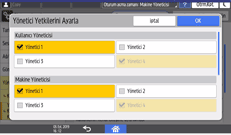
Kullanıcı Yöneticisi, Makine Yöneticisi, Ağ Yöneticisi ya da Dosya Yöneticisi ayrıcalıklarını [Yönetici 1] - [Yönetici 4] arasında atayın.
Varsayılan olarak tüm ayrıcalıklar oturum yöneticisine (Yönetici 1) atanmıştır.
Bir kişiye atanan yönetici ayrıcalıkları başka bir kişi ile paylaştırılabilir.
 [OK] tuşuna basın.
Ayarlar tamamlandığında, makine oturumunuzu otomatik olarak kapatır.
Diğer yöneticilerin Oturum Kullanıcı Adlarını ve Parolalarını not edin ve bunları yöneticiye bildirin.
Oturum açma kullanıcı adı ve parolası belirlemeye ilişkin notlar
Oturum açma kullanıcı adları ve parolaları için aşağıdaki karakterler kullanılabilir. Kullanıcı adları ve parolalar büyük-küçük harfe duyarlıdır.
Büyük harfler: A'dan Z'ye (26 karakter)
Küçük harfler: a'dan z'ye (26 karakter)
Sayılar: 0'dan 9'a (10 karakter)
Semboller: (boşluk) ! " # $ % & ' ( ) * + , - . / : ; < = > ? @ [ \ ] ^ _` { | } ~ (33 karakter)
Oturum açma kullanıcı adı/parolası | Açıklama |
|---|---|
Oturum açma kullanıcı adı |
|
Oturum açma parolası |
|
Süpervizörü Değiştirme (Ayarlar Ekran Tipi: Standart)
Bu bölümde, süpervizör oturum açma kullanıcı adı ve parolasının nasıl değiştirileceği açıklanmaktadır.
Bunun için "Yönetici Kimlik Doğrulama Yönetimi" ayarları içerisinden kullanıcı yöneticisi ayrıcalıklarını etkinleştirmelisiniz.
Yöneticileri Ekleme ya da Ayrıcalıkları Değiştirme (Ayarlar Ekran Tipi: Standart)
Kontrol panelinde, makinede amir olarak oturum açın.
Ana ekranda [Ayarlar] ögesine basın.
Ayarlar ekranında, [Sistem Ayarları] düğmesine basın.
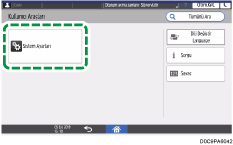
[Kimlik Doğrulama/Ücret][Yönetici Kim.Doğrlm./Kullanıcı Kim.Doğrlm./Uygulama Kim.Doğrlm.][Yönetici Kaydet/Değiştir][Yönetici Oturum Açma Kullanıcı Adı/Parolası Ayarla]'ya basın.
[Süpervizör] seçeneğine basın.
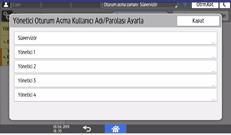
Oturum Açma Kullanıcı Adı için oturum açma kullanıcı adını girin ve ardından [Bitti] üzerine basın.
Oturum Açma Parolası'nın yanındaki [Değiştir]'e basın.
Yeni Şifre için oturum açma şifresini girin ve ardından [Bitti] üzerine basın.
Yeni Şifreyi Onayla için oturum açma şifresini girin ve ardından [Bitti] üzerine basın.
 [OK] tuşuna iki defa basın.
 [Kapat] tuşuna basın.
 [OK] tuşuna basın.
Ayarlar tamamlandığında, makine oturumunuzu otomatik olarak kapatır.
Bir Yöneticinin Parolasını Değiştirme (Ayarlar Ekran Tipi: Standart)
Yalnızca amirlerin yönetici parolasını değiştirme ayrıcalığı vardır. Bir yönetici parolasını unutursa ya da değiştirmek isterse, amir parolayı sıfırlamalıdır.
Size verilen, süpervizörün Oturum Açma Kullanıcı Adı ve Parolası kılavuzuna bakın.
Amirin Oturum Kullanıcı Adını ve Parolasını unutmayın. bunları unutursanız, fabrika varsayılan ayarlarına sıfırlamanız gerekir, bu da veri kaybına yol açacaktır.
Kontrol panelinde, makinede amir olarak oturum açın.
Ana ekranda [Ayarlar] ögesine basın.
Ayarlar ekranında, [Sistem Ayarları] düğmesine basın.
[Kimlik Doğrulama/Ücret][Yönetici Kim.Doğrlm./Kullanıcı Kim.Doğrlm./Uygulama Kim.Doğrlm.][Yönetici Kaydet/Değiştir][Yönetici Oturum Açma Kullanıcı Adı/Parolası Ayarla]'ya basın.
İstenile yöneticinin üzerine basın ([Yönetici 1] - [Yönetici 4]).
Oturum Açma Parolası'nın yanındaki [Değiştir]'e basın.
Yeni Şifre için oturum açma şifresini girin ve ardından [Bitti] üzerine basın.
Yeni Şifreyi Onayla için oturum açma şifresini girin ve ardından [Bitti] üzerine basın.
[OK] tuşuna iki defa basın.
[Kapat] tuşuna basın.
[OK] tuşuna basın.
Ayarlar tamamlandığında, makine oturumunuzu otomatik olarak kapatır.
Yönetici Kimlik Doğrulamasını Etkinleştirme (Ayarlar Ekran Tipi: Standart)
Bir yönetici, [Yönetici Kimlik Doğrulama Yönetimi] altındaki yönetim fonksiyonunu etkinleştirerek makineyi yönetebilir. Yönetilecek bilgi aralığına göre yönetim işlevinin etkinleştirip etkinleştirilmeyeceğini seçin, ardından kullanıcılar tarafından yapılabilecek izin verilen ayarları belirtin.
Ana ekranda [Ayarlar] ögesine basın.
Ayarlar ekranında [Makine Özellikleri] düğmesine basın.
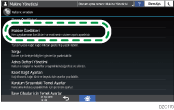
Yönetici ayrıcalıkları ayar ekranını görüntülemek için [Sistem Ayarları][Yönetici Araçları] sekmesi [Yönetici Kimlik Doğrulama Yönetimi] ögesine basın.
Yönetici kimlik doğrulama işlevini etkinleştirmek için Yönetici Ayrıcalığı ögesini seçin, ardından [Açık] düğmesine basın.
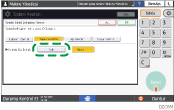
Kullanıcı Yönetimi: Adres Defterinde kayıtlı bilgileri yönetmek için [Açık] ögesini seçin.
Makine Yönetimi: Ayarları, her işlevin ayarlarının yalnızca yöneticiler tarafından değiştirilebileceği şekilde yapılandırmak için [Açık] ögesini seçin
Ağ Yönetimi: Ağ ayarlarını yönetmek için [Açık] ögesini seçin.
Dosya Yönetimi: Makinede saklanan dosyaları yönetmek için [Açık] ögesini seçin.
"Kullanılabilir Ayarlar" adımından her yönetici ayrıcalığı için yönetilebilecek ögeleri seçin.
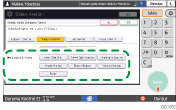
Seçilen ögeler kullanıcılar tarafından değiştirilemez.
Kullanıcı Yönetimi
Yönetici Araçları: Genel olarak Adres Defteri ayarlarını kısıtlar.
Makine Yönetimi
Genel Özellikler: Kontrol panelinin ve kağıt çıktı kasetinin ayarlarını kısıtlar.
Kaset Kağıt Ayarları: Kağıt kasetinde ayarlanan kağıdın boyut ve tür ayarlarını kısıtlar.
Zamanlayıcı Ayarları: Zaman ve işlem saatleri için ayarları kısıtlar.
Arayüz Ayarları: Ağ ile ilgili ayarları kısıtlar.
Dosya Aktarımı: E-posta gönderme ve alma işlevleri ile ilgili ayarları kısıtlar.
Yönetici Araçları: Genel olarak makineyle ilgili ayarları kısıtlar.
Bakım: Yazdırma düzeltmek ayarlarını kısıtlar.
Ağ Yönetimi
Arayüz Ayarları: Ağ ile ilgili ayarları kısıtlar.
Dosya Aktarımı: E-posta gönderme ve alma işlevleri ile ilgili ayarları kısıtlar.
Yönetici Araçları: Genel olarak ağ ve güvenlik ile ilgili ayarları kısıtlar.
Dosya Yönetimi
Yönetici Araçları: Dosya Koruma ve Belge Sunucusu işlevlerinin ayarlarını kısıtlar.
[OK] tuşuna basın.
[Ana sayfa] () üzerine basın.
Yönetici Olarak Makinede Oturum Açma (Ayarlar Ekran Tipi: Klasik)
Kontrol panelindeki [Machine Features Settings] adımından yönetici olarak oturum açın.
Makinede ilk defa oturum açmak için aşağıdaki oturum açma kullanıcı adları ve parolalarından herhangi birini kullanarak Yönetici 1 olarak giriş yapın.
varsayılan oturum açma kullanıcı adı ve parolası (Oturum Açma Kullanıcı Adı ve Parolası için ilgili kılavuza başvurun.)
makineyi ilk kez çalıştırdığınızda [Kurulum Sırasındaki Temel Ayarlar] bölümünde değiştirdiğiniz oturum açma kullanıcı adı ve parolası
Ana ekranda [Ayarlar] ögesine basın.
Ayarlar ekranında [Makine Özellikleri] düğmesine basın.
[Oturum Aç] tuşuna basın.

Yöneticinin Oturum Kullanıcı Adını ve Parolasını girin.
Oturum açtığınızda kullanıcı simgesi ekranın sol üstünde görüntülenir. Simgeye bastığınızda Oturum Kullanıcı Adı görüntülenir.

Kendiniz dışında bir yönetici kaydetmek ya da değiştirmek için Yöneticileri Ekleme ya da Ayrıcalıkları Değiştirme (Ayarlar Ekran Tipi: Klasik) adımında açıklanan prosedürleri izleyin.
Makine işlemlerini tamamladıktan sonra [Otrm.Kpt.] ögesine basın.
Oturum yönetici izinleriyle açılırsa, oturumu açan yöneticinin adı görünür. Çoklu yönetici yetkisine sahip bir kullanıcı adıyla oturum açıyorsanız, bu isimle bağlantılı bir yönetici izni görüntülenir.
İşletim ekranında oturum açmayı denerseniz, “Bu işlevi kullanmak için izniniz yok. Ayar(lar)ı sadece yönetici olarak değiştirebilirsiniz. ” mesajı görünecektir.
Yöneticileri Ekleme ya da Ayrıcalıkları Değiştirme (Ayarlar Ekran Tipi: Klasik)
En fazla dört yönetici kaydedebilirsiniz. Dört kayıtlı personelin tümü, tüm yönetici ayrıcalıklarına sahip olabilir. Yöneticinin yükünü azaltmak için dört kayıtlı personel yönetici ayrıcalıklarını paylaşabilir.
Eklenecek kullanıcı sayısını ve bunlara verilecek ayrıcalıkları önceden tartışın, Yönetici 2 - 4 için Oturum Kullanıcı Adlarına ve Parolalarına karar verin ve ayarları yapılandırın.
Eklenen yöneticinin Oturum Kullanıcı Adını ve Parolasını unutmayın.
Yönetici, diğer yöneticilerin oturum açma kullanıcı adlarını ve parolalarını değiştiremez.
Kontrol panelinde, makinede yönetici olarak oturum açın.
Ana ekranda [Ayarlar] ögesine basın.
Ayarlar ekranında [Makine Özellikleri] düğmesine basın.
Yönetici ayar ekranını görüntülemek için [Sistem Ayarları][Yönetici Araçları] sekmesi [Yöneticiyi Programla / Değiştir] ögesine basın.
Yönetici ayrıcalıklarını ataması için yönetici belirleyin.
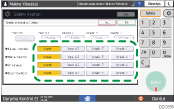
"Kullanıcı Yöneticisi", "Makine Yöneticisi", "Ağ Yöneticisi" ya da "Dosya Yöneticisi" ayrıcalıklarını [Yönetici 1] - [Yönetici 4] arasında atayın.
Varsayılan olarak tüm ayrıcalıklar oturum yöneticisine (Yönetici 1) atanmıştır.
Bir kişiye atanan yönetici ayrıcalıkları başka bir kişi ile paylaştırılabilir.
Oturum Kullanıcı Adını ve Parolasını belirlemek için Yönetici 1 - Yönetici 4'ün [Değiştir] düğmesine basın.
Makineyi SNMPv3 destekleyen Device Manager NX gibi bir yazılım ile yönettiğinizde, iletişimi şifrelemek için parolayı belirtmelisiniz.
[OK] tuşuna basın.
Ayarlar tamamlandığında, makine oturumunuzu otomatik olarak kapatır.
Diğer yöneticilerin Oturum Kullanıcı Adlarını ve Parolalarını not edin ve bunları yöneticiye bildirin.
Oturum açma kullanıcı adı ve parolası belirlemeye ilişkin notlar
Oturum açma kullanıcı adları ve parolaları için aşağıdaki karakterler kullanılabilir. Kullanıcı adları ve parolalar büyük-küçük harfe duyarlıdır.
Büyük harfler: A'dan Z'ye (26 karakter)
Küçük harfler: a'dan z'ye (26 karakter)
Sayılar: 0'dan 9'a (10 karakter)
Semboller: (boşluk) ! " # $ % & ' ( ) * + , - . / : ; < = > ? @ [ \ ] ^ _` { | } ~ (33 karakter)
Oturum açma kullanıcı adı/parolası | Açıklama |
|---|---|
Oturum açma kullanıcı adı |
|
Oturum açma parolası |
|
Süpervizörü Değiştirme (Ayarlar Ekran Tipi: Klasik)
Bu bölümde, süpervizör oturum açma kullanıcı adı ve parolasının nasıl değiştirileceği açıklanmaktadır.
Bunun için "Yönetici Kimlik Doğrulama Yönetimi" ayarları içerisinden kullanıcı yöneticisi ayrıcalıklarını etkinleştirmelisiniz.
Yöneticileri Ekleme ya da Ayrıcalıkları Değiştirme (Ayarlar Ekran Tipi: Klasik)
Kontrol panelinde, makinede amir olarak oturum açın.
Ana ekranda [Ayarlar] ögesine basın.
Ayarlar ekranında [Makine Özellikleri] düğmesine basın.
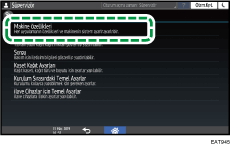
Yönetici ayar ekranını görüntülemek için [Sistem Ayarları][Yönetici Araçları] sekmesi [Yöneticiyi Programla / Değiştir] ögesine basın.
"Süpervizör"ün altındaki [Değiştir] ögesine basın.
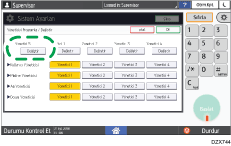
"Oturum Açma Kullanıcı Adı" için [Değiştir] düğmesine basın.
Oturum açma kullanıcı adını girip ardından [OK] tuşuna basın.
"Oturum Açma Parolası" için [Değiştir] düğmesine basın.
Oturum açma parolasını girip ardından [OK] tuşuna basın.
Onay için oturum açma parolasını tekrar girin ve ardından [OK] tuşuna basın.
[OK] tuşuna iki defa basın.
Ayarlar tamamlandığında, makine oturumunuzu otomatik olarak kapatır.
Bir Yöneticinin Parolasını Değiştirme (Ayarlar Ekran Tipi: Klasik)
Yalnızca amirlerin yönetici parolasını değiştirme ayrıcalığı vardır. Bir yönetici parolasını unutursa ya da değiştirmek isterse, amir parolayı sıfırlamalıdır.
Size verilen, süpervizörün Oturum Açma Kullanıcı Adı ve Parolası kılavuzuna bakın.
Amirin Oturum Kullanıcı Adını ve Parolasını unutmayın. bunları unutursanız, fabrika varsayılan ayarlarına sıfırlamanız gerekir, bu da veri kaybına yol açacaktır.
Kontrol panelinde, makinede amir olarak oturum açın.
Ana ekranda [Ayarlar] ögesine basın.
Ayarlar ekranında [Makine Özellikleri] düğmesine basın.
Yönetici ayar ekranını görüntülemek için [Sistem Ayarları][Yönetici Araçları] sekmesi [Yöneticiyi Programla / Değiştir] ögesine basın.
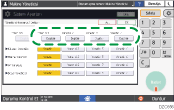
Hedef yöneticinin [Değiştir] düğmesine basın ve Oturum Açma Parolasını belirtin.
Yöneticileri Ekleme ya da Ayrıcalıkları Değiştirme (Ayarlar Ekran Tipi: Klasik)
[OK] tuşuna basın.
Ayarlar tamamlandığında, makine oturumunuzu otomatik olarak kapatır.