
Zacięty papier lub oryginał
Usuń zacięty arkusz, stosując procedurę opisaną w animacji wyświetlanej na panelu operacyjnym. W przypadku częstych zatorów papieru sprawdź stan papieru i poniższe ustawienia.
Typ ekranu ustawień: Standardowa
[Ustawienia]
 [Ustawienia kaset na papier]
Typ ekranu ustawień: Klasyczny
[Ustawienia]
[Tray Paper Settings]
Należy zachować ostrożność, aby nie podrzeć zaciętego papieru podczas jego wyjmowania i nie pozostawić kawałków papieru wewnątrz urządzenia. Mocno chwyć za lewą i prawą krawędź papieru i wyciągaj go, rozkładając siłę równomiernie.

- W urządzeniu znajdują się gorące elementy. Podczas usuwania niepoprawnie podanego papieru nie wolno dotykać obszarów innych niż określone w niniejszej instrukcji. Dotknięcie tych obszarów może spowodować poparzenie.
- Podczas wymieniania lub wyjmowania zaciętego papieru, należy uważać, żeby nie przyciąć ani poranić palców.
- Zamknij przednią pokrywę podczas wymieniania papieru lub wyciągania zaciętego papieru i wykonuj te czynności dla każdej kasety osobno.
- Przed otwarciem przedniej pokrywy w celu usunięcia zaciętego papieru lub uzupełnienia materiałów eksploatacyjnych zamknij wszystkie kasety na papier.

Podczas usuwania zaciętego papieru nie należy wyłączać zasilania urządzenia. Jeśli zasilanie zostanie wyłączone, skonfigurowane ustawienia są resetowane.
Wykonuj wyłącznie czynności opisane w animacji. W przeciwnym razie może dojść do obniżenia jakości druku lub awarii.
 Wykonaj procedurę opisaną w animacji wyjmowania zaciętego papieru.
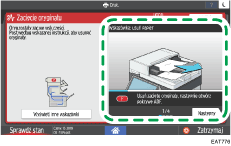
 Zamknij wszystkie otwarte pokrywy.

Jeśli podczas usuwania papieru doszło do jego rozdarcia, sprawdź, czy wszystkie fragmenty zostały wyjęte.
Jeśli podczas usuwania zaciętego papieru papier zaklinuje się pomiędzy kasetą a urządzeniem, całkowicie wyjmij kasetę i usuń papier.
Jeśli komunikat o będzie wyświetlony nawet po usunięciu zacięcia papieru, całkowicie otwórz i zamknij przednią pokrywę. Jeśli komunikat jest nadal wyświetlany, sprawdź, czy nie doszło do zacięcia papieru w innym miejscu na ekranie pokazanym w kroku 1.
W tym samym czasie mogą być zgłoszone różne miejsca zacięcia papieru. W takiej sytuacji należy sprawdzić wszystkie wskazane miejsca.
Jeżeli w pierwszym sprawdzanym obszarze nie ma zaciętego papieru, sprawdź pozostałe wskazane obszary.
Jeśli pojawi się komunikat o zacięciu papieru (B), ostrożnie wyciągnij papier zza rolki.
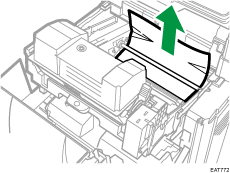
Jeśli wystąpi zacięcie papieru, wyjmij papier zakleszczony w urządzeniu.
Jeśli zauważysz, że zaraz dojdzie do zacięcia papieru w podajniku ADF, naciśnij [Zatrzymaj], aby zatrzymać skanowanie i ponownie umieść oryginał na podajniku ADF.
Papier zacina się często
Sprawdź poprawność umieszczenia papieru i poniższych ustawień.
Typ ekranu ustawień: Standardowa
[Ustawienia]
[Ustawienia kaset na papier]Typ ekranu ustawień: Klasyczny
[Ustawienia]
[Tray Paper Settings]
Stan papieru
Aspekty do sprawdzenia | Ewentualne rozwiązanie |
|---|---|
Czy arkusze papieru są posklejane? | Dokładnie przewachluj arkusze przed włożeniem ich do kasety. 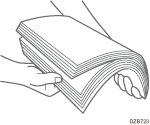 |
Czy arkusze są pozwijane? |
|
Czy papier jest płaski, niepozaginany i niepomarszczony? |
|
Czy papier jest suchy i wolny od wilgoci? |
|
Czy powierzchnia cięcia papieru jest gładka i równa? | Jeśli powierzchnia cięcia jest nierówna, ustaw papier w innej orientacji, aby powierzchnia cięcia była skierowana w inną stronę. Jeśli papier nadaje się do druku dwustronnego, obróć go na drugą stronę. |
Czy papier jest za gruby? Czy papier jest za cienki? | Sprawdź parametry papieru, który można stosować w urządzeniu i załaduj obsługiwany papier. |
Stan włożonego papieru
Aspekty do sprawdzenia | Ewentualne rozwiązanie |
|---|---|
Czy włożono zbyt dużo arkuszy? | Poziom papieru musi mieścić się poniżej znacznika poziomu maksymalnego w kasecie ( |
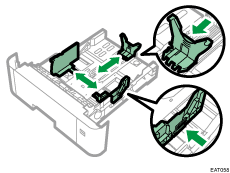
Czy ograniczniki boczne i końcowy w źródłowej kasecie papieru są ustawione odpowiednio do rozmiaru papieru? |
|
Czy taca ręczna jest używana prawidłowo? |
|
 lub
lub  ).
).
 lub 81/2 × 11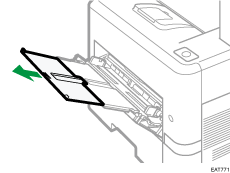
Ponownie zapoznaj się z procedurą wkładania papieru do urządzenia.
Ustawienia kasety na papier
Aspekty do sprawdzenia | Ewentualne rozwiązanie |
|---|---|
|
|
 ).
).