
Wkładanie papieru do kasety na papier
Metoda wkładania papieru zależy od typu kasety.

- Podczas wymieniania lub wyjmowania zaciętego papieru, należy uważać, żeby nie przyciąć ani poranić palców.
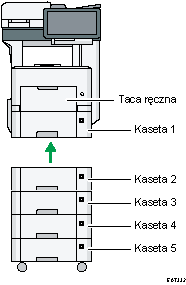
Przed włożeniem papieru do kasety sprawdź rozmiar i rodzaj papieru, który można włożyć do kasety.
Typ ekranu ustawień: Standardowa
Aby włożyć papier określ rodzaj lub grubość papieru w [Ustawienia kaset na papier] w menu [Ustawienia].
Podręcznik użytkownika (pełna wersja) w języku angielskim
Typ ekranu ustawień: Klasyczny
Aby włożyć papier określ rodzaj lub grubość papieru w [Tray Paper Settings] w menu [Settings].
Podręcznik użytkownika (pełna wersja) w języku angielskim
Aby włożyć papier cienki, gruby lub inny specjalny, włóż papier do tacy ręcznej.
W przypadku wkładania papieru do tacy, w której pozostało tylko kilka kartek, może dojść do pobrania z tacy kilku kartek na raz. Wyjmij wszystkie kartki, przewertuj je, a następnie ponownie je włóż.
Możesz usłyszeć dźwięk trącego papieru. Nie jest to objaw awarii.
Wkładanie papieru do kaset od 1 do 5
Dopasuj ograniczniki boczne i końcowe do rozmiaru papieru.

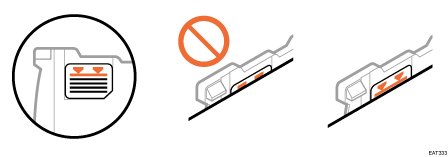
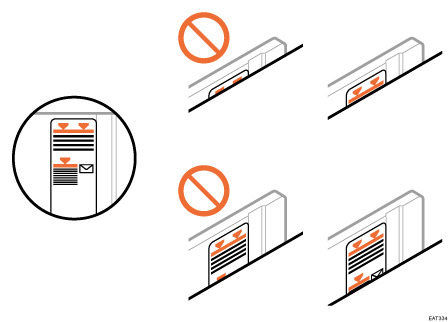
Nie układaj papieru w stos przekraczający tę liczbę. Jeśli papier wystaje poza znacznik graniczny, drukowane obrazy mogą być przekrzywione lub może wystąpić zacięcie papieru.
Kaseta 1
Kasety 2-5
Do każdej kasety papier wkłada się w taki sam sposób. W poniższym przykładzie procedury użyto kasety 1.
 Wyciągnij ostrożnie kasetę, aż się zatrzyma, unieś przednią część kasety, a potem wyciągnij ją z urządzenia.
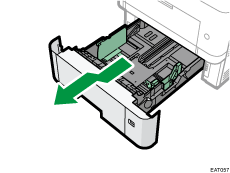
Umieść kasetę na płaskiej powierzchni.
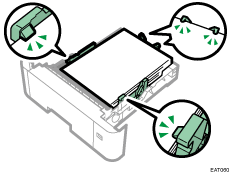
 Uchwyć zacisk na bocznym ograniczniku i przesuń go do właściwego rozmiaru.
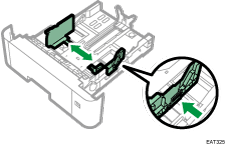
 Uchwyć ogranicznik końcowy i przesuń go do środka do wymiaru standardowego.
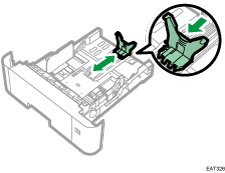
W przypadku ładowania papieru większego niż A4 lub 81/2 × 11 naciśnij przycisk i wysuń ogranicznik zgodnie z rozmiarem papieru.

 (głównie Ameryka Północna)
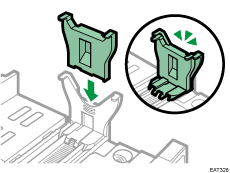
Podczas wkładania papieru w rozmiarze 51/2 × 81/2 przymocuj przystawkę do ogranicznika końcowego.
Przystawki można użyć tylko z kasetą 1.
 Załaduj nowy stos papieru stroną do zadrukowania skierowaną do dołu.
Upewnij się, że papier nie jest ułożony w stos o wysokości wyższej niż górny ogranicznik (górna linia) wewnątrz kasety.
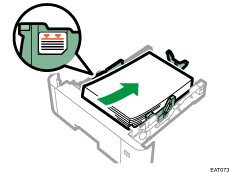
 Dopasuj prowadnice papieru tak, aby wyeliminować luz.
Nie przemieszczaj papieru załadowanego do kasety bardziej niż o kilka milimetrów.
Zbyt duże przemieszczanie papieru może spowodować uszkodzenie krawędzi arkuszy w otworach płytki podnoszącej kasety, co spowoduje zagięcie lub zacięcie papieru.
 Dostosuj pokrętło rozmiaru papieru do rozmiaru i kierunku podawania papieru w kasecie na papier.
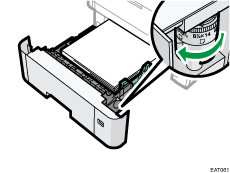
 Unieś przednią część kasety, a potem wsuń ją ostrożnie do urządzenia, aż się zatrzyma.

Aby uniknąć zacięcia się papieru, sprawdź czy kaseta jest dobrze włożona.

Papier listowy musi być ładowany w określonej orientacji.
Ładowanie papieru o ustalonej orientacji lub papieru dwustronnego
Koperty można umieszczać w kasetach od 2 do 5.
Ładowanie papieru do tacy ręcznej
Tacę ręczną należy stosować do folii przezroczystych, etykiet samoprzylepnych oraz typów papieru, których nie można włożyć do kaset. Maksymalna liczba arkuszy, którą można umieścić w tacy ręcznej, zależy od typu papieru.
Zalecane rozmiary i typy papieru
Po załadowaniu papieru określ rozmiar i typ papieru przy użyciu panelu operacyjnego. Drukując dokument, podaj w sterowniku drukarki takie samo ustawienie rozmiaru i typu papieru, co określone w ustawieniach urządzenia.
Otwórz tacę ręczną.
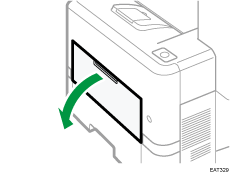
Ładowanie papieru o rozmiarze A4, 81/2 × 11 lub większym rozmiarze wymaga wysunięcia przedłużenia.
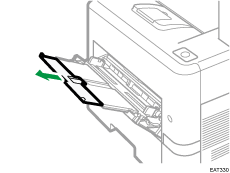
Załaduj papier stroną do zadruku do góry i dostosuj obydwa boki prowadnicy papieru do szerokości papieru.
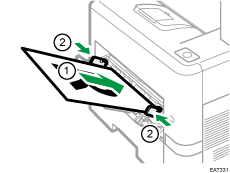
Podczas korzystania z tacy ręcznej zalecane jest ustawienie papieru w orientacji
.Papier listowy musi być ładowany w określonej orientacji.
Ładowanie papieru o ustalonej orientacji lub papieru dwustronnego
Koperty można ładować do tacy ręcznej. Należy przy tym zachować określoną orientację.
Określanie rozmiarów standardowych przy pomocy pulpitu sterowania (typ ekranu ustawień: Standardowy)
Naciśnij [Ustawienia] na ekranie głównym.

Naciśnij przycisk [Ustawienia kaset na papier].
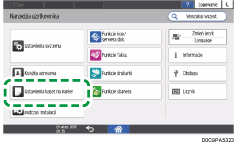
Wybierz [Rozmiar papieru/typ papieru].
Naciśnij kasetę w celu ustawienia.
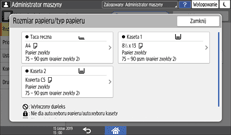
Naciśnij przycisk [Rozmiar papieru].
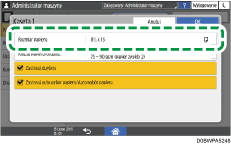
Aby określić tacę ręczną, naciśnij opcję [Rozmiar papieru: drukarka].
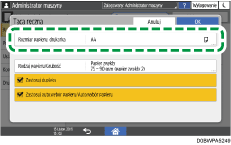
Wybierz jeden z rozmiarów papieru podany na wyświetlonej liście, a następnie naciśnij [OK].

Naciśnij przycisk [OK].
 Po zakończeniu konfiguracji naciśnij [Ekran główny](
 ).
).
Aby wybrać kasety od 1 do 5, przekręć uprzednio pokrętło
 .
.
Określanie papieru w rozmiarze niestandardowym przy pomocy pulpitu sterowania (typ ekranu ustawień: Standardowy)
Naciśnij [Ustawienia] na ekranie głównym.
Naciśnij przycisk [Ustawienia kaset na papier].
Wybierz [Rozmiar papieru/typ papieru].
Naciśnij kasetę w celu ustawienia.
Naciśnij przycisk [Rozmiar papieru].
Aby określić tacę ręczną, naciśnij opcję [Rozmiar papieru: drukarka].
Wybierz [Niestandardowy] na wyświetlanej liście.
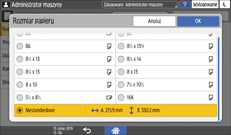
Naciśnij przycisk po prawej od „A” lub „B”.
Podaj wartości w zakresie "< >", a następnie naciśnij przycisk [Done].
Naciśnij trzy razy [OK].
 Po zakończeniu konfiguracji naciśnij [Ekran główny]().
Aby wybrać kasety od 1 do 5, przekręć uprzednio pokrętło
.
Określanie typu papieru i ustawień grubości (typ ekranu ustawień: Standardowy)
Jeśli ustawienia druku i włożony papier, który ma być użyty do druku nie odpowiadają sobie, występuje błąd dopasowania.
Przed rozpoczęciem drukowania sprawdź i skonfiguruj ustawienia papieru.
Przed zmianą ustawień potwierdź priorytet ustawień papieru do druku (priorytet sterownik drukarki lub panelu operacyjnego).
W sterowniku drukarki
Sprawdź ustawienia kasety na papier i rodzaj papieru w sterowniku drukarki i upewnij się, że ustawienia odpowiadają włożonemu papierowi.
W panelu operacyjnym
Naciśnij [Ustawienia] na ekranie głównym.
Naciśnij przycisk [Ustawienia kaset na papier].
Wybierz [Rozmiar papieru/typ papieru].
Naciśnij kasetę w celu ustawienia.
Nacisnąć [Rodzaj papieru/Grubość].
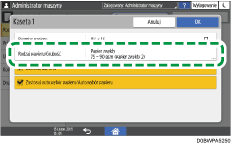
Wybierz jeden z rodzajów papieru i jego grubość z wyświetlanej liasty, a następnie nacisnij [OK].
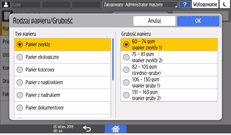
Naciśnij przycisk [OK].
Po zakończeniu konfiguracji naciśnij [Ekran główny]().
Określanie rozmiarów standardowych przy pomocy pulpitu sterowania (typ ekranu ustawień: Klasyczny)
Naciśnij [Settings] na ekranie [Ekran główny].
Naciśnij przycisk [Ustawienia kaset na papier].
Naciśnij kasetę w celu ustawienia.
Aby określić tacę ręczną, naciśnij opcję [Rozmiar papieru na tacy ręcznej drukarki].
Wybierz rozmiar papieru.
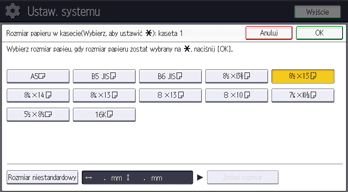
Naciśnij przycisk [OK].
Po wykonaniu tej procedury naciśnij opcję [Ekran główny] ().
Aby wybrać kasety od 1 do 5, przekręć uprzednio pokrętło
.
Określanie papieru o niestandardowym rozmiarze za pomocą pulpitu sterowania (typ ekranu ustawień: Klasyczny)
Naciśnij [Settings] na ekranie [Ekran główny].
Naciśnij przycisk [Ustawienia kaset na papier].
Naciśnij kasetę w celu ustawienia.
Aby określić tacę ręczną, naciśnij opcję [Rozmiar papieru na tacy ręcznej drukarki].
Naciśnij przycisk [Rozm.niest.].
Po ustawieniu rozmiaru niestandardowego należy nacisnąć przycisk [Zmień rozmiar].
Naciśnij przycisk [Poziomo].
Za pomocą przycisków numerycznych wprowadź rozmiar w poziomie, a następnie naciśnij przycisk [ ].
].
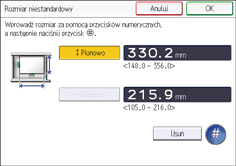
Naciśnij przycisk [Pionowo].
Za pomocą przycisków numerycznych wprowadź rozmiar w pionie, a następnie naciśnij przycisk [].
Naciśnij dwukrotnie przycisk [OK]
 Po wykonaniu tej procedury naciśnij opcję [Ekran główny] ().
Aby wybrać kasety od 1 do 5, przekręć uprzednio pokrętło
.
Określanie typu papieru i ustawień grubości (typ ekranu ustawień: Klasyczny)
Jeśli ustawienia druku i włożony papier, który ma być użyty do druku nie odpowiadają sobie, występuje błąd dopasowania.
Przed rozpoczęciem drukowania sprawdź i skonfiguruj ustawienia papieru.
Przed zmianą ustawień potwierdź priorytet ustawień papieru do druku (priorytet sterownik drukarki lub panelu operacyjnego).
W sterowniku drukarki
Sprawdź ustawienia kasety na papier i rodzaj papieru w sterowniku drukarki i upewnij się, że ustawienia odpowiadają włożonemu papierowi.
W panelu operacyjnym
Naciśnij [Settings], [Tray Paper Settings], a następnie [Następny]. Sprawdź ustawienia używanej tacy/kasety (taca ręczna, kaseta 1, kaseta 2, kaseta 3 i kaseta 4) i upewnij się, że ustawienia [Typ papieru] i [Grubość papieru] odpowiadają włożonemu papierowi.
Jeśli włączono [Wyświetl automat.] w [Wyświetl ustawienia papieru na tacy] menu [Settings]
 [Machine Features Settings][Funkcje kopiarki/serwera dok.], aktualnie wskazany rodzaj papieru jest wyświetlany na panelu operatorskim przy wkładaniu papieru do tacy ręcznej. Upewnij się, że ustawienia odpowiadają rodzajowi papieru wkładanego do tacy ręcznej.