
Inviare fax tramite computer
È possibile inviare direttamente tramite fax un documento creato su un computer collegato alla macchina, senza doverlo stampare.
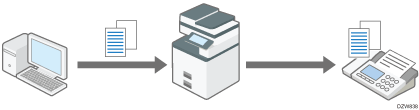
Innanzitutto, installare il driver LAN-Fax sul computer.

Per selezionare una destinazione dalla rubrica registrata sulla macchina, salvare la rubrica sul computer e importare le destinazioni nella lista Destinazioni del LAN-Fax.
Per informazioni sulla procedura di importazione dei destinatari, vedere Uso dei dati della rubrica della macchina come lista destinazioni LAN-Fax.
Si raccomanda di utilizzare Web Image Monitor funzionante nello stesso ambiente di rete di questo dispositivo. In caso contrario, è possibile che il browser Web non si apra, causando un errore.
Operazioni di base per l'invio di documenti mediante LAN-Fax
"Stampare" un documento dall'applicazione sul computer con una stampante tramite LAN-Fax per inviare il documento direttamente tramite fax.
 Aprire sul computer il documento da inviare, visualizzare la schermata di configurazione del LAN-Fax dal menu di stampa dell'applicazione.
La procedura varia a seconda dell'applicazione.
Esempio per Microsoft Word:
Selezionare [Stampa] dal menu, selezionare "LAN-FAX Generic" in "Stampante", quindi fare clic su [Stampa].
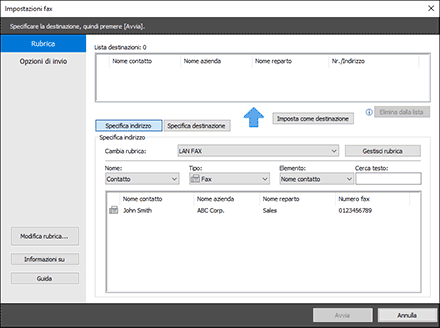
 Selezionare [Rubrica] dal menu a sinistra, quindi specificare la destinazione.
Per utilizzare la rubrica, fare clic su [Specifica indirizzo], quindi specificare la rubrica da utilizzare in "Cambia rubrica". Specificare anche il nome e il tipo di destinazione. Selezionare una destinazione dalla lista delle destinazioni, quindi fare clic su [Imposta come destinazione].
Per inserire manualmente una destinazione, selezionare [Specifica destinazione], quindi specificare il tipo e la linea di destinazione. Inserire la destinazione, quindi fare clic su [Imposta come destinazione].
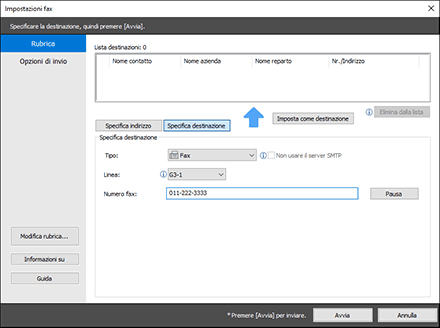
 Fare clic su [Avvio].
I dati del documento vengono inviati alla macchina, che li trasmette alla destinazione.
Inoltre è possibile conservare un documento nel Document Server della macchina invece di inviarlo immediatamente a destinazione. Per conservare un documento nel Document Server, specificare le impostazioni per la conservazione prima di inviarlo da un computer.
Click [Opzioni di invio] sulla schermata "Impostazioni fax" screen.
Selezionare la casella di spunta [Invia a Document server].
Cliccare su [Dettagli Document server], immettere il nome utente e il nome del documento e poi cliccare su [OK].
Fare clic su [Avvio].
Se sulla macchina è stata specficata la funzione per impedire la trasmissione alla destinazione errata, verrà visualizzato un messaggio che chiede di reinserire o confermare il numero di fax di destinazione.
La macchina può conservare i documenti inviati da un driver LAN-Fax come file da inviare.
Per i valori massimi delle voci seguenti, vedere Elenco dei valori massimi per ogni impostazione:
Numero di destinazioni che è possibile specificare per un documento distribuito mediante trasmissione broadcast
Numero di file inviati tramite driver LANFax che possono essere memorizzati come file in attesa di trasmissione sulla macchina
Numero di caratteri/cifre di una destinazione che è possibile immettere manualmente
Uso dei dati della rubrica della macchina come lista destinazioni LAN-Fax
È possibile importare la rubrica della macchina nella rubrica del LAN-Fax e specificare dalla funzione una destinazione.

Per importare la rubrica della macchina nella rubrica del LAN-Fax, specificare l'indirizzo IPv4 della macchina nelle impostazioni [Porta] in [Proprietà stampante].
Aprire sul computer il documento da inviare, visualizzare la schermata di configurazione del LAN-Fax dal menu di stampa dell'applicazione.
Fare clic su [Rubrica] nel menu a sinistra, e fare clic su [Gestisci rubrica].

Fare clic su [Scarica rubrica dispositivo].
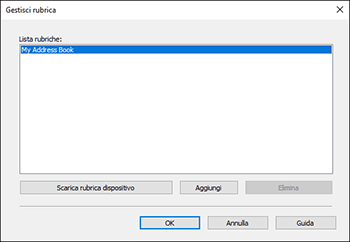
 Inserire la informazioni relative all'utente amministratore o della rubrica, quindi fare clic su [Importa...].
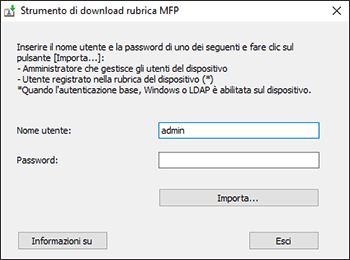
 Verificare che la rubrica della machina sia stata importata correttamente, quindi fare clic su [OK].
 Fare clic su [Specifica indirizzo], quindi selezionare la rubrica in Cambia rubrica:".
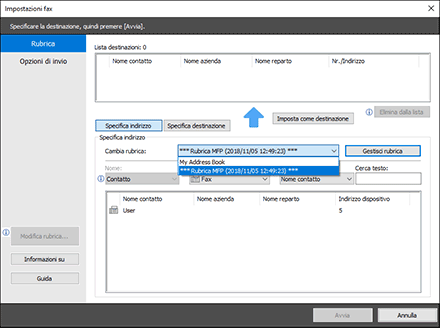
 Selezionare una destinazione dalla lista delle destinazioni, quindi fare clic su [Imposta come destinazione].
 Fare clic su [Avvio].
Quando si importano le destinazione registrate come gruppo in "Rubrica", la destinazione da inviare per persona è determinata nel seguente ordine di priorità: destinazione IP-Fax, numero fax e indirizzo e-mail. Controllare la destinazione durante l'importazione e modificare l'impostazione se necessario.
Creare una copertina per allegare i documenti inviati mediante LAN Fax
Può essere creata una copertina da allegare ai documenti inviati mediante LAN-Fax usando [LAN-Fax Cover Sheet Editor] incluso nel driver LAN-Fax.
Usando [LAN-Fax Cover Sheet Editor], è possibile creare copertine con diversi layout inserendo le informazioni di testo necessarie e disegnando figure.
Inoltre è possibile modificare e usare gli esempi inclusi in [LAN-Fax Cover Sheet Editor].
Per la procedura di creazione di una copertina, vedere:
Nel menu [Start], fare clic su [Tutti i programmi]  [Utilità LAN-Fax Generic][LAN-Fax Cover Sheet Editor].
Creare una copertina usando gli strumenti del menu [Disegna].
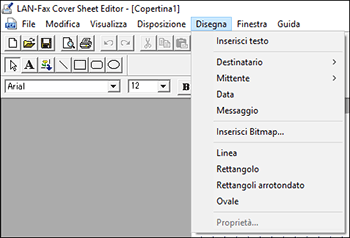
Strumenti | Descrizione |
|---|---|
Inserimento testo | Digitare il testo. |
Destinatario | Inserire le informazioni pertinenti in [Nome azienda], [Nome reparto] e [Nome contatto]. |
Mittente | Inserire le informazioni pertinenti in [Nome azienda], [Nome reparto], [Nome contatto], [Nr. di telefono] e [Numero fax]. |
Data | Inserire la data. |
Messaggio | Inserire i messaggi registrati nel driver LAN-Fax. |
Utilizzo di un esempio per creare una copertina
Per utilizzare un esempio per creare una copertina, fare clic su [File][Apri] e selezionare un esempio da usare.
Esempio dell'esempio 1:
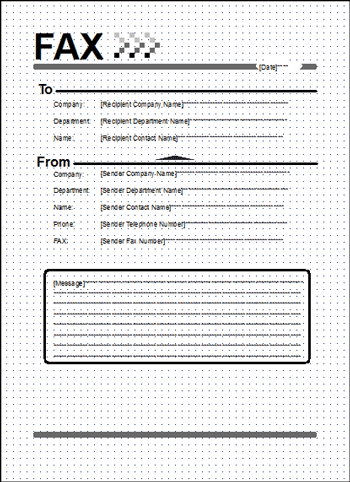
Esempio dell'esempio 2:
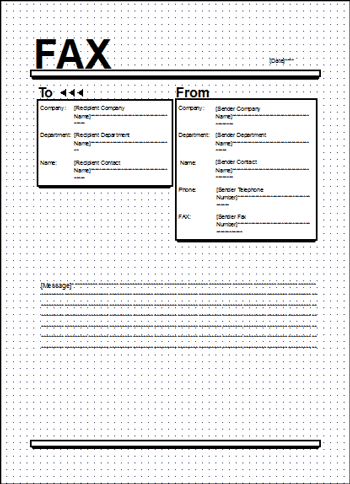
Esempio dell'esempio 3:
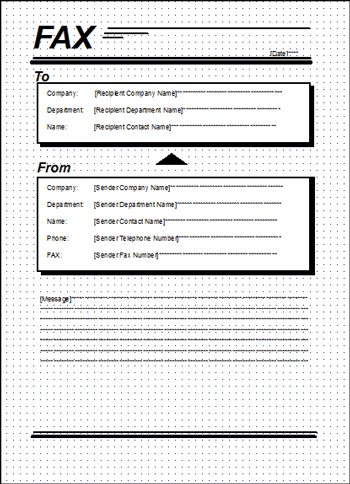
Fare clic su [File][Salva come...].
Specificare [Salva in] e [Nome file], quindi fare clic su [Salva].
Ad esempio, [Desktop] è specificato in [Salva in] e [test] è specificato come [Nome file].