
Felhasználói kódok regisztrálása/módosítása/törlése
Ha felhasználói kódokat rögzít a Címjegyzékben, akkor személyenként erősítheti meg a nyomtatási mennyiséget (a Másolás, Fax, Nyomtató és Szkenner funkciók által nyomtatott oldalak számát).

Ha töröl egy felhasználói kódot, akkor a hozzá tartozó nyomtatási mennyiség is törlődik.
Felhasználói kód regisztrálása
 Tiltsa le a felhasználóhitelesítést, vagy adjon meg felhasználói kódos hitelesítést.
Felhasználói hitelesítési módszer
A felhasználói kódos hitelesítés megadása (beállítási képernyő típusa: normál)
A felhasználói kódos hitelesítés megadása (beállítási képernyő típusa: klasszikus)
 Jelentkezzen be a készülékre felhasználó adminisztrátorként a kezelőpanelen.
 Nyomja meg a kezdőképernyőn a [Címjegyzék] gombot.

 Válassza ki a Címjegyzék képernyőn a kívánt felhasználót, majd nyomja meg a [Szerkesztés] lehetőséget.
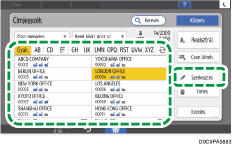
A képernyőn megjelenő elemek a RICOH Always Current Technology készüléken telepített verziójától függnek.
 Nyomja meg a [Felhasználókezelés/Egyéb] fület,
  [Felhasználókezelés].
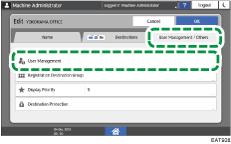
 Adjon meg felhasználói kódot a „Felhasználói kód” lehetőségnél.
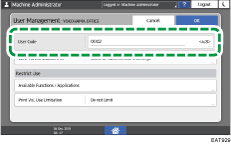
 Nyomja meg a [Elérhető funkciók / alkalmazások] lehetőséget a „Használat korlátozása” részben.
 Válassza ki a felhasználói kóddal használni kívánt funkciókat.
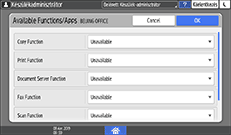
 Nyomja meg többször az [OK] gombot, amíg a Címjegyzék képernyő meg nem jelenik.
 Nyomja meg a [Kilépés] gombot.
Felhasználói kód módosítása
Tiltsa le a felhasználóhitelesítést, vagy adjon meg felhasználói kódos hitelesítést.
Felhasználói hitelesítési módszer
A felhasználói kódos hitelesítés megadása (beállítási képernyő típusa: normál)
A felhasználói kódos hitelesítés megadása (beállítási képernyő típusa: klasszikus)
Jelentkezzen be a készülékre felhasználó adminisztrátorként a kezelőpanelen.
Nyomja meg a kezdőképernyőn a [Címjegyzék] gombot.
Válassza ki a Címjegyzék képernyőn a kívánt felhasználót, majd nyomja meg a [Szerkesztés] lehetőséget.
A képernyőn megjelenő elemek a RICOH Always Current Technology készüléken telepített verziójától függnek.
Nyomja meg a [Felhasználókezelés/Egyéb] fület, [Felhasználókezelés].
Adjon meg új felhasználói kódot a „Felhasználói kód” lehetőségnél.
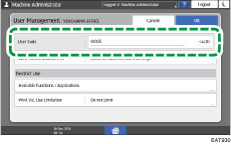
Nyomja meg a [Elérhető funkciók / alkalmazások] lehetőséget a „Használat korlátozása” részben.
Válassza ki a felhasználói kóddal használni kívánt funkciókat.
Nyomja meg többször az [OK] gombot, amíg a Címjegyzék képernyő meg nem jelenik.
Nyomja meg a [Kilépés] gombot.
Felhasználói kód törlése
Tiltsa le a felhasználóhitelesítést, vagy adjon meg felhasználói kódos hitelesítést.
Felhasználói hitelesítési módszer
A felhasználói kódos hitelesítés megadása (beállítási képernyő típusa: normál)
A felhasználói kódos hitelesítés megadása (beállítási képernyő típusa: klasszikus)
Jelentkezzen be a készülékre felhasználó adminisztrátorként a kezelőpanelen.
Nyomja meg a kezdőképernyőn a [Címjegyzék] gombot.
Válassza ki a Címjegyzék képernyőn a kívánt felhasználót, majd nyomja meg a [Szerkesztés] lehetőséget.
A képernyőn megjelenő elemek a RICOH Always Current Technology készüléken telepített verziójától függnek.
Nyomja meg a [Felhasználókezelés/Egyéb] fület, [Felhasználókezelés].
Törölje a felhasználói kódot a „Felhasználói kód” részen.
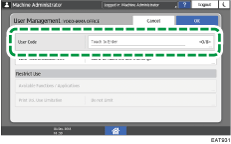
Nyomja meg többször az [OK] gombot, amíg a Címjegyzék képernyő meg nem jelenik.
Nyomja meg a [Kilépés] gombot.