
A készülék üzemeltetésére kijelölt felhasználók ellenőrzése (felhasználói hitelesítés)
A „felhasználói hitelesítés” a felhasználók hitelesítésére szolgáló rendszer, amelytől a felhasználók jogosultságokat kapnak a készülék használatára. A felhasználó hitelesítéséhez írjon be a készülékbe egy tetszőleges szöveget, a bejelentkezési felhasználónevet vagy a bejelentkezési jelszót.
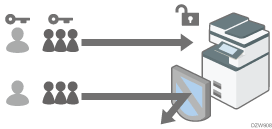
A felhasználói hitelesítés megakadályozza, hogy jogosulatlan felhasználók használhassák a készüléket, és hasznos a készülék használatának felügyeletéhez és elemzéséhez a felhasználó, az üzemidő és a használat gyakorisága szempontjából.
Felhasználói útmutató (teljes változat) angolul
A hitelesítő adatoknak a kezelőpanelen való beírása helyett használhatja a felhasználói hitelesítéshez az IC-kártyát vagy okos eszközt.
Felhasználói hitelesítési módszer
Négyféle felhasználói hitelesítési módszer van, beleértve az alapszintű hitelesítést is, amely korlátozza a készülék használatát, és azokat a módszereket, amelyek a hálózaton lévő hitelesítőszervert használnak. Válassza a használati körülményeknek vagy a felhasználók számának leginkább megfelelő módszert.
Felhasználói hitelesítési módszer | Magyarázat |
|---|---|
Felhasználói kód hitelesítése | A hitelesítés egy nyolcjegyű felhasználókóddal történik. Felhasználói kóddal történő hitelesítés esetén a készülék kéri a használatához a felhasználói kód megadását. Több felhasználó is használhatja ugyanazt a kódot. |
Alapvető hitelesítés | A hitelesítés a készüléken lévő címjegyzékben szereplő bejelentkezési felhasználónév és a bejelentkezési jelszó megadásával történik. Alapszintű hitelesítés esetén a készülék kéri a használatához a bejelentkezési adatok megadását. |
Windows hitelesítés | A hitelesítés a Windows szerver Active Directory címtárában regisztrált fiók használatával történik. Windowsos hitelesítés esetén a készülék kéri a használatához a bejelentkezési adatok megadását. |
LDAP hitelesítés | A hitelesítés az LDAP szerveren regisztrált felhasználói adatok használatával történik. LDAP-hitelesítés esetén a készülék kéri a használatához a bejelentkezési adatok megadását. |
Windowsos és LDAP-hitelesítés esetén a készülék anélkül is tudja hitelesíteni a felhasználót, hogy kézzel regisztrálni kellene a felhasználó adatait a címjegyzékben, mert a felhasználónak a szerveren lévő adatait a rendszer automatikusan regisztrálja a készüléken is.
Windowsos és LDAP-hitelesítés esetén a felhasználó adatait központilag tudja felügyelni a szerveren. Ezenkívül mindig használhatja a kiszolgáló által megadott címet is, mert az e-mailek küldőjének (Feladó) adatait elküldi a készülék. Ezek a funkciók a hibás adatok megadása révén megvalósuló vagy hamis adatokkal belépő jogosulatlan felhasználó által megvalósított adatszivárgás megakadályozása érdekében hasznosak.
Ha a felhasználói kódos hitelesítési módszerről vált valami másra, a felhasználói kódot bejelentkezési felhasználónévként fogja értelmezni a rendszer. Ebben az esetben a bejelentkezési jelszó nincs megadva. A jogosulatlan használat elkerülése érdekében töröljön minden szükségtelen felhasználói adatot, és a készüléket továbbra is használók részére állítson be jelszót.

Ha a felhasználói hitelesítést valamilyen készülék- vagy hálózati hiba miatt nem lehet végrehajtani, a készülék adminisztrátora ideiglenesen letilthatja a felhasználói hitelesítést, hogy a készüléket lehessen használni. Ezt a lépést csak vészhelyzetben alkalmazza.
A felhasználói kódos hitelesítés megadása (beállítási képernyő típusa: normál)
Adja meg a korlátozandó funkciókat.
 Jelentkezzen be a készülékre a kezelőpanelen készülékadminisztrátorként.
 A kezdőképernyőn nyomja meg a [Felhasználói eszközök] gombot.

 A Beállítások képernyőn nyomja meg a [Rendszerbeállítások] gombot.
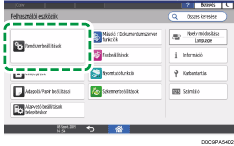
 Nyomja meg az [Adminisztrátor beállításai]
 [Hitelesítés/Díjfizetés][Admin. hitelesítés/Felh.-i hitelesítés/Alkalmazási hitelesítés ]lehetőséget [Felhasználói hitelesítés kezelése].
 Válassza ki a [Felhasználói kód hitelesítése] lehetőséget a Felhasználóhitelesítés kezelése melletti listáról.
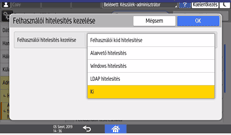
 Válassza ki a Korlátozni kívánt funkciók lehetőségnél azokat a funkciókat, amelyeknek a használatát korlátozni szeretné.
Adja meg, hogy minden funkciónál el kell-e végezni a felhasználói kód hitelesítését.
A nyomtató-illesztőprogram felhasználói kódjának automatikus regisztrálásakor válassza a [PC vezérlés] lehetőséget a Nyomtató funkciónál. Adja meg a Címjegyzékben a nyomtatóillesztőben regisztrált felhasználói kódot.
Ha a [PC-vezérlés] lehetőség van kiválasztva, a nyomtatóillesztő programban megadott felhasználókódot a rendszer automatikusan regisztrálja a címjegyzékben, és kizárja a nyomtatási kötet használatának korlátozásaiból. A nyomtatási kötet használatának korlátozásához válasszon a [PC vezérlés] helyett más lehetőséget a Nyomtató funkciónál.
Felhasználói útmutató (teljes változat) angolul
Nyomtatási munka hitelesítése esetén adja meg a nyomtatóillesztő programot használó nyomtatási munkák biztonsági szintjét.
 Nyomja meg az [OK] gombot.
 Nyomja meg a [Kezdőoldal] (
 ) lehetőséget.
 A megerősítő párbeszédpanel megjelenésekor nyomja meg az [OK] gombot, majd jelentkezzen ki a készülékről.
Ha a felhasználói adatok regisztrációja nem teljes, regisztrálja a felhasználót a Címjegyzékbe, és adja meg a felhasználókódot.
Felhasználói útmutató (teljes változat) angolul
Az alapvető hitelesítés megadása (beállítási képernyő típusa: normál)
Regisztrálja az egyes felhasználók rendelkezésére álló funkciók alapértelmezett értékeit.
Jelentkezzen be a készülékre a kezelőpanelen készülékadminisztrátorként.
A kezdőképernyőn nyomja meg a [Felhasználói eszközök] gombot.
A Beállítások képernyőn nyomja meg a [Rendszerbeállítások] gombot.
Nyomja meg az [Adminisztrátor beállításai][Hitelesítés/Díjfizetés][Admin. hitelesítés/Felh.-i hitelesítés/Alkalmazási hitelesítés ]lehetőséget [Felhasználói hitelesítés kezelése].
Válassza az [Alapvető hitelesítés] elemet a Felhasználói hitelesítés kezelése listában.
Válassza ki a Rendelkezésre álló funkciók lehetőségnél a felhasználó rendelkezésére álló funkciókat.
Adja meg az egyes funkcióknál a felhasználó által használható funkciókat.
Nyomtatási munka hitelesítése esetén adja meg a nyomtatóillesztő programot használó nyomtatási munkák biztonsági szintjét.
Nyomja meg az [OK] gombot.
Nyomja meg a [Kezdőoldal] () lehetőséget.
A megerősítő párbeszédpanel megjelenésekor nyomja meg az [OK] gombot, majd jelentkezzen ki a készülékről.
Ha a felhasználói adatok regisztrációja nem teljes, regisztrálja a felhasználót a Címjegyzékbe, és adja meg a bejelentkezési adatokat.
User Guide (Full Version) angolul
A bejelentkezési felhasználónév és bejelentkezési jelszó használható a felhasználó SMTP és LDAP szervereken való hitelesítésére, illetve a megosztott mappák hitelesítésére.
Ne használjon a bejelentkezéshez olyan felhasználóneveket, mint az „other”, az „admin”, a „supervisor” vagy a „HIDE***”. (A „***” helyébe bármilyen karaktereket írhat.) Ezeket a neveket nem használhatja a hitelesítéshez, mert már használatban vannak a készüléken.
A Windows-hitelesítés megadása (beállítási képernyő típusa: normál)
Rögzítheti a Windows-kiszolgálón történő hitelesítéshez szükséges adatokat.

Előtte ellenőrizze a használati feltételeket a Windows szerveren, majd telepítse a Windows szervert (IIS) és az Active Directory tanúsítványszolgáltatást a Windows szerverre.
A felhasználói hitelesítésre használandó szerver előkészítése
Ha a Kerberos hitelesítést szeretné használni a szerveren, a hálózati terület meghatározásához regisztrálja előre a tartományt.
Felhasználói útmutató (teljes változat) angolul
Jelentkezzen be a készülékre a kezelőpanelen készülékadminisztrátorként.
A kezdőképernyőn nyomja meg a [Felhasználói eszközök] gombot.
A Beállítások képernyőn nyomja meg a [Rendszerbeállítások] gombot.
Nyomja meg az [Adminisztrátor beállításai][Hitelesítés/Díjfizetés][Admin. hitelesítés/Felh.-i hitelesítés/Alkalmazási hitelesítés ]lehetőséget [Felhasználói hitelesítés kezelése].
Válassza a [Windows hitelesítése] elemet a Felhasználói hitelesítés kezelése listában.
Regisztrálja a hitelesítési kiszolgálót, és adja meg a használható funkciókat.
Kerberos hitelesítés: A Kerberos hitelesítés engedélyezéséhez válassza ki a [Be] gombot.
Tartománynév: A Kerberos hitelesítés letiltásához adja meg a hitelesítendő tartomány nevét.
Valós név: A Kerberos hitelesítés engedélyezéséhez válassza ki a hitelesítendő tartomány nevét.
Biztonsági kapcs. haszn. (SSL): Az elküldött jelek titkosításához válassza ki a [Be] gombot.
Nyomtatási munka hitelesítése: Adja meg a nyomtatóillesztő programot használó nyomtatási munkák biztonsági szintjét.
Csoportos: Ha globális csoportokat regisztrált, mindegyik globális csoporthoz megadhatja a használható funkciókat. A használható funkciók megadásához nyomja meg a [* Nem regisztrált] gombot, majd írja be ugyanazt a nevet, amely a szerveren van regisztrálva.
Azok a felhasználók, akik több csoportban is regisztrálva vannak, a csoportok számára rendelkezésre álló összes funkciót használhatják.
Az a felhasználó, aki egy csoportba sincs regisztrálva, az [*Alapért. csoport] jogosultságait használhatja. Alapértelmezés szerint az *Alapért. csoport tagjai számára minden funkció használható.
A rendelkezésre álló funkciók tekintetében adja meg az egyes csoportok által használható funkciókat.
Nyomja meg az [OK] gombot.
Nyomja meg a [Kezdőoldal] () lehetőséget.
A megerősítő párbeszédpanel megjelenésekor nyomja meg az [OK] gombot, majd jelentkezzen ki a készülékről.
A belépési felhaszálóneveknél és jelszavaknál használható karaktereket illetően lásd a lenti szakaszt:
Adminisztrátorok hozzáadása és jogosultságok módosítása (beállítási képernyő típusa: klasszikus)
Ha a beállítások elvégzése után csatlakozik a nyomtatóhoz, akkor minden olyan funkciót használhat, melyre a csoportjának, és egyedi felhasználójának jogosultsága van.
Azok a felhasználók, akik több csoportban is regisztrálva vannak, a csoportok számára rendelkezésre álló összes funkciót használhatják.
Windows hitelesítésnél csak akkor kell szervertanúsítványt létrehoznia, ha automatikusan kíván felhasználói adatokat, például felhasználói neveket regisztrálni SSL használatával.
Az LDAP-hitelesítés megadása (beállítási képernyő típusa: normál)
Rögzítheti az LDAP-kiszolgálóval történő hitelesítéshez szükséges adatokat.
Előzetesen ellenőrizze az LDAP szerver használati feltételeit, és regisztrálja az LDAP szervert a készüléken.
A felhasználói hitelesítésre használandó szerver előkészítése
Felhasználói útmutató (teljes változat) angolul
Jelentkezzen be a készülékre a kezelőpanelen készülékadminisztrátorként.
A kezdőképernyőn nyomja meg a [Felhasználói eszközök] gombot.
A Beállítások képernyőn nyomja meg a [Rendszerbeállítások] gombot.
Nyomja meg az [Adminisztrátor beállításai][Hitelesítés/Díjfizetés][Admin. hitelesítés/Felh.-i hitelesítés/Alkalmazási hitelesítés ]lehetőséget [Felhasználói hitelesítés kezelése].
Válassza az [LDAP hitelesítés] elemet a Felhasználói hitelesítés kezelése listában.
Válassza ki a hitelesítési kiszolgálót, és adja meg a használható funkciókat.
LDAP szerverek: álassza ki a hitelesítéshez használandó LDAP szervert.
Belépési név attribútum: Használja ezt keresési feltételként a felhasználói adatok megszerzéséhez. Készítsen a belépési név attribútumon alapuló keresőszűrőt, válasszon ki egy felhasználót, majd kérje le az LDAP szerverről a felhasználói adatokat, így átvive őket a készülék Címjegyzékébe.
Ha több attribútumot vesszővel (,) választ el, a keresés egyik vagy mindkét attribútumhoz tartozó bejelentkezési nevet megadva ad vissza találatokat.
Ezenkívül ha két bejelentkezési nevet egyenlőség jellel (=) választ el (például: cn=abcde, uid=xyz),a keresés csak azokat az eredményeket adja vissza találatként, ahol a két bejelentkezési név attribútumai megegyeznek. Ez a keresési funkció akkor alkalmazható, amikor titkosítatlan hitelesítés van beállítva.
Egyedi attribútum: Ezt beállítva a rendszer összeveti az LDAP szerveren lévő felhasználói adatokat a készüléken lévőkkel. Azt a felhasználót, akinek az LDAP szerveren regisztrált egyedi attribútuma megegyezik a készüléken regisztrált valamelyik felhasználóéval, a készülék azonos felhasználóként kezeli. Adja meg, hogy a szerveren egyedi adatként használt melyik attribútumot szeretné egyedi attribútumként használni. Megadhatja, hogy a cn vagy az employeeNumber attribútum legyen serialNumber (gyári szám) vagy uid (egyedi azonosító) attribútumként használva mindaddig, amíg egyedi.
Elérhető funkciók: Adja meg egyenként, milyen funkciókat érhessen el a felhasználó.
Nyomtatási munka hitelesítése esetén adja meg a nyomtatóillesztő programot használó nyomtatási munkák biztonsági szintjét.
Nyomja meg az [OK] gombot.
Nyomja meg a [Kezdőoldal] () lehetőséget.
A megerősítő párbeszédpanel megjelenésekor nyomja meg az [OK] gombot, majd jelentkezzen ki a készülékről.
A belépési felhaszálóneveknél és jelszavaknál használható karaktereket illetően lásd a lenti szakaszt:
Adminisztrátorok hozzáadása és a jogosultságok módosítása (beállítási képernyő típusa: normál)
Az LDAP egyszerű hitelesítési módban a hitelesítés meghiúsul, ha a jelszó mező üres marad. Üres jelszavak használatához vegye fel a kapcsolatot a szervizképviselet szakemberével.
A felhasználói kódos hitelesítés megadása (beállítási képernyő típusa: klasszikus)
Nyomja meg a [Felhasználói hitelesítés kezelése] elemcsoportban a [Felh. kód hit.] gombot, majd adja meg a korlátozni kívánt funkciókat.
Jelentkezzen be a készülékre a kezelőpanelen készülékadminisztrátorként.
A kezdőképernyőn nyomja meg a [Beállítások] gombot.
A Beállítások képernyőn nyomja meg a [Machine Features Settings] gombot.
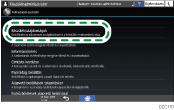
A felhasználói hitelesítés felügyeletének beállításait tartalmazó képernyő megjelenítéséhez nyomja meg a [Rendszerbeáll.][Adminisztrátori eszköz.] lap [Felhasználói hitelesítés kezelése] gombját.
Nyomja meg a „Felh. kód hit.” gombot, és válassza ki a korlátozni kívánt funkciókat.
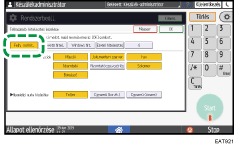
Letiltásra kerülő funkciók: Adja meg funkciónként, hogy végre kelljen-e hajtani hozzájuk a felhasználókódos hitelesítést.
A nyomtatóillesztő felhasználói kódjának automatikus regisztrálásakor válassza a [Nyomtató:szg.vezérlés] gombot a „Nyomtató” alatt. Adja meg a [Rendszer] alatt a nyomtatóillesztőben regisztrált felhasználói kódot.
Ha a [Nyomtató:szg.vezérlés] lehetőség van kiválasztva, a nyomtatóillesztő programban megadott felhasználókódot a rendszer automatikusan regisztrálja a címjegyzékben, és kizárja a felhasználható nyomtatási mennyiség korlátozásából. A nyomtatási kötet használatának korlátozásához válasszon a Nyomtató képernyőn a [Nyomtató:szg.vezérlés] helyett más lehetőséget.
Felhasználói útmutató (teljes változat) angolul
Nyomtatási munka hitelesítése: Adja meg a nyomtatóillesztő programot használó nyomtatási munkák biztonsági szintjét.
Nyomja meg az [OK] gombot.
A jóváhagyási párbeszédpanel megjelenítéséhez nyomja meg a [Kilépés] gombot, majd a készülékből való kilépéshez az [Igen] gombot.
Ha a felhasználói adatok regisztrációja nem teljes, regisztrálja a felhasználót a címjegyzékbe, és adja meg a felhasználókódot.
Felhasználói útmutató (teljes változat) angolul
Az alapvető hitelesítés megadása (beállítási képernyő típusa: klasszikus)
Nyomja meg az [Alapvető hitel.] gombot a [Felhasználói hitelesítés kezelése] lapon, majd regisztrálja az egyes felhasználók által használható funkciók alapértékeit.
Jelentkezzen be a készülékre a kezelőpanelen készülékadminisztrátorként.
A kezdőképernyőn nyomja meg a [Felhasználói eszközök] gombot.
A Beállítások képernyőn nyomja meg a [Machine Features Settings] gombot.
A felhasználói hitelesítés felügyeletének beállításait tartalmazó képernyő megjelenítéséhez nyomja meg a [Rendszerbeáll.][Adminisztrátori eszköz.] lap [Felhasználói hitelesítés kezelése] gombját.
Nyomja meg az [Alapvető hitel.] gombot, és válassza ki, milyen funkciókat érhessen el a felhasználó.
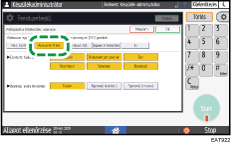
Elérhető funkciók: Adja meg egyenként, milyen funkciókat érhessen el a felhasználó.
Nyomtatási munka hitelesítése: Adja meg a nyomtatóillesztő programot használó nyomtatási munkák biztonsági szintjét.
Nyomja meg az [OK] gombot.
A jóváhagyási párbeszédpanel megjelenítéséhez nyomja meg a [Kilépés] gombot, majd a készülékből való kilépéshez az [Igen] gombot.
Ha a felhasználói adatok regisztrációja nem teljes, regisztrálja a felhasználót a címjegyzékbe, és adja meg a bejelentkezési adatokat.
Felhasználói útmutató (teljes verzió) angolul
A bejelentkezési felhasználónév és bejelentkezési jelszó használható a felhasználó SMTP és LDAP szervereken való hitelesítésére, illetve a megosztott mappák hitelesítésére.
Ne használjon a bejelentkezéshez olyan felhasználóneveket, mint az „other”, az „admin”, a „supervisor” vagy a „HIDE***”. (A „***” helyébe bármilyen karaktereket írhat.) Ezeket a neveket nem használhatja a hitelesítéshez, mert már használatban vannak a készüléken.
A Windows-hitelesítés megadása (beállítási képernyő típusa: klasszikus)
A Windows szerveren történő hitelesítéshez szükséges adatok regisztrálásához válassza a [Felhasználói hitelesítés kezelése] lapon a [Windows hit.] lehetőséget.
Előtte ellenőrizze a használati feltételeket a Windows szerveren, majd telepítse a Windows szervert (IIS) és az Active Directory tanúsítványszolgáltatást a Windows szerverre.
A felhasználói hitelesítésre használandó szerver előkészítése
Ha a Kerberos hitelesítést szeretné használni a szerveren, a hálózati terület meghatározásához regisztrálja előre a tartományt.
Felhasználói útmutató (teljes változat) angolul
Jelentkezzen be a készülékre a kezelőpanelen készülékadminisztrátorként.
A kezdőképernyőn nyomja meg a [Felhasználói eszközök] gombot.
A Beállítások képernyőn nyomja meg a [Machine Features Settings] gombot.
A felhasználói hitelesítés felügyeletének beállításait tartalmazó képernyő megjelenítéséhez nyomja meg a [Rendszerbeáll.][Adminisztrátori eszköz.] lap [Felhasználói hitelesítés kezelése] gombját.
A szerver hitelesítésre való regisztrálásához és a használható funkciók megadásához nyomja meg a [Windows hit.] gombot.
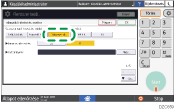
Kerberos hitelesítés: A Kerberos hitelesítés engedélyezéséhez nyomja meg a [Be] gombot.
Valós név: A Kerberos hitelesítés engedélyezéséhez válassza ki a hitelesítendő tartomány nevét.
Domain név: A Kerberos hitelesítés kikapcsolásához nyomja meg a [Módosít] gombot, majd írja be a hitelesítendő domain nevét.
Nyomtatási munka hitelesítése: Adja meg a nyomtatóillesztő programot használó nyomtatási munkák biztonsági szintjét.
Biztonsági kapcs. haszn. (SSL): Az elküldött jelek titkosításához nyomja meg a [Be] gombot.
Csoportos: Ha globális csoportokat regisztrált, mindegyik globális csoporthoz megadhatja a használható funkciókat*. A használható funkciók megadásához nyomja meg a [Nem regisztrált] gombot, majd írja be ugyanazt a nevet, amely a szerveren van regisztrálva.
Azok a felhasználók, akik több csoportban is regisztrálva vannak, a csoportok számára rendelkezésre álló összes funkciót használhatják.
Az a felhasználó, aki egy csoportba sincs regisztrálva, az [*Alapért. csoport] jogosultságait használhatja. Alapértelmezés szerint az *Alapért. csoport tagjai számára minden funkció használható.
Elérhető funkciók: Adja meg az egyes csoportok által használható funkciókat.
Nyomja meg az [OK] gombot.
A jóváhagyási párbeszédpanel megjelenítéséhez nyomja meg a [Kilépés] gombot, majd a készülékből való kilépéshez az [Igen] gombot.
A belépési felhaszálóneveknél és jelszavaknál használható karaktereket illetően lásd a lenti szakaszt:
Adminisztrátorok hozzáadása és jogosultságok módosítása (beállítási képernyő típusa: klasszikus)
Ha a beállítások elvégzése után csatlakozik a nyomtatóhoz, akkor minden olyan funkciót használhat, melyre a csoportjának, és egyedi felhasználójának jogosultsága van.
Azok a felhasználók, akik több csoportban is regisztrálva vannak, a csoportok számára rendelkezésre álló összes funkciót használhatják.
Windows hitelesítésnél csak akkor kell szervertanúsítványt létrehoznia, ha automatikusan kíván felhasználói adatokat, például felhasználói neveket regisztrálni SSL használatával.
Az LDAP-hitelesítés megadása (beállítási képernyő típusa: klasszikus)
Az LDAP szerveren való hitelesítéshez szükséges adatok regisztrálásához nyomja meg [Felhasználói hitelesítés kezelése] lapon az [LDAP hit.] gombot.
Előzetesen ellenőrizze az LDAP szerver használati feltételeit, és regisztrálja az LDAP szervert a készüléken.
A felhasználói hitelesítésre használandó szerver előkészítése
Felhasználói útmutató (teljes változat) angolul
Jelentkezzen be a készülékre a kezelőpanelen készülékadminisztrátorként.
A kezdőképernyőn nyomja meg a [Felhasználói eszközök] gombot.
A Beállítások képernyőn nyomja meg a [Machine Features Settings] gombot.
A felhasználói hitelesítés felügyeletének beállításait tartalmazó képernyő megjelenítéséhez nyomja meg a [Rendszerbeáll.][Adminisztrátori eszköz.] lap [Felhasználói hitelesítés kezelése] gombját.
Nyomja meg az [LDAP hit.] gombot, válassza ki a hitelesítéshez használandó szervert, majd adja meg a használható funkciókat.
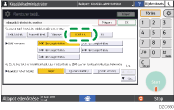
LDAP szerverek: álassza ki a hitelesítéshez használandó LDAP szervert.
Nyomtatási munka hitelesítése: Adja meg a nyomtatóillesztő programot használó nyomtatási munkák biztonsági szintjét.
Elérhető funkciók: Adja meg egyenként, milyen funkciókat érhessen el a felhasználó.
Belépési név attribútum: Használja ezt keresési feltételként a felhasználói adatok megszerzéséhez. Készítsen a belépési név attribútumon alapuló keresőszűrőt, válasszon ki egy felhasználót, majd kérje le az LDAP szerverről a felhasználói adatokat, így átvíve azokat a készülék címjegyzékébe.
Ha több attribútumot vesszővel (,) választ el, a keresés egyik vagy mindkét attribútumhoz tartozó bejelentkezési nevet megadva ad vissza találatokat.
Ezenkívül ha két bejelentkezési nevet egyenlőség jellel (=) választ el (például: cn=abcde, uid=xyz),a keresés csak azokat az eredményeket adja vissza találatként, ahol a két bejelentkezési név attribútumai megegyeznek. Ez a keresési funkció akkor alkalmazható, amikor Nem rejtjelezett szöveghitelesítés van beállítva.
Egyedi attribútum: Ezt beállítva a rendszer összeveti az LDAP szerveren lévő felhasználói adatokat a készüléken lévőkkel. Azt a felhasználót, akinek az LDAP szerveren regisztrált egyedi attribútuma megegyezik a készüléken regisztrált valamelyik felhasználóéval, a készülék azonos felhasználóként kezeli. Adja meg, hogy a szerveren egyedi adatként használt melyik attribútumot szeretné egyedi attribútumként használni. Megadhatja, hogy a cn vagy az employeeNumber attribútum legyen serialNumber (gyári szám) vagy uid (egyedi azonosító) attribútumként használva mindaddig, amíg egyedi.
Nyomja meg az [OK] gombot.
A jóváhagyási párbeszédpanel megjelenítéséhez nyomja meg a [Kilépés] gombot, majd a készülékből való kilépéshez az [Igen] gombot.
A belépési felhaszálóneveknél és jelszavaknál használható karaktereket illetően lásd a lenti szakaszt:
Adminisztrátorok hozzáadása és jogosultságok módosítása (beállítási képernyő típusa: klasszikus)
Az LDAP egyszerű hitelesítési módban a hitelesítés meghiúsul, ha a jelszó mező üres marad. Üres jelszavak használatához vegye fel a kapcsolatot a szervizképviselet szakemberével.