
การติดตั้งพรินเตอร์ไดรฟ์เวอร์สำหรับการเชื่อมต่อเครือข่าย (OS X/macOS)
ติดตั้งไฟล์ PPD (พรินเตอร์ไดรฟ์เวอร์) ภายใต้ OS X/macOS จากนั้นลงทะเบียนเครื่องบนคอมพิวเตอร์จากการกำหนดลักษณะระบบ
การติดตั้งไฟล์ PPD
 ใส่แผ่น CD-ROM ในคอมพิวเตอร์ และคลิก [macOS] เพื่อแสดงโฟลเดอร์ [macOS PPD Installer]
ในการติดตั้งไดรฟ์เวอร์จากไฟล์ที่ดาวน์โหลดมา ให้แสดงโฟลเดอร์ที่เป็นสถานที่เก็บของไฟล์ที่ดาวน์โหลดมา
 คลิกสองครั้งที่ไฟล์แพคเกจ
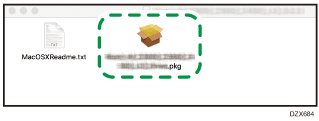
ในการติดตั้งจาก CD-ROM คลิกสองครั้งที่ไฟล์แพคเกจในโฟลเดอร์ [macOS]
 [macOS PPD Installer]
เมื่อหน้าจอยืนยันการติดตั้งแสดงขึ้น คลิก [Continue]
 บนหน้าจอ "Introduction" คลิก [Continue]
 บนหน้าจอ "License" คลิก [Continue] จากนั้นคลิก [Accept]
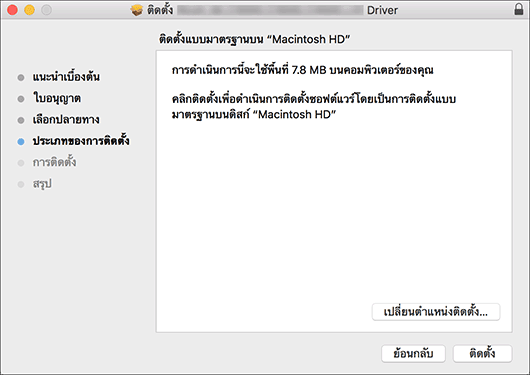
เมื่อระบบขอให้เลือกว่าจะติดตั้งไดรฟ์เวอร์ที่ไหน ให้ระบุสถานที่การติดตั้ง และคลิก [Continue]
 คลิก [Install]
 ใส่ชื่อผู้ใช้และรหัสผ่านของคอมพิวเตอร์ จากนั้นคลิก [Install Software]
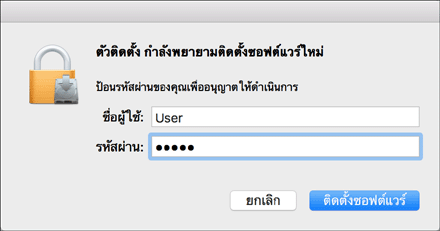
การติดตั้งของไฟล์ PPD จะเริ่มขึ้น
 เมื่อเสร็จสิ้นการติดตั้ง คลิก [Close]
การลงทะเบียนเครื่องใน [Print & Scan] หรือ [Printers & Scanners]
ลงทะเบียนไฟล์ PPD ของเครื่องในการกำหนดลักษณะระบบ เพื่อเปิดใช้งานการพิมพ์
เลือก [System Preferences...] จากเมนู Apple
คลิก [Print & Scan] หรือ [Printers & Scanners]
คลิก [+]
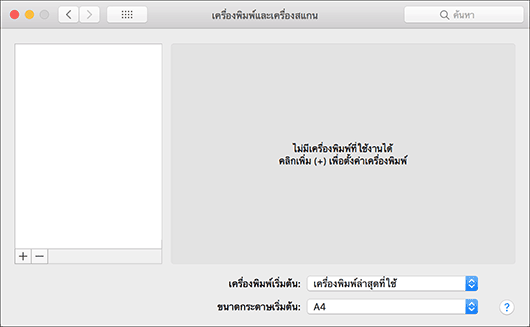
คลิก [IP] และกำหนดค่าข้อมูลของเครื่อง
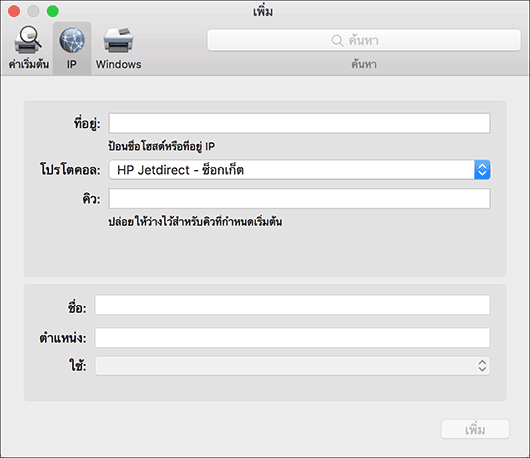
แอดเดรส: ป้อน IP แอดเดรสของเครื่อง
โปรโตคอล: เลือก [LPD (Link Printer Daemon)] ถ้าเครื่องพิมพ์ใช้เวลานานในการดำเนินการเมื่อใช้โปรโตคอล [LPD (Link Printer Daemon)] ให้เปลี่ยนโปรโตคอลเป็น [HP Jetdirect - Socket]
ใช้: ตรวจสอบว่าชื่อเครื่องแสดงขึ้น ถ้า "Generic PostScript Printer" แสดงอยู่ หมายความว่า IP แอดเดรสที่ป้อนเข้าไปอาจไม่ถูกต้อง
เมื่อ "Generic PostScript Printer" แสดงอยู่แม้ว่า IP แอดเดรสถูกต้อง
ดำเนินขั้นตอนต่อไปนี้เพื่อเลือกไฟล์ PPD ของเครื่อง:
เลือก [Select Software...] ที่ "Use"
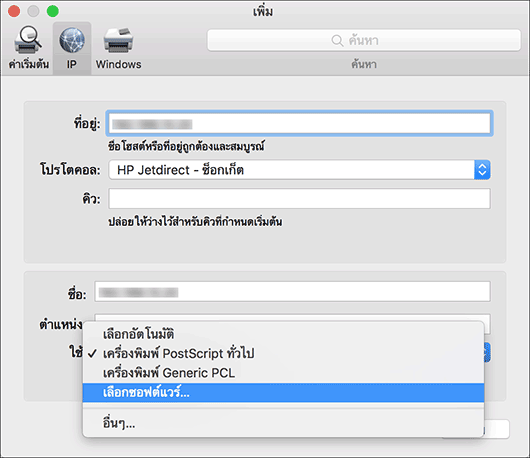
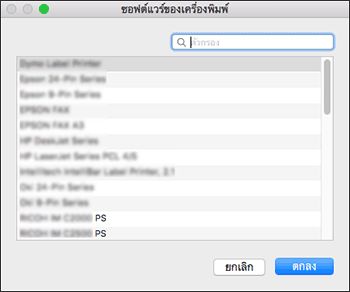
เลือกเครื่องบนหน้าจอ "Printer Software" จากนั้นคลิก [OK]
คลิก [Add]
หน้าจอความก้าวหน้าจะแสดงขึ้น
หลังจากครู่หนึ่ง ถ้าหน้าจอความก้าวหน้าไม่ปิด ให้คลิก [Configure...] หรือ [Settings] และกำหนดค่าตัวเลือกการกำหนดค่าของเครื่องพิมพ์ สำหรับขั้นตอนการกำหนดค่าตัวเลือก ให้ดู การระบุการตั้งค่าตัวเลือก
ตรวจสอบว่าชื่อเครื่องถูกเพิ่มไปยังหน้าจอ [Print & Scan] หรือ [Printers & Scanners]
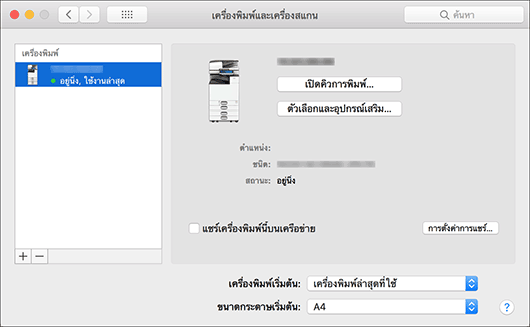
ปิดหน้าจอการกำหนดลักษณะระบบ
การระบุการตั้งค่าตัวเลือก
ถ้าการกำหนดค่าตัวเลือกของเครื่องไม่สะท้อนออมาโดยอัตโนมัติ ให้เลือกตัวเลือกที่ติดตั้งบนเครื่องใน [Print & Scan] หรือ [Printers & Scanners]
เลือก [System Preferences...] จากเมนู Apple
คลิก [Print & Scan] หรือ [Printers & Scanners]
เลือกเครื่องจากรายการ จากนั้นคลิก [Options & Supplies...]
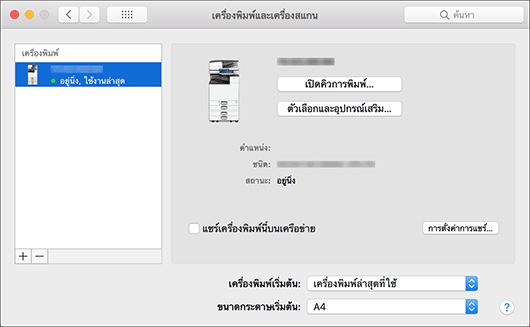
คลิก [Driver] หรือ [Options] เลือกตัวเลือกที่ติดตั้งบนเครื่อง จากนั้นคลิก [OK]

ถ้าตัวเลือกที่ใช้ได้ไม่แสดงขึ้นมา หมายความว่าไม่ได้ป้อน IP แอดเดรสอย่างถูกต้อง หรือไม่ได้ลงทะเบียนไฟล์ PPD อย่างเหมาะสม ในการป้อน IP แอดเดรสหรือลงทะเบียนไฟล์ PPD ดูได้ที่ การลงทะเบียนเครื่องใน [Print & Scan] หรือ [Printers & Scanners]
ปิดหน้าจอการกำหนดลักษณะระบบ