
การเข้ารหัสเพื่อป้องกันการรั่วไหลของข้อมูลเมื่อเครื่องถูกขโมยหรือทิ้ง
คุณสามารถป้องกันการรั่วไหลของข้อมูลได้โดยการเข้ารหัสข้อมูลที่อยู่ในเครื่อง แม้ว่าอุปกรณ์หน่วยความจำจะถูกขโมย หรือเมื่อมีการเปลี่ยนเครื่องใหม่ หรือเมื่อทิ้งเครื่องก็ตาม
การเข้ารหัสข้อมูลภายในเครื่อง
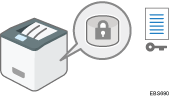
การเข้ารหัสเป็นวิธีการป้องกันการรั่วไหลของข้อมูลที่มีประสิทธิภาพ โปรดเก็บรักษาคีย์การเข้ารหัส (Encryption Key) ไว้ให้ปลอดภัย เพื่อใช้ในการถอดรหัส พิมพ์ลงบนแผ่นกระดาษ
การเขียนทับข้อมูลเพื่อป้องกันการกู้คืน
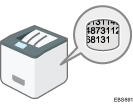
สามารถลบข้อมูลที่ไม่ต้องการให้กู้คืนได้ โดยฟังก์ชัน Auto Erase Memory จะลบข้อมูลชั่วคราวที่จัดเก็บไว้ในฮาร์ดดิสก์เสริมสำหรับการพิมพ์ และฟังก์ชัน Erase All Memory จะลบข้อมูลทั้งหมด และล้าง VRAM ของเครื่อง รวมถึงฮาร์ดดิสก์เสริมของเครื่องด้วยเช่นกัน
การเข้ารหัสข้อมูลภายในเครื่อง
คุณสามารถเข้ารหัสข้อมูลที่อยู่ใน Address Book และข้อมูลการยืนยันตัวตนบน VRAM ของเครื่อง รวมถึงเอกสารที่จัดเก็บอยู่ในฮาร์ดดิสก์เสริมได้ เพื่อป้องกันการรั่วไหลของข้อมูลในกรณีที่นำอุปกรณ์หน่วยความจำออกจากเครื่อง
ทันทีที่เปิดใช้งานการเข้ารหัส ข้อมูลที่จัดเก็บอยู่ในฮาร์ดดิสก์จะถูกเข้ารหัสทั้งหมด
เครื่องนี้ใช้วิธีการเข้ารหัสแบบ AES-256

ฟังก์ชันนี้จะสามารถใช้งานได้กับฮาร์ดดิสก์แบบมาตรฐานเท่านั้น หากเครื่องมีตัวเลือก Enhanced Security HDD ข้อมูลที่อยู่บนฮาร์ดดิสก์จะถูกเข้ารหัสเสมอ ดังนั้น ฟังก์ชันนี้จะสามารถเข้ารหัสได้เฉพาะข้อมูล NVRAM ของเครื่องเท่านั้น
ขณะที่เครื่องกำลังเข้ารหัสข้อมูล อัปเดต Encryption Key หรือยกเลิกการเข้ารหัส จะไม่สามารถใช้งานเครื่องได้
ห้ามปิดเครื่องขณะที่เครื่องกำลังเข้ารหัสข้อมูล อัปเดต Encryption Key หรือยกเลิกการเข้ารหัส หากคุณปิดเครื่อง ฮาร์ดดิสก์เสริมอาจได้รับความเสียหาย และอาจทำให้ข้อมูลทั้งหมดไม่สามารถใช้งานได้
กระบวนการเข้ารหัสของฮาร์ดดิสก์เสริมใช้เวลาหลายชั่วโมง ทันทีที่เริ่มทำการเข้ารหัส จะไม่สามารถหยุดการทำงานได้
Encryption Key เป็นสิ่งจำเป็นสำหรับการกู้คืนหรือการถ่ายโอนข้อมูลไปยังเครื่องอื่น พิมพ์ Encryption Key ลงบนแผ่นกระดาษเพื่อให้แน่ใจว่าเก็บรักษาอย่างมั่นคง
ในการถ่ายโอนข้อมูลไปยังเครื่องอื่น จำเป็นจะต้องถอดรหัสข้อมูลที่เข้ารหัสก่อน เมื่อต้องการถ่ายโอนข้อมูล โปรดติดต่อตัวแทนผู้ให้บริการ
หากกำหนดให้เครื่องใช้งานทั้งฟังก์ชัน Erase All Memory และฟังก์ชันการเข้ารหัส เครื่องจะดำเนินฟังก์ชัน Erase All Memory ก่อน โดยการเข้ารหัสจะเริ่มต้นหลังจากฟังก์ชัน Erase All Memory ทำงานเสร็จเรียบร้อย และรีสตาร์ทเครื่องเรียบร้อยแล้ว
ในกรณีที่ติดตั้งฮาร์ดดิสก์เสริมไว้ กระบวนการอาจใช้เวลาถึง 7 ชั่วโมง 15 นาที หากใช้ [Erase All Memory] และการเข้ารหัสพร้อมกันและเลือกเขียนทับ 3 ครั้งสำหรับ [Random Numbers] การเข้ารหัสซ้ำใหม่อีกครั้งจากสถานะที่มีการเข้ารหัสเรียบร้อยแล้วจะใช้เวลานานเท่ากัน
นอกจากนี้ฟังก์ชัน Erase All Memory ยังล้างการตั้งค่าความปลอดภัยของเครื่องอีกด้วย เพื่อให้ไม่สามารถดูแลเครื่องและผู้ใช้ได้ ตรวจสอบให้มั่นใจว่าผู้ใช้ไม่ได้บันทึกข้อมูลใดๆ บนเครื่อง หลังจากที่กระบวนการ Erase All Memory เสร็จสมบูรณ์
เครื่องจะรีบูตได้เร็วขึ้นหากไม่มีข้อมูลใดๆ ที่ต้องส่งไปยับฮาร์ดดิสก์และมีการตั้งค่าการเข้ารหัสให้เป็น [Format All Data] แม้ว่าข้อมูลทั้งหมดบนฮาร์ดดิสก์จะถูกฟอร์แมต ก่อนที่จะดำเนินการเข้ารหัส ขอแนะนำให้สำรองข้อมูลสำคัญไว้
จำเป็นต้องมีคีย์สำหรับเข้ารหัสเพื่อใช้ในการกู้ข้อมูลในกรณีที่เครื่องทำงานผิดปกติ โปรดแน่ใจว่าได้เก็บบันทึกคีย์สำหรับเข้ารหัสไว้อย่างปลอดภัยเพื่อการคืนค่าข้อมูลสำรอง
ไม่สามารถใช้เครื่องได้ในขณะทำการอัปเดตคีย์สำหรับเข้ารหัส
จำเป็นต้องใช้คีย์สำหรับเข้ารหัสเพื่อทำการกู้ข้อมูลในกรณีที่เครื่องทำงานผิดปกติ โปรดแน่ใจว่าได้เก็บบันทึกคีย์สำหรับเข้ารหัสไว้อย่างปลอดภัยเพื่อการคืนค่าข้อมูลสำรอง
เมื่ออัปเดตคีย์สำหรับเข้ารหัสเสร็จเรียบร้อยแล้ว ระบบจะทำการเข้ารหัสโดยใช้คีย์ใหม่นั้น หลังจากเสร็จสิ้นขั้นตอนบนแผงควบคุมของเครื่องแล้ว โปรดปิดเครื่องแล้วรีสตาร์ทใหม่เพื่อเปิดใช้การตั้งค่าใหม่ดังกล่าว การรีสตาร์ทอาจต้องใช้เวลาหากติดตั้งฮาร์ดดิสก์เสริมไว้ และมีข้อมูลที่ต้องโอนย้ายไปยังฮาร์ดดิสก์
ทันทีที่เริ่มทำการอัปเดตคีย์สำหรับเข้ารหัส ระบบจะไม่สามารถหยุดทำงานได้ โปรดแน่ใจว่าไม่ได้ปิดเครื่องในขณะที่กำลังเข้ารหัส หากติดตั้งฮาร์ดดิสก์เสริมไว้ ฮาร์ดดิสก์จะได้รับความเสียหายและข้อมูลทั้งหมดจะไม่เสถียรหากไฟดับระหว่างการเข้ารหัส
หากระบบยังทำการอัปเดตคีย์สำหรับเข้ารหัสไม่เสร็จสิ้น คีย์สำหรับเข้ารหัสที่สร้างขึ้นนั้นจะไม่ถูกต้อง
ไม่สามารถใช้เครื่องได้ในขณะยกเลิกการเข้ารหัสข้อมูล
หลังจากเสร็จสิ้นการยกเลิกบนแผงควบคุมของเครื่องแล้ว ให้ปิดเครื่องแล้วรีสตาร์ทใหม่เพื่อเปิดใช้การตั้งค่าใหม่ การรีสตาร์ทอาจต้องใช้เวลาหากติดตั้งฮาร์ดดิสก์เสริมไว้ และมีข้อมูลที่ต้องโอนย้ายไปยังฮาร์ดดิสก์
เมื่อเริ่มทำการยกเลิกการเข้ารหัสข้อมูล ระบบจะไม่สามารถหยุดได้ โปรดแน่ใจว่าไม่ได้ปิดเครื่องในขณะที่กำลังเข้ารหัส หากติดตั้งฮาร์ดดิสก์เสริมไว้ ฮาร์ดดิสก์จะได้รับความเสียหายและข้อมูลทั้งหมดจะไม่เสถียรหากไฟดับระหว่างการเข้ารหัส
เมื่อทำการกำจัดเครื่อง ให้ลบหน่วยความจำทั้งหมด สำหรับรายละเอียดเกี่ยวกับการลบหน่วยความจำทั้งหมด ให้ดูส่วนด้านล่าง:
หากต้องการเปิดใช้งานการตั้งค่าการเข้ารหัส
 กดปุ่ม [Menu]
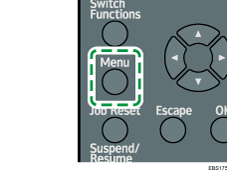
 เข้าสู่ระบบในฐานะผู้ดูแลระบบบนแผงควบคุม
 เลือก [Security Options] จากนั้นกดปุ่ม [OK]
 เลือก [Machine Data Encryption] จากนั้นกดปุ่ม [OK]
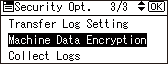
 เลือก [Encrypt] จากนั้นกดปุ่ม [OK]
หากไม่ได้ติดตั้งฮาร์ดดิสก์เสริมไว้ ให้เข้าสู่ขั้นตอนที่ 7
หากติดตั้งฮาร์ดดิสก์เสริมไว้ ให้เข้าสู่ขั้นตอนที่ 6
 กด [
กด [ ] หรือ [
 ] เพื่อเลือกข้อมูลที่จะโอนย้ายไปยังฮาร์ดดิสก์โดยไม่ทำการรีเซ็ตใด ๆ จากนั้นกดปุ่ม [OK]
เครื่องจะไม่ล้างการตั้งค่า ไม่ว่าจะเลือกตัวเลือกใดก็ตาม
เมื่อใช้แอปพลิเคชันที่เป็น Embedded Software Architecture ตรวตสอบให้มั่นใจว่าได้เลือก [Carry Over All Data] หรือ [CarryOver FileSys DataOnly]
Format All Data: ล้างข้อมูลที่ทั้งเข้ารหัสและล้างเมื่อมีการระบุ [CarryOver FileSys DataOnly]
CarryOver FileSys DataOnly: ข้อมูลดังต่อไปนี้จะถูกเข้ารหัสหรือล้าง:
ข้อมูลที่ถูกเข้ารหัส
โปรแกรม/บันทึกของแอปพลิเคชันที่เป็น Embedded Software Architecture, Address Book, ชุดแบบอักษรที่บันทึก, บันทึกงาน, บันทึกการเข้าถึง, งานที่เก็บพัก
ข้อมูลที่ถูกลบ
เอกสารที่จัดเก็บอยู่ในฮาร์ดดิสก์เสริม (ไฟล์พิมพ์ที่ล็อก, ไฟล์พิมพ์ตัวอย่าง, ไฟล์พิมพ์ที่จัดเก็บ, ไฟล์พิมพ์ที่พัก)
Carry Over All Data: เข้ารหัสข้อมูลทั้งหมด
 กดปุ่มเลือกรายการด้านล่าง [PrtOnPpr]
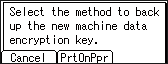
"วิธีใช้ปุ่มเลือกรายการ", คู่มือผู้ใช้ (เวอร์ชันเต็ม) ภาษาอังกฤษ
 กดปุ่มเลือกรายการด้านล่าง [Print]
 กดปุ่มเลือกรายการด้านล่าง [Continue]
 กดปุ่มเลือกรายการด้านล่าง [Exit]
 กดปุ่มเลือกรายการด้านล่าง [Logout]
 ปิดเครื่องแล้วเปิดใหม่อีกครั้ง
เครื่องจะเริ่มแปลงข้อมูลบนหน่วยความจำหลังจากที่เปิดเครื่อง รอจนกว่าจะมีข้อความ “Memory conversion complete. Turn the power switch off.”ปรากฏขึ้น แล้วปิดเครื่องอีกครั้ง

หากไม่พบรายการเมนูที่ต้องการบนหน้าจอ ให้กดปุ่ม [
] หรือ [] บนแผงควบคุมจนกว่าจะปรากฏ
หากต้องการอัปเดต Encryption Key
กดปุ่ม [Menu]
เข้าสู่ระบบในฐานะผู้ดูแลระบบบนแผงควบคุม
เลือก [Security Options] จากนั้นกดปุ่ม [OK]
เลือก [Machine Data Encryption] จากนั้นกดปุ่ม [OK]
เลือก [Update Encryption Key] จากนั้นกดปุ่ม [OK]
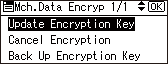
หากไม่ได้ติดตั้งฮาร์ดดิสก์เสริมไว้ ให้เข้าสู่ขั้นตอนที่ 7
หากติดตั้งฮาร์ดดิสก์เสริมไว้ ให้เข้าสู่ขั้นตอนที่ 6
กด [] หรือ [] เพื่อเลือกข้อมูลที่จะโอนย้ายไปยังฮาร์ดดิสก์โดยไม่ทำการรีเซ็ตใด ๆ จากนั้นกดปุ่ม [OK]
เครื่องจะไม่ล้างการตั้งค่า ไม่ว่าจะเลือกตัวเลือกใดก็ตาม
เมื่อใช้แอปพลิเคชันที่เป็น Embedded Software Architecture ตรวตสอบให้มั่นใจว่าได้เลือก [Carry Over All Data] หรือ [CarryOver FileSys DataOnly]
Format All Data: ล้างข้อมูลที่ทั้งเข้ารหัสและล้างเมื่อมีการระบุ [CarryOver FileSys DataOnly]
CarryOver FileSys DataOnly: ข้อมูลดังต่อไปนี้จะถูกเข้ารหัสหรือล้าง:
ข้อมูลที่ถูกเข้ารหัส
โปรแกรม/บันทึกของแอปพลิเคชันที่เป็น Embedded Software Architecture, Address Book, ชุดแบบอักษรที่บันทึก, บันทึกงาน, บันทึกการเข้าถึง, งานที่เก็บพัก
ข้อมูลที่ถูกลบ
เอกสารที่จัดเก็บอยู่ในฮาร์ดดิสก์เสริม (ไฟล์พิมพ์ที่ล็อก, ไฟล์พิมพ์ตัวอย่าง, ไฟล์พิมพ์ที่จัดเก็บ, ไฟล์พิมพ์ที่พัก)
Carry Over All Data: เข้ารหัสข้อมูลทั้งหมด
กดปุ่มเลือกรายการด้านล่าง [PrtOnPpr]
"วิธีใช้ปุ่มเลือกรายการ", คู่มือผู้ใช้ (เวอร์ชันเต็ม) ภาษาอังกฤษ
กดปุ่มเลือกรายการด้านล่าง [Print]
กดปุ่มเลือกรายการด้านล่าง [Continue]
กดปุ่มเลือกรายการด้านล่าง [Exit]
กดปุ่มเลือกรายการด้านล่าง [Logout]
ปิดเครื่องแล้วเปิดใหม่อีกครั้ง
เครื่องจะเริ่มแปลงข้อมูลบนหน่วยความจำหลังจากที่เปิดเครื่อง รอจนกว่าจะมีข้อความ “Memory conversion complete. Turn the power switch off.”ปรากฏขึ้น แล้วปิดเครื่องอีกครั้ง
หากไม่พบรายการเมนูที่ต้องการบนหน้าจอ ให้กดปุ่ม [
] หรือ [] บนแผงควบคุมจนกว่าจะปรากฏ
หากต้องการยกเลิกการเข้ารหัสข้อมูล
กดปุ่ม [Menu]
เข้าสู่ระบบในฐานะผู้ดูแลระบบบนแผงควบคุม
เลือก [Security Options] จากนั้นกดปุ่ม [OK]
เลือก [Machine Data Encryption] จากนั้นกดปุ่ม [OK]
เลือก [Cancel Encryption] จากนั้นกดปุ่ม [OK]
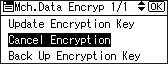
หากไม่ได้ติดตั้งฮาร์ดดิสก์เสริมไว้ ให้เข้าสู่ขั้นตอนที่ 7
หากติดตั้งฮาร์ดดิสก์เสริมไว้ ให้เข้าสู่ขั้นตอนที่ 6
กด [] หรือ [] เพื่อเลือกข้อมูลที่จะโอนย้ายไปยังฮาร์ดดิสก์โดยไม่ทำการรีเซ็ตใด ๆ จากนั้นกดปุ่ม [OK]
เครื่องจะไม่ล้างการตั้งค่า ไม่ว่าจะเลือกตัวเลือกใดก็ตาม
เมื่อใช้แอปพลิเคชันที่เป็น Embedded Software Architecture ตรวตสอบให้มั่นใจว่าได้เลือก [Carry Over All Data] หรือ [CarryOver FileSys DataOnly]
Format All Data: ล้างข้อมูลที่ทั้งเข้ารหัสและล้างเมื่อมีการระบุ [CarryOver FileSys DataOnly]
CarryOver FileSys DataOnly: ข้อมูลดังต่อไปนี้จะถูกเข้ารหัสหรือล้าง:
ข้อมูลที่ถูกเข้ารหัส
โปรแกรม/บันทึกของแอปพลิเคชันที่เป็น Embedded Software Architecture, Address Book, ชุดแบบอักษรที่บันทึก, บันทึกงาน, บันทึกการเข้าถึง, งานที่เก็บพัก
ข้อมูลที่ถูกลบ
เอกสารที่จัดเก็บอยู่ในฮาร์ดดิสก์เสริม (ไฟล์พิมพ์ที่ล็อก, ไฟล์พิมพ์ตัวอย่าง, ไฟล์พิมพ์ที่จัดเก็บ, ไฟล์พิมพ์ที่พัก)
Carry Over All Data: เข้ารหัสข้อมูลทั้งหมด
กดปุ่มเลือกรายการด้านล่าง [Continue]

"วิธีใช้ปุ่มเลือกรายการ", คู่มือผู้ใช้ (เวอร์ชันเต็ม) ภาษาอังกฤษ
กดปุ่มเลือกรายการด้านล่าง [Exit]
กดปุ่มเลือกรายการด้านล่าง [Logout]
ปิดเครื่องแล้วเปิดใหม่อีกครั้ง
หากไม่พบรายการเมนูที่ต้องการบนหน้าจอ ให้กดปุ่ม [
] หรือ [] บนแผงควบคุมจนกว่าจะปรากฏ
หากต้องการสำรองข้อมูล Encryption Key
กดปุ่ม [Menu]
เข้าสู่ระบบในฐานะผู้ดูแลระบบบนแผงควบคุม
เลือก [Security Options] จากนั้นกดปุ่ม [OK]
เลือก [Machine Data Encryption] จากนั้นกดปุ่ม [OK]
เลือก [Back Up Encryption Key] จากนั้นกดปุ่ม [OK]
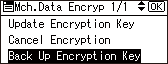
กดปุ่มเลือกรายการด้านล่าง [PrtOnPpr]
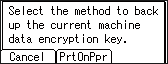
"วิธีใช้ปุ่มเลือกรายการ", คู่มือผู้ใช้ (เวอร์ชันเต็ม) ภาษาอังกฤษ
กดปุ่มเลือกรายการด้านล่าง [Print]
กดปุ่มเลือกรายการด้านล่าง [Logout]
หากไม่พบรายการเมนูที่ต้องการบนหน้าจอ ให้กดปุ่ม [
] หรือ [] บนแผงควบคุมจนกว่าจะปรากฏ
การเข้ารหัสข้อมูลใน Address Book
คุณสามารถเข้ารหัสข้อมูลใน Address Book เพื่อป้องกันการอ่านข้อมูลภายใน
กดปุ่ม [Menu]
เข้าสู่ระบบของเครื่องในฐานะผู้ดูแลระบบผู้ใช้บนแผงควบคุม
เลือก [Security Options] จากนั้นกดปุ่ม [OK]
เลือก [Extended Security] จากนั้นกดปุ่ม [OK]
เลือก [Encrypt Address Book] จากนั้นกดปุ่ม [OK]
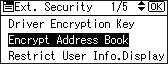
เลือก [On] จากนั้นกดปุ่มเลือกรายการด้านล่าง [Enc.Key]
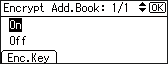
"วิธีใช้ปุ่มเลือกรายการ", คู่มือผู้ใช้ (เวอร์ชันเต็ม) ภาษาอังกฤษ
กดปุ่มเลือกรายการด้านล่าง [Enter]
กดปุ่ม [ ] หรือ [
 ] เพื่อเลือกตัวอักษรสำหรับคีย์เข้ารหัส จากนั้นกดปุ่ม [OK] เพื่อกรอกอักขระ ทวนซ้ำขั้นตอนนี้เพื่อกรอกคีย์เข้ารหัส จากนั้นกดปุ่มเลือกรายการจาก [Accept]
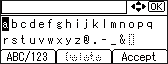
ป้อนคีย์เข้ารหัสโดยใช้ตัวเลขและตัวอักษรได้สูงสุด 32 ตัว
ใส่ตัวอักษรพิมพ์ใหญ่ ตัวเลข หรือสัญลักษณ์โดยกดปุ่มเลือกรายการด้านล่าง [ABC/123]
ลบตัวอักษรที่ใส่โดยกดปุ่มเลือกรายการด้านล่าง [Delete]
กดปุ่มเลือกรายการด้านล่าง [Enter]
ทำตามคำแนะนำในขั้นตอนที่ 8 เพื่อกรอกคีย์เข้ารหัสผ่านซ้ำ จากนั้นกดปุ่มเลือกรายการด้านล่าง [Accept]
เลือก [On] จากนั้นกดปุ่ม [OK]
ยืนยันข้อความ จากนั้นกดปุ่มเลือกรายการด้านล่าง [OK]
ห้ามปิดเครื่องขณะทำการเข้ารหัสเนื่องจากอาจทำให้ข้อมูลเกิดความเสียหาย
การเข้ารหัสข้อมูลในสมุดที่อยู่อาจใช้เวลานาน
เวลาที่ใช้เพื่อเข้ารหัสสมุดที่อยู่จะขึ้นอยู่กับจำนวนผู้ใช้ที่ลงทะเบียนไว้
ไม่สามารถใช้เครื่องได้ขณะทำการเข้ารหัส
หากคุณกดปุ่ม [Stop] ขณะทำการเข้ารหัส ข้อมูลจะไม่ถูกเข้ารหัส
หากคุณไม่กดปุ่ม Stop ขณะทำการถอดรหัส ข้อมูลจะเข้ารหัสค้างอยู่[]
โดยปกติหลังจากเข้ารหัสเสร็จสิ้น ข้อความ [Exit] จะปรากฏขึ้น
 กดปุ่มเลือกรายการด้านล่าง [Exit]
 กดปุ่มเลือกรายการด้านล่าง [Logout]
หากไม่พบรายการเมนูที่ต้องการบนหน้าจอ ให้กดปุ่ม [
] หรือ [] บนแผงควบคุมจนกว่าจะปรากฏหากคุณลงทะเบียนผู้ใช้เพิ่มเติมหลังจากเข้ารหัสข้อมูลใน Address Book ผู้ใช้เหล่านี้จะถูกเข้ารหัสด้วย
การใช้งาน Auto Erase Memory
หากติดตั้งฮาร์ดดิสก์เสริมไว้และตั้งค่า Auto Erase Memory Setting เป็น On ข้อมูลชั่วคราวที่ค้างอยู่ในฮาร์ดดิสก์ขณะตั้งค่า Auto Erase Memory Setting เป็น Off อาจไม่ถูกเขียนทับ[][][][]
ห้ามหยุดการเขียนทับขณะกำลังดำเนินการ หากทำเช่นนั้นจะทำให้ฮาร์ดดิสก์เกิดความเสียหาย
หากเกิดข้อผิดพลาดขึ้นก่อนที่การเขียนทับจะเสร็จสิ้น กรุณาปิดเครื่อง เปิดเครื่อง จากนั้นทำตั้งแต่ขั้นตอนที่ 1 ซ้ำอีกครั้ง
คุณสามารถเขียนทับและลบข้อมูลงานที่จัดเก็บไว้ชั่วคราวบนฮาร์ดดิสก์เสริมได้
กดปุ่ม [Menu]
เข้าสู่ระบบในฐานะผู้ดูแลระบบบนแผงควบคุม
เลือก [Security Options] จากนั้นกดปุ่ม [OK]
เลือก [Auto Erase Memory Setting] จากนั้นกดปุ่ม [OK]
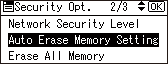
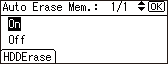
เลือก [On]
กดปุ่มเลือกรายการด้านล่าง [HDDErase] จากนั้นเลือกวิธีการเขียนทับ
วิธีการตามค่าตั้งต้นสำหรับการเขียนทับคือแบบ "Random Numbers" และจำนวนตั้งต้นในเขียนทับคือ 3
"วิธีใช้ปุ่มเลือกรายการ", คู่มือผู้ใช้ (เวอร์ชันเต็ม) ภาษาอังกฤษ
NSA*1
เขียนทับข้อมูลสองครั้งด้วยตัวเลขแบบสุ่มและเขียนทับอีกครั้งหนึ่งครั้งด้วยเลขศูนย์
เลือก [NSA] จากนั้นกดปุ่ม [OK]
DoD*2
เขียนทับข้อมูลด้วยตัวเลขแบบสุ่ม ต่อด้วยคอมพลีเมนต์ ต่อด้วยตัวเลขแบบสุ่มอีกชุดหนึ่ง จากนั้นยืนยันความถูกต้องของข้อมูล
เลือก [DoD] จากนั้นกดปุ่ม [OK]
Random Numbers
เขียนทับข้อมูลหลายครั้งด้วยตัวเลขแบบสุ่ม ระบุจำนวนครั้งในการเขียนทับข้อมูลตั้งแต่ 1-9
เลือก [Random Numbers] จากนั้นกดปุ่ม [OK]
เลือกปุ่ม [
] หรือ [] เพื่อระบุตัวเลข จากนั้นจึงกดปุ่ม [OK]
*1 National Security Agency (U.S.A)
*2 Department of Defense (U.S.A)
กดปุ่ม [OK]
กดปุ่มเลือกรายการด้านล่าง [Logout]
หากไม่พบรายการเมนูที่ต้องการบนหน้าจอ ให้กดปุ่ม [
] หรือ [] บนแผงควบคุมจนกว่าจะปรากฏหากเปิดใช้ทั้งการเขียนทับและการเข้ารหัสข้อมูล ข้อมูลที่เขียนทับก็จะถูกเข้ารหัสด้วย
หากต้องการตรวจสอบสถานะ Auto Erase Memory
เครื่องจะไม่เข้าสู่ Sleep Mode ขณะที่เครื่องกำลังเขียนทับข้อมูลอยู่ โดยเมื่อเครื่องเขียนทับข้อมูลเสร็จเรียบร้อยแล้ว เครื่องจึงจะเข้าสู่ Sleep Mode
ห้ามปิดเครื่องขณะที่เครื่องกำลังเขียนทับข้อมูลอยู่
คุณสามารถใช้หน้าจอสถานะ Memory Erase ในการดูว่ามีข้อมูลใดๆ บนฮาร์ดดิสก์เสริมเพื่อให้ลบหรือไม่
[Memory Erase Status] จะปรากฏขึ้นเฉพาะเมื่อ:
มีการติดตั้งฮาร์ดดิสก์เสริม
[Auto Erase Memory Setting] ถูกตั้งค่าเป็น [On] บนเมนู Security Options
กดปุ่ม [Menu]
เลือก [Memory Erase Status]
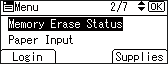
กดปุ่ม [OK]
ตรวจสอบสถานะหน่วยความจำปัจจุบัน
[Data to erase remaining.]: ข้อมูลที่คงเหลือบนฮาร์ดดิสก์
[Currently no data to erase.]: ไม่มีข้อมูลคงเหลือบนฮาร์ดดิสก์
กดปุ่ม [OK]
กดปุ่ม [Menu]
หากไม่พบรายการเมนูที่ต้องการบนหน้าจอ ให้กดปุ่ม [
] หรือ [] บนแผงควบคุมจนกว่าจะปรากฏ
การลบข้อมูลด้วยฟังก์ชัน Erase All Memory
ล้างหน่วยความจำของเครื่องเมื่อคุณย้ายหรือทิ้งเครื่อง เมื่อติดตั้งฮาร์ดดิสก์เสริม ข้อมูลทั้งหมดบนฮาร์ดดิสก์จะถูกเขียนทับและลบด้วยเช่นกัน
หากเครื่องได้ติดตั้งอุปกรณ์เสริม Enhanced Security HDD ฮาร์ดดิสก์จะไม่สนใจ Encryption Key ซึ่งทำให้ไม่สามารถถอดรหัสข้อมูลที่อยู่บนฮาร์ดดิสก์ก่อนที่ข้อมูลจะถูกลบด้วยวิธีการเขียนทับที่เลือก
สำหรับรายละเอียดเกี่ยวกับการใช้งานเครื่อง หลังจากลบข้อมูลด้วยฟังก์ชัน Erase All Memory แล้ว โปรดติดต่อตัวแทนผู้ให้บริการ
หากปิดเครื่องก่อนที่กระบวนการ Erase All Memory จะเสร็จสมบูรณ์ การเขียนทับจะยุติลงและข้อมูลยังคงอยู่ในฮาร์ดดิสก์
ห้ามหยุดการเขียนทับขณะกำลังดำเนินการ หากทำเช่นนั้นจะทำให้ฮาร์ดดิสก์เกิดความเสียหาย
ขอแนะนำว่าก่อนใช้ฟังก์ชัน Erase All Memory ควรใช้ Device Manager NX เพื่อสำรองข้อมูล User Code, ตัวนับสำหรับแต่ละ User Code และ Address Book สำหรับรายละเอียด ให้ดูที่วิธีใช้ Device Manager NX
เมื่อเลือกใช้วิธีการเขียนทับด้วยตัวเลขแบบสุ่ม และตั้งค่าให้เขียนทับจำนวน 3 ครั้ง หากมีการติดตั้งฮาร์ดดิสก์เสริม กระบวนการ Erase All Memory จะใช้เวลาสูงสุด 3 ชั่วโมง 45 นาที โดยในระหว่างนี้จะไม่สามารถใช้งานเครื่องได้
นอกจากนี้ฟังก์ชัน Erase All Memory ยังล้างการตั้งค่าความปลอดภัยของเครื่องอีกด้วย เพื่อให้ไม่สามารถดูแลเครื่องหรือผู้ใช้ได้ ตรวจสอบให้มั่นใจว่าผู้ใช้ไม่ได้บันทึกข้อมูลใดๆ ไว้ในเครื่องหลังจากที่กระบวนการ Erase All Memory เสร็จสมบูรณ์
กดปุ่ม [Menu]
เข้าสู่ระบบในฐานะผู้ดูแลระบบบนแผงควบคุม
เลือก [Security Options] จากนั้นกดปุ่ม [OK]
เลือก [Erase All Memory] จากนั้นกดปุ่ม [OK]
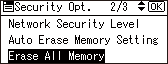
เลือกวิธีการลบข้อมูล
วิธีการตามค่าตั้งต้นสำหรับการเขียนทับคือแบบ "Random Numbers" และจำนวนตั้งต้นในเขียนทับคือ 3
NSA*1
เขียนทับข้อมูลสองครั้งด้วยตัวเลขแบบสุ่มและเขียนทับอีกครั้งหนึ่งครั้งด้วยเลขศูนย์
เลือก [NSA] จากนั้นกดปุ่ม [OK]
DoD(5220.22-M)*2
เขียนทับข้อมูลด้วยตัวเลขแบบสุ่ม ต่อด้วยคอมพลีเมนต์ ต่อด้วยตัวเลขแบบสุ่มอีกชุดหนึ่ง จากนั้นยืนยันความถูกต้องของข้อมูล
เลือก [DoD] จากนั้นกดปุ่ม [OK]
Random Numbers
เขียนทับข้อมูลหลายครั้งด้วยตัวเลขแบบสุ่ม ระบุจำนวนครั้งในการเขียนทับข้อมูลตั้งแต่ 1-9
เลือก [Random Numbers] จากนั้นกดปุ่ม [OK]
เลือกปุ่ม [
] หรือ [] เพื่อระบุตัวเลข จากนั้นจึงกดปุ่ม [OK]BSI/VSITR
เขียนทับข้อมูล 7 ครั้งด้วยค่าที่กำหนด (ตัวอย่างเช่น: 0x00)
เลือก [BSI/VSITR] จากนั้นกดปุ่ม [OK]
Secure Erase (ATA)
เขียนทับข้อมูลโดยใช้อัลกอริธึมที่มีอยู่ในฮาร์ดดิสก์เสริม
เลือก [Secure Erase] จากนั้นกดปุ่ม [OK]
Format
ฟอร์แมตฮาร์ดดิสก์เสริม โดยไม่มีการเขียนทับข้อมูล
เลือก [Format] จากนั้นกดปุ่ม [OK]
*1 National Security Agency (U.S.A)
*2 Department of Defense (U.S.A)
กดปุ่มเลือกรายการด้านล่าง [Yes]
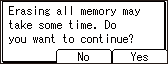
"วิธีใช้ปุ่มเลือกรายการ", คู่มือผู้ใช้ (เวอร์ชันเต็ม) ภาษาอังกฤษ
ข้อความ [Yes] อาจไม่ปรากฏขึ้น ขึ้นอยู่กับวิธีการลบที่เลือกในขั้นตอนที่ 6
เครื่องจะรีสตาร์ทอัตโนมัติ และการเขียนทับจะเริ่มต้นขึ้น
เมื่อเขียนทับเสร็จสิ้น ให้กด [Exit] จากนั้นปิดเครื่อง
หากไม่พบรายการเมนูที่ต้องการบนหน้าจอ ให้กดปุ่ม [
] หรือ [] บนแผงควบคุมจนกว่าจะปรากฏหากติดตั้งฮาร์ดดิสก์เสริมไว้ การเขียนทับจะยุติลงและข้อมูลจะค้างอยู่ในฮาร์ดดิสก์ หากปิดเครื่องก่อนที่กระบวนการ Auto Erase Memory จะเสร็จสมบูรณ์
หากเกิดข้อผิดพลาดขึ้นก่อนที่การเขียนทับจะเสร็จสิ้น กรุณาปิดเครื่อง เปิดเครื่องใหม่แล้วเริ่มตั้งแต่ขั้นตอนที่ 1 อีกครั้ง