
การควบคุมการเข้าถึง
ผู้ดูแลระบบสามารถจำกัดอุปกรณ์หรือโปรโตคอลที่สามารถเชื่อมต่อกับเครื่องเพื่อหลีกเลี่ยงการเข้าถึงโดยไม่ตั้งใจได้
นอกจากนี้ผู้ดูแลระบบสามารถเลือกระดับความปลอดภัยที่จะเปิดหรือปิดใช้งานโปรโตคอลและกำหนดค่าสถานะพอร์ตได้
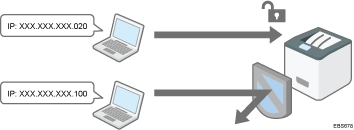
การจำกัดที่อยู่ IP ที่อุปกรณ์สามารถเข้าถึงเครื่องได้ (การควบคุมการเข้าถึง)
ตัวอย่างเช่น เมื่อระบุช่วงของ IP address จาก "192.168.15.1" ถึง "192.168.15.99" เครื่องจะไม่สามารถเข้าถึงได้จาก IP address ในช่วงตั้งแต่ 192.168.15.100 ถึง 255
การปิดใช้งานโปรโตคอลที่ไม่ได้ใช้
การตั้งค่าโปรโตคอลสามารถเปลี่ยนแปลงได้บนแผงควบคุม Web Image Monitor หรือโดยการใช้วิธีการตั้งค่าอื่นๆ โปรโตคอลที่สามารถกำหนดค่าได้จะแตกต่างกันไปซึ่งขึ้นอยู่กับวิธีการ ยืนยันโปรโตคอลที่จะกำหนดค่าใน รายการวิธีการตั้งค่าโปรโตคอล และทำตามคำแนะนำ
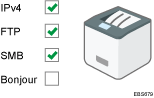
การระบุระดับความปลอดภัย
สามารถเลือกจากสี่ระดับความปลอดภัยที่รวมโปรโตคอล พอร์ต และอัลกอริทึมการเข้ารหัสต่างๆ เข้าด้วยกัน ยืนยันคำอธิบายสำหรับแต่ละระดับใน รายการการตั้งค่าระดับความปลอดภัย
สามารถปรับแต่งการตั้งค่าความปลอดภัยตามการตั้งค่าระดับที่เลือกไว้ให้เหมาะกับเงื่อนไขของผู้ใช้ได้
การจำกัดช่วง IP address ของอุปกรณ์ที่สามารถเข้าถึงเครื่องได้
ระบุช่วงของ IP address ที่สามารถเข้าถึงเครื่องได้โดยใช้ Web Image Monitor

ผู้ใช้สามารถจำกัดการเข้าถึงจากโปรโตคอลต่อไปนี้
LPR, RCP/RSH, FTP, Bonjour, SMB, WSD (อุปกรณ์), WSD (เครื่องพิมพ์), IPP, DIPRINT, RHPP, snmp, telnet, NBT
นอกจากนี้ เครื่องยังจำกัดการเข้าถึงจาก Web Image Monitor อีกด้วย
 เข้าสู่ระบบในฐานะผู้ดูแลระบบเครือข่ายจาก Web Image Monitor
 คลิก [Configuration] จากเมนู [Device Management]
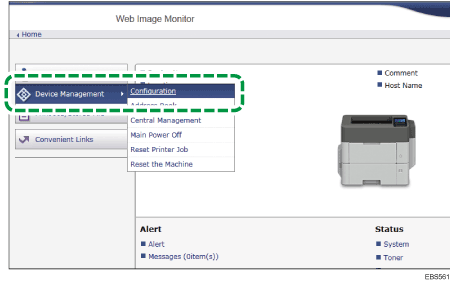
 คลิก [Access Control] ในหมวดหมู่ "Security"
 ใน "Access Control" ให้คลิก [Active] และระบุช่วงของ IP Address ที่สามารถเข้าถึงเครื่องได้
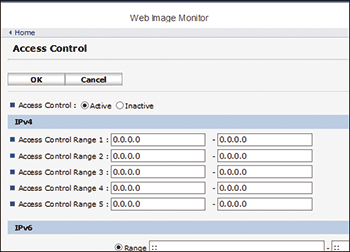
ในการระบุ IPv4 Address ให้ป้อนช่วงที่สามารถเข้าถึงเครื่องได้ใน "Access Control Range"
ในการระบุ IPv6 Address ให้เลือก "Range" หรือ "Mask" ใน "Access Control Range" จากนั้นป้อนช่วงที่สามารถเข้าถึงเครื่องได้
 คลิก [OK]
 หลังจากเสร็จสิ้นการกำหนดค่าแล้ว ให้คลิก [OK] แล้วออกจากเว็บเบราว์เซอร์
รายการวิธีการตั้งค่าโปรโตคอล
สามารถดูวิธีการตั้งค่าโปรโตคอลในรายการต่อไปนี้:
1: แผงควบคุม 2: Web Image Monitor 3: telnet 4: Device Manager NX 5: Remote Communication Gate Sr
โปรโตคอล/พอร์ต | วิธีการตั้งค่า | ฟังก์ชันที่ไม่สามารถใช้เมื่อปิดใช้งานโปรโตคอล/พอร์ต |
|---|---|---|
IPv4 - | 1, 2, 3 | แอปพลิเคชันทั้งหมดที่ทำงานผ่าน IPv4 (IPv4 ไม่สามารถปิดใช้งานได้จาก Web Image Monitor เมื่อกำลังรับส่งข้อมูลผ่าน IPv4) |
IPv6 - | 1, 2, 3 | แอปพลิเคชันทั้งหมดที่ทำงานผ่าน IPv6 |
IPsec - | 1, 2, 3 | การรับส่งข้อมูลที่เข้ารหัสโดยใช้ IPsec |
FTP TCP:21 | 2, 3, 4, 5 | การับส่งข้อมูลที่จำเป็นต้องใช้ FTP (สามารถจำกัดเฉพาะข้อมูลส่วนบุคคลในการแสดงผลโดยการตั้งค่าบนแผงควบคุม) |
telnet TCP:23 | 2, 4 | การรับส่งข้อมูลที่จำเป็นต้องใช้ telnet |
SMTP TCP:25 (แปรผันได้) | 1, 2, 4, 5 | ฟังก์ชันการแจ้งเตือนทางอีเมลที่จำเป็นต้องใช้การรับข้อมูลผ่าน SMTP |
HTTP TCP:80 | 2, 3 | การรับส่งข้อมูลที่จำเป็นต้องใช้ HTTP พิมพ์งานโดยใช้ IPP บนพอร์ต 80 |
HTTPS TCP:443 | 2, 3 | การรับส่งข้อมูลที่จำเป็นต้องใช้ HTTP (สามารถตั้งค่าให้จำเป็นต้องใช้การรับส่งข้อมูลผ่าน SSL เท่านั้น และปฏิเสธการรับส่งข้อมูลที่ไม่ใช่ SSL โดยใช้แผงควบคุมหรือ Web Image Monitor) |
SMB TCP:139 TCP:445 | 1, 2, 3, 4, 5 | การรับส่งข้อมูลที่จำเป็นต้องใช้ SMB |
NBT UDP:137/UDP:138 | 3 | การพิมพ์งาน SMB ผ่าน TCP/IP ฟังก์ชันที่กำหนดโดย NetBIOS บนเซิร์ฟเวอร์ WINS |
SNMPv1-v2 UDP:161 | 2, 3, 4, 5 | การรับส่งข้อมูลที่จำเป็นต้องใช้ SNMPv1/v2 (สามารถใช้แผงควบคุม Web Image Monitor หรือ telnet เพื่อระบุ SNMPv1/v2 เพื่อห้ามการกำหนดค่า และทำให้เป็นแบบอ่านอย่างเดียวได้) |
SNMPv3 UDP:161 | 2, 3, 4, 5 | การรับส่งข้อมูลที่จำเป็นต้องใช้ SNMPv3 (สามารถตั้งค่าเพื่อให้จำเป็นต้องใช้การรับส่งข้อมูลที่เข้ารหัสโดย SNMPv3 เท่านั้น และเพื่อปฏิเสธการรับส่งข้อมูลที่เข้ารหัสที่ไม่ใช่ SNMPv3 โดยใช้แผงควบคุม Web Image Monitor หรือ telnet ได้) |
RSH/RCP TCP:514 | 2, 3, 4, 5 | การรับส่งข้อมูลที่จำเป็นต้องใช้ RSH (สามารถห้ามไม่ให้แสดงเฉพาะข้อมูลส่วนบุคคลโดยการตั้งค่าบนแผงควบคุม) |
LPR TCP:515 | 2, 3, 4, 5 | การรับส่งข้อมูลที่จำเป็นต้องใช้ LPR (สามารถจำกัดเฉพาะข้อมูลส่วนบุคคลในการแสดงผลโดยการตั้งค่าบนแผงควบคุม) |
IPP TCP:631 | 2, 3, 4, 5 | การรับส่งข้อมูลที่จำเป็นต้องใช้ LPR |
SSDP UDP:1900 | 2, 3 | การค้นหาอุปกรณ์โดยใช้ UPnP จาก Windows |
Bonjour UDP:5353 | 2, 3 | การรับส่งข้อมูลที่จำเป็นต้องใช้ Bonjour |
@Remote TCP:7443 TCP:7444 | 1, 3 | RICOH @Remote |
DIPRINT TCP:9100 | 2, 3, 4, 5 | การรับส่งข้อมูลที่จำเป็นต้องใช้ DIPRINT |
RFU TCP:10021 | 1, 3 | การอัปเดตเฟิร์มแวร์จากระยะไกล |
WSD (อุปกรณ์) TCP:53000 (แปรผันได้) | 2, 3 | การรับส่งข้อมูลที่จำเป็นต้องใช้ WSD (อุปกรณ์)
|
WSD (เครื่องพิมพ์) TCP:53001 (แปรผันได้) | 2, 3 | การรับส่งข้อมูลที่จำเป็นต้องใช้ WSD (เครื่องพิมพ์) |
RHPP TCP:59100 | 2, 3 | พิมพ์งานด้วย RHPP |
LLMNR UDP:5355 | 2, 3 | การร้องขอการแก้ปัญหาชื่อโดยใช้ LLMNR |

ดูรายละเอียดเกี่ยวกับคำสั่ง telnet ได้ที่ "Device Monitoring (TELNET)" บนเว็บไซต์ของเรา
ดูรายละเอียดเกี่ยวกับการตั้งค่าใน Device Manager NX หรือ Remote Communication Gate S ในคู่มือการใช้งานของแต่ละเครื่องมือ
การปิดใช้งานโปรโตคอลที่ไม่ได้ใช้จาก Control Panel
กดปุ่ม [Menu]
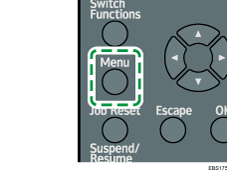
เข้าสู่ระบบเครื่องในฐานะผู้ดูแลระบบเครือข่ายที่แผงควบคุม
เลือก [Host Interface] จากนั้นกดปุ่ม [OK]
เลือก [Network] จากนั้นกดปุ่ม [OK]
เลือก [Effective Protocol] จากนั้นกดปุ่ม [OK]
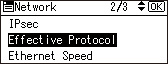
กดปุ่ม [ ] หรือ [
 ] เพื่อเลือกโปรโตคอลที่ไม่ได้ใช้ จากนั้นกดปุ่ม [OK]
 เลือก [Inactive] จากนั้นกดปุ่ม [OK]
 ดำเนินขั้นตอน 6 และ 7 ซ้ำเพื่อปิดใช้งานโปรโตคอลอื่นๆ ที่ไม่ได้ใช้
 หลังเสร็จสิ้นการกำหนดค่า ให้กดปุ่มเลือกรายการด้านล่าง [Logout]
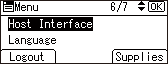
"วิธีใช้ปุ่มเลือกรายการ", คู่มือผู้ใช้ (เวอร์ชันเต็ม) ภาษาอังกฤษ
หากไม่พบรายการเมนูที่ต้องการบนหน้าจอ ให้กดปุ่ม [
] หรือ [] บนแผงควบคุมจนกว่าจะปรากฏ
การปิดใช้งานโปรโตคอลที่ไม่ได้ใช้จาก Web Image Monitor
เข้าสู่ระบบเครื่องในฐานะผู้ดูแลระบบเครื่องจาก Web Image Monitor
คลิก [Configuration] จากเมนู [Device Management]
คลิก [Network Security] ในหมวดหมู่ "Security"
ระบุโปรโตคอลที่ต้องการปิดใช้งานหรือระบุหมายเลขพอร์ตที่ต้องการปิด
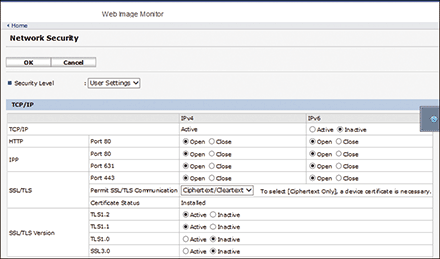
เลือกระดับความปลอดภัยจากเมนู "Security Level" ผู้ใช้สามารถเปลี่ยนแปลงระดับความปลอดภัยของหลายรายการในเวลาเดียวกันได้ สำหรับรายละเอียดเกี่ยวกับรายการที่เปลี่ยนแปลงโดยการตั้งค่าของระดับความปลอดภัย ให้ดูที่ส่วนด้านล่างส่วนใดส่วนหนึ่ง:
คลิก [OK]
หลังจากเสร็จสิ้นการกำหนดค่าแล้ว ให้คลิก [OK] แล้วออกจากเว็บเบราว์เซอร์
รายการการตั้งค่าระดับความปลอดภัย
สามารถกำหนดระดับความปลอดภัยได้โดยใช้แผงควบคุมหรือ Web Image Monitor และสามารถเลือกระดับความปลอดภัยต่อไปนี้:
โปรแกรมอรรถประโยชน์บางชนิดอาจไม่สามารถติดต่อสื่อสารหรือล็อกอินได้ ขึ้นอยู่กับระดับความปลอดภัยของเครือข่าย
Level 0
ผู้ใช้สามารถใช้คุณสมบัติทั้งหมดได้โดยไม่มีข้อจำกัด เลือกการตั้งค่านี้เมื่อไม่มีข้อมูลที่จำเป็นต้องได้รับการปกป้องจากภัยคุกคามภายนอก
Level 1
Level 1 เหมาะสำหรับการเชื่อมต่อในสำนักงาน
FIPS140
FIPS140 ให้ประสิทธิภาพความปลอดภัยระหว่างกลาง "Level 1" และ "Level 2"
ผู้ใช้จะสามารถใช้ได้เฉพาะโค้ด/อัลกอริทึมสำหรับระบบยืนยันตัวตนตามที่รัฐบาลสหรัฐแนะนำเท่านั้น การตั้งค่าอื่นๆ ที่นอกเหนือจากอัลกอริทีมดังกล่าว จะเหมือนกับ "Level 2"
Level 2
ระดับ 2 ถือเป็นระดับความปลอดภัยสูงสุดที่มีอยู่ในเครื่อง เลือกเพื่อปกป้องข้อมูลสำคัญสูงสุด
ดูรายละเอียดเกี่ยวกับการตั้งค่าระดับความปลอดภัยจากรายการต่อไปนี้: สามารถเปลี่ยนแปลงการตั้งค่าสำหรับฟังก์ชันบางอย่างได้ตามสภาพการใช้งานของเครื่อง
ฟังก์ชัน | Level 0 | Level 1 | FIPS 140 | Level 2 |
|---|---|---|---|---|
TCP/IP*2 |
|
|
|
|
HTTP > พอร์ด 80 | เปิด | เปิด | เปิด | เปิด |
IPP > พอร์ต 80 | เปิด | เปิด | เปิด | เปิด |
IPP > พอร์ต 631 | เปิด | เปิด | ปิด | ปิด |
SSL/TLS > พอร์ต 443 | เปิด | เปิด*3 | เปิด*3 | เปิด*3 |
SSL/TLS > อนุญาตการสื่อสารผ่าน SSL/TLS | Ciphertext Priority | Ciphertext Priority | เฉพาะ Ciphertext เท่านั้น | เฉพาะ Ciphertext เท่านั้น |
เวอร์ชัน SSL/TLS > TLS1.2 |
|
|
|
|
เวอร์ชัน SSL/TLS > TLS1.1 |
|
|
|
|
เวอร์ชัน SSL/TLS > TLS1.0 |
| - | - | - |
เวอร์ชัน SSL/TLS > SSL3.0 |
| - | - | - |
SSL/TLS > Encryption Strength Setting > AES | 128 บิต/256 บิต | 128 บิต/256 บิต | 128 บิต/256 บิต | 128 บิต/256 บิต |
SSL/TLS > Encryption Strength Setting > 3DES | 168 บิต | - | - | - |
SSL/TLS > Encryption Strength Setting > RC4 | - | - | - | - |
SSL/TLS > Key Exchange | RSA | RSA | RSA | RSA |
SSL/TLS > Digest | SHA1 | SHA1 | SHA1 | SHA1 |
DIPRINT |
|
| - | - |
LPR |
|
| - | - |
FTP |
|
|
|
|
RSH/RCP |
|
| - | - |
TELNET |
| - | - | - |
Bonjour |
|
| - | - |
SSDP |
|
| - | - |
SMB |
|
| - | - |
NetBIOS บน TCP/IPv4 |
|
| - | - |
WSD (อุปกรณ์) |
|
|
|
|
WSD (เครื่องพิมพ์) |
|
|
|
|
WSD (การสื่อสารที่เข้ารหัสของอุปกรณ์) | - | - |
|
|
RHPP |
|
| - | - |
 : เปิดใช้งานแล้ว -: ฟังก์ชันถูกปิดใช้งาน)
*1 IPv4 และ IPv6 จะใช้การตั้งค่าเหมือนกัน
*2 การตั้งค่า TCP/IP ไม่ได้ถูกควบคุมจากระดับความปลอดภัย ระบุด้วยตัวเองว่าจะเปิดหรือปิดใช้งานการตั้งค่านี้
*3 การสื่อสาร IPP-SSL ถูกเปิดใช้งานภายใต้ Windows 8.1 หรือใหม่กว่า
*4 นี่จะเปิดใช้งานภายใต้ Windows 8.1 หรือใหม่กว่า
ฟังก์ชัน | Level 0 | Level 1 | FIPS 140 | Level 2 |
|---|---|---|---|---|
SNMP |
|
|
|
|
การตั้งค่าการอนุญาตโดย SNMPv1 และ v2 |
| - | - | - |
ฟังก์ชัน SNMPv1 และ v2 |
|
| - | - |
ฟังก์ชัน SNMPv3 |
|
|
|
|
อนุญาตการสื่อสาร SNMPv3 | Ciphertext/Cleartext | Ciphertext/Cleartext | เฉพาะ Ciphertext เท่านั้น | เฉพาะ Ciphertext เท่านั้น |
ฟังก์ชัน | Level 0 | Level 1 | FIPS 140 | Level 2 |
|---|---|---|---|---|
SNMPv3 > อัลกอริทึมการยืนยันตัวตน | MD5 | SHA1 | SHA1 | SHA1 |
SNMPv3 > อัลกอริทึมการเข้ารหัส | DES | DES | ES128 | AES128 |
การเข้ารหัสผ่าน Kerberos> อัลกอริทึมการเข้ารหัส | AES256-CTSHMACSHA1-96/AES128-CTSHMACSHA1-96/DES3-CBC-SHA1/RC4-HMAC/DES-CBC-MD5 | AES256-CTSHMACSHA1-96/AES128-CTS-HMAC-SHA1-96/DES3-CBC-SHA1/RC4-HMAC | AES256-CTSHMACSHA1-96/AES128-CTSHMACSHA1-96/DES3-CBC-SHA1 | AES256-CTSHMACSHA1-96/AES128-CTSHMAC-SHA1-96 |
คีย์การเข้ารหัสไดรฟ์เวอร์ > การตั้งค่าประสิทธิภาพของการเข้ารหัส | การเข้ารหัสแบบง่าย | DES | AES | AES |
การระบุระดับความปลอดภัยโดยใช้แผงควบคุม
กดปุ่ม [Menu]
เข้าสู่ระบบเครื่องในฐานะผู้ดูแลระบบเครือข่ายที่แผงควบคุม
เลือก [Security Options] จากนั้นกดปุ่ม [OK]
เลือก [Network Security Level] จากนั้นกดปุ่ม [OK]
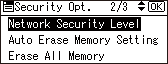
หากหน้าจอยืนยันแสดงขึ้น ให้กดปุ่มเลือกรายการที่ด้านล่างของ [Exit]
กดปุ่ม [] หรือ [] เพื่อเลือกระดับความปลอดภัย จากนั้นกดปุ่ม [OK]
เลือกระดับความปลอดภัยจากระดับ 0, ระดับ 1, ระดับ 2, และ FIPS140 และกำหนดเอง
กดปุ่มเลือกรายการด้านล่าง [Logout]
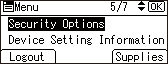
"วิธีใช้ปุ่มเลือกรายการ", คู่มือผู้ใช้ (เวอร์ชันเต็ม) ภาษาอังกฤษ
หากไม่พบรายการเมนูที่ต้องการบนหน้าจอ ให้กดปุ่ม [
] หรือ [] บนแผงควบคุมจนกว่าจะปรากฏ
การระบุระดับความปลอดภัยโดยใช้ Web Image Monitor
เข้าสู่ระบบในฐานะผู้ดูแลระบบเครือข่ายจาก Web Image Monitor
คลิก [Configuration] จากเมนู [Device Management]
คลิก [Network Security] ในหมวดหมู่ "Security"
เลือกระดับความปลอดภัยใน "Security Level"
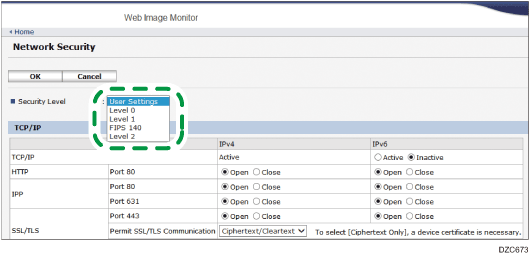
ระบุการตั้งค่าที่จำเป็น
ระบุแต่ละรายการตามเงื่อนไขเครือข่ายหรือนโยบายความปลอดภัย
เมื่อเปลี่ยนแปลงการตั้งค่า ระดับความปลอดภัยจะเปลี่ยนไปเป็น [User Settings] โดยอัตโนมัติ [Custom] แสดงอยู่บนแผงควบคุม
คลิก [OK]
หลังจากเสร็จสิ้นการกำหนดค่าแล้ว ให้คลิก [OK] แล้วออกจากเว็บเบราว์เซอร์