
การกำหนดผู้ดูแลระบบก่อนใช้งานเครื่อง
ผู้ดูแลระบบ หมายถึง ผู้ใช้พิเศษที่มีสิทธิ์ในการจัดการข้อมูลและการตั้งค่าต่างๆ ของเครื่อง เพื่อการใช้งานเครื่องอย่างปลอดภัย โปรดกำหนดสิทธิ์ให้กับผู้ดูแลระบบ และอนุญาตให้เฉพาะผู้ดูแลระบบเท่านั้นที่เป็นผู้ทำการตั้งค่าที่สำคัญๆ เช่น การลงทะเบียนผู้ใช้ และการตั้งค่าความปลอดภัยต่างๆ
ภาพรวมสิทธิ์ของผู้ดูแลระบบ
สิทธิ์ของผู้ดูแลระบบมีทั้งหมด 4 ประเภท โดยแบ่งตามการใช้งานแต่ละฟังก์ชัน โดยสามารถกำหนดให้บุคคลๆ หนึ่งสามารถมีสิทธิ์ใช้งานได้ครบทั้งสี่ฟังก์ชัน หรือกำหนดให้ใช้งานได้เฉพาะบางฟังก์ชันเท่านั้นก็ได้
ประเภทของสิทธิ์ของผู้ดูแลระบบ
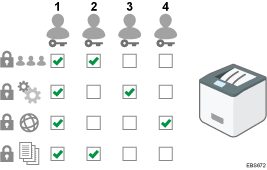
การจัดการผู้ใช้: จัดการข้อมูลที่บันทึกไว้ใน Address Book โดยสามารถเพิ่มผู้ใช้ลงใน Address Book และเปลี่ยนข้อมูลที่บันทึกไว้ได้
การจัดการเครื่อง: จัดการการตั้งค่าของเครื่องเป็นหลัก โดยสามารถตั้งค่าเครื่องเพื่อให้ผู้ดูแลระบบเท่านั้นที่มีสิทธิ์ในการเปลี่ยนแปลงการตั้งค่า
การจัดการเครือข่าย: จัดการการตั้งค่าสำหรับการเชื่อมต่อเข้ากับเครือข่าย
การจัดการไฟล์: จัดการสิทธิ์ในการเข้าถึงไฟล์ที่จัดเก็บไว้บนฮาร์ดดิสก์เสริม โดยสามารถตั้งค่ารหัสผ่านเพื่อให้เฉพาะเจ้าของหรือผู้ใช้ที่ได้รับอนุญาตเท่านั้นที่สามารถดูหรือแก้ไขไฟล์ได้
การแบ่งหน้าที่ของผู้ดูแลระบบนี้ ช่วยให้การจัดการดูแลระบบทำได้ง่ายยิ่งขึ้น และยังช่วยป้องกันการใช้งานโดยไม่ได้รับอนุญาตจากผู้ดูแลระบบได้อีกด้วย
ขั้นตอนการกำหนดผู้ดูแลระบบ
เปิดใช้งาน Administrator Authentication
เปิดใช้งานฟังก์ชัน Administrator Authentication ของเครื่อง
การเข้าสู่ระบบในฐานะผู้ดูแลระบบ
ป้อนชื่อผู้ใช้และรหัสผ่านของผู้ดูแลระบบเพื่อเข้าสู่ระบบเครื่อง
เพิ่มหรือเปลี่ยนแปลงผู้ดูแลระบบ
กำหนดสิทธิ์ให้กับผู้ดูแลระบบแต่ละคน สามารถเพิ่มผู้ดูแลระบบได้สูงสุด 4 คน

ผู้ดูแลระบบจะแยกจากผู้ใช้ที่บันทึกไว้ใน Address Book ต่างหาก จึงไม่สามารถกำหนดให้ชื่อผู้ใช้ที่อยู่ใน Address Book เป็นผู้ดูแลระบบได้
ผู้ควบคุมระบบ (supervisor) มีสิทธิ์ในการจัดการผู้ดูแลระบบ เมื่อมีการเปลี่ยนแปลงผู้ดูแลระบบ ผู้ควบคุมสามารถรีเซ็ตรหัสผ่านสำหรับการเข้าสู่ระบบได้ โดยผู้ควบคุมระบบจะมีได้เพียงคนเดียวเท่านั้น
การเปิดใช้งาน Administrator Authentication
ผู้ดูแลระบบสามารถจัดการเครื่องโดยเปิดใช้งานฟังก์ชันการจัดการโดยใช้ Web Image Monitor
 เปิดเว็บเบราว์เซอร์
 ป้อน "http://(ที่อยู่ IP ของเครื่องหรือชื่อโฮสต์)/" บนแถบที่อยู่ของเว็บเบราว์เซอร์ จากนั้นจึงกดปุ่ม Enter
 เข้าสู่ระบบเครื่องในฐานะผู้ดูแลระบบ
 คลิก [Configuration] จากเมนู [Device Management]
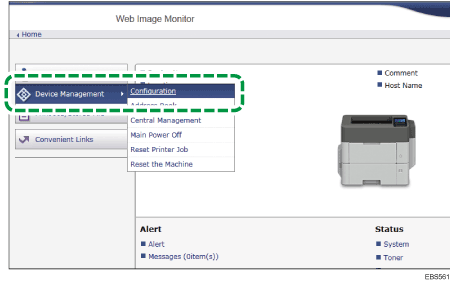
 คลิก [Administrator Authentication Management] ในหมวดหมู่ "Device Settings"
 เลือก [On] ที่สิทธิ์ของผู้ดูแลระบบเพื่อเปิดใช้งาน Administrator Authentication
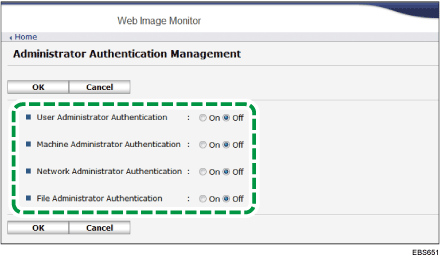
 คลิก [OK] และออกจากเว็บเบราว์เซอร์
การเข้าสู่ระบบในฐานะผู้ดูแลระบบ
เข้าสู่ระบบเครื่องในฐานะผู้ดูแลระบบที่แผงควบคุม
ในการเข้าสู่ระบบเครื่องเป็นครั้งแรก ให้เข้าสู่ระบบในฐานะ Administrator 1 สำหรับข้อมูลเพิ่มเติมเกี่ยวกับชื่อผู้ใช้และรหัสผ่าน โปรดดูคู่มือการใช้งานที่ให้มาพร้อมกับเครื่อง
กดปุ่ม [Menu]
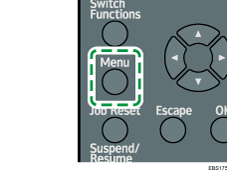
กดปุ่มเลือกรายการด้านล่าง [Login]
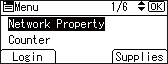
"วิธีใช้ปุ่มเลือกรายการ", คู่มือผู้ใช้ (เวอร์ชันเต็ม) ภาษาอังกฤษ
กดปุ่มเลือกรายการด้านล่าง [Enter]
กด [ ] หรือ [
 ] เพื่อเลือกตัวอักษรสำหรับชื่อผู้ใช้ล็อกอิน จากนั้นกด [OK] เพื่อกรอก ทำขั้นตอนนี้ซ้ำเพื่อกรอกชื่อผู้ใช้สำหรับล็อกอิน จากนั้นกดปุ่มเลือกรายการด้านล่าง[Accept]
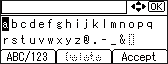
ใส่ตัวอักษรพิมพ์ใหญ่ ตัวเลข หรือสัญลักษณ์โดยกดปุ่มเลือกรายการด้านล่าง [ABC/123]
ลบตัวอักษรที่ใส่โดยกดปุ่มเลือกรายการด้านล่าง [Delete]
กดปุ่มเลือกรายการด้านล่าง [Enter]
ทำตามคำแนะนำในขั้นตอนที่ 4 เพื่อกรอกรหัสผ่านผู้ใช้สำหรับเข้าสู่ระบบ จากนั้นกดปุ่มเลือกรายการด้านล่าง [Accept]
หากต้องการลงทะเบียนหรือเปลี่ยนผู้ดูแลระบบที่ไม่ใช่ตัวคุณเอง โปรดทำตามขั้นตอนดังที่อธิบายไว้ใน การเพิ่มหรือเปลี่ยนแปลงสิทธิ์ของผู้ดูแลระบบ
หลังจากเสร็จสิ้นขั้นตอนดังกล่าวแล้ว ให้กดปุ่มเลือกรายการด้านล่าง [Logout]
หากล็อกอินโดยใช้สิทธิ์ผู้ดูแลระบบ ชื่อที่ล็อกอินในฐานะผู้ดูแลระบบจะปรากฏขึ้น เมื่อล็อกอินด้วยชื่อผู้ใช้ที่มีสิทธิ์ของผู้ดูแลระบบหลายแบบ ระบบจะแสดงสิทธิ์ที่เกี่ยวข้องกับชื่อดังกล่าวขึ้นมาหนึ่งรายการ
การเพิ่มหรือเปลี่ยนแปลงสิทธิ์ของผู้ดูแลระบบ
สามารถเพิ่มผู้ดูแลระบบได้สูงสุด 4 คน โดยทั้ง 4 คนจะมีสิทธิ์ในฐานะผู้ดูแลระบบได้ทั้งหมด และยังสามารถใช้สิทธิ์ของผู้ดูแลระบบร่วมกันได้ เพื่อลดภาระของผู้ดูแลระบบลง
ขอแนะนำให้ตกลงเกี่ยวกับจำนวนผู้ดูแลระบบและสิทธิ์ในการเข้าใช้งานก่อน จากนั้นจึงตั้งชื่อผู้ใช้และรหัสผ่านของผู้ดูแลระบบคนที่ 2-4 แล้วจึงทำการตั้งค่า

ห้ามลืมชื่อผู้ใช้และรหัสผ่านของผู้ดูแลระบบที่เพิ่มเข้ามา
ผู้ดูแลระบบไม่สามารถเปลี่ยนแปลงชื่อผู้ใช้เข้าสู่ระบบและรหัสผ่านสำหรับผู้ดูแลระบบรายอื่นได้
เข้าสู่ระบบของเครื่องในฐานะผู้ดูแลระบบจาก Web Image Monitor
คลิก [Configuration] จากเมนู [Device Management]
คลิก [Program/Change Administrator] ในหมวดหมู่ "Device Settings"
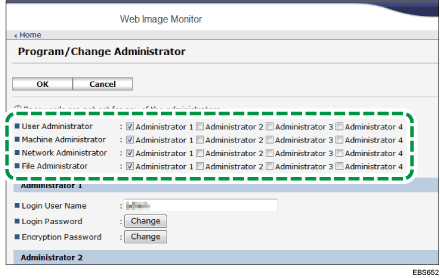
เลือกผู้ดูแลระบบเพื่อกำหนดสิทธิ์ของผู้ดูแลระบบแต่ละสิทธิ์
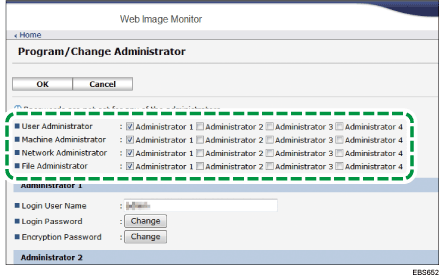
กำหนดสิทธิ์ "User Administrator", "Machine Administrator", "Network Administrator", หรือ "File Administrator" ให้แก่ [Administrator 1] ถึง [Administrator 4]
สิทธิ์ทั้งหมดจะถูกกำหนดให้แก่ผู้ดูแลระบบการเข้าสู่ระบบ (Administrator 1) เป็นค่าเริ่มต้น
สามารถใช้สิทธิ์ของผู้ดูแลระบบที่กำหนดให้กับบุคคลหนึ่งร่วมกับอีกบุคคลหนึ่งได้
ป้อนชื่อผู้ใช้เข้าสู่ระบบของ Administrator 1 ถึง Administrator 4
คลิก [Change] ถัดจาก "Login Password" บนผู้ดูแลระบบแต่ละราย
กรอกรหัสผ่านเข้าสู่ระบบใน "New Password"
 กรอกรหัสผ่านเข้าสู่ระบบอีกครั้งใน "Confirm Password" จากนั้นคลิก [OK]
เมื่อใช้งานซอฟต์แวร์ที่รองรับ SNMPv3 เช่น Device Manager NX จำเป็นต้องระบุรหัสผ่านเพื่อเข้ารหัสการสื่อสาร
 คลิก [OK] และออกจากเว็บเบราว์เซอร์
เมื่อตั้งค่าเสร็จแล้ว เครื่องจะออกจากระบบโดยอัตโนมัติ
จดบันทึกชื่อผู้ใช้และรหัสผ่านที่กำหนดไว้ และแจ้งข้อมูลดังกล่าวให้ผู้ดูแลระบบคนอื่นๆ ทราบ
หมายเหตุเมื่อระบุชื่อผู้ใช้เข้าสู่ระบบและรหัสผ่าน
ตัวอักษรดังต่อไปนี้สามารถใช้ได้ในชื่อผู้ใช้และรหัสผ่านสำหรับล็อกอิน ชื่อและรหัสผ่านจะต้องตรงตามตัวพิมพ์
ตัวพิมพ์ใหญ่: A ถึง Z (26 ตัวอักษร)
ตัวพิมพ์เล็ก: a ถึง z (26 ตัวอักษร)
ตัวเลข: 0 ถึง 9 (10 ตัว)
สัญลักษณ์: ช่องว่าง (space) ! " # $ % & ' ( ) * + , - . / : ; < = > ? @ [ \ ] ^ _` { | } ~ (33 ตัว)
ชื่อผู้ใช้เข้าสู่ระบบ/ รหัสผ่าน | คำอธิบาย |
|---|---|
ชื่อผู้ใช้สำหรับล็อกอิน |
|
รหัสผ่านสำหรับล็อกอิน |
|
การเปลี่ยนแปลงแก้ไขผู้ควบคุม
หัวข้อนี้อธิบายวิธีการเปลี่ยนแปลงแก้ไขชื่อผู้ใช้และรหัสผ่านของผู้ควบคุม
ในการทำเช่นนี้ จะต้องเปิดใช้สิทธิ์การใช้งานของผู้ดูแลระบบผู้ใช้โดยผ่านทางการตั้งค่าภายใต้ "Administrator Authentication Management"
การเพิ่มหรือเปลี่ยนแปลงสิทธิ์ของผู้ดูแลระบบ
เข้าสู่ระบบเครื่องในฐานะผู้ควบคุมเครื่องจาก Web Image Monitor
คลิก [Configuration] จากเมนู [Device Management]
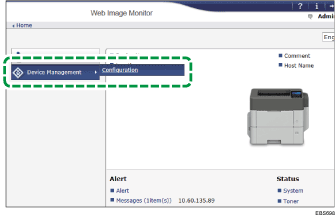
คลิก [Program/Change Administrator] ในหมวดหมู่ "Device Settings"
ป้อนชื่อผู้ใช้เข้าสู่ระบบของผู้ควบคุมเครื่อง
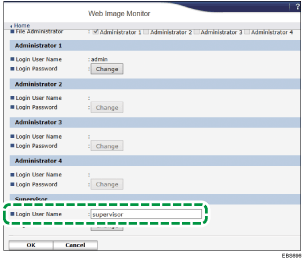
คลิก [Change] ถัดจาก "Login Password"
กรอกรหัสผ่านเข้าสู่ระบบใน "New Password"
กรอกรหัสผ่านเข้าสู่ระบบอีกครั้งใน "Confirm Password" จากนั้นคลิก [OK]
คลิก [OK] และออกจากเว็บเบราว์เซอร์
เมื่อตั้งค่าเสร็จแล้ว เครื่องจะออกจากระบบโดยอัตโนมัติ
การเปลี่ยนรหัสผ่านของผู้ดูแลระบบ
ผู้ควบคุมเครื่อง (supervisor) เท่านั้นที่มีสิทธิ์ในการเปลี่ยนรหัสผ่านของผู้ดูแลระบบ หากผู้ดูแลระบบลืมรหัสผ่านหรือต้องการเปลี่ยนรหัสผ่าน จำเป็นต้องให้ผู้ควบคุมเครื่องทำการรีเซตรหัสผ่านให้เท่านั้น
สำหรับข้อมูลเพิ่มเติมเกี่ยวกับชื่อผู้ใช้เข้าสู่ระบบและรหัสผ่านเข้าสู่ระบบของผู้ควบคุมเครื่อง โปรดดูคู่มือการใช้งานที่ให้มาพร้อมกับเครื่อง
ห้ามลืมชื่อผู้ใช้และรหัสผ่านของผู้ควบคุมเครื่อง หากลืมข้อมูลดังกล่าว จำเป็นจะต้องเรียกคืนค่าตั้งต้นจากโรงงาน ซึ่งจะทำให้ข้อมูลการตั้งค่าสูญหายได้
เข้าสู่ระบบเครื่องในฐานะผู้ควบคุมเครื่องจาก Web Image Monitor
คลิก [Configuration] จากเมนู [Device Management]
คลิก [Program/Change Administrator] ในหมวดหมู่ "Device Settings"
คลิก [Change] ถัดจาก "Login Password" ที่ผู้ดูแลระบบที่คุณต้องการตั้งรหัสผ่านใหม่
กรอกรหัสผ่านเข้าสู่ระบบใน "New Password"
กรอกรหัสผ่านเข้าสู่ระบบอีกครั้งใน "Confirm Password" จากนั้นคลิก [OK]
คลิก [OK] และออกจากเว็บเบราว์เซอร์
เมื่อตั้งค่าเสร็จแล้ว เครื่องจะออกจากระบบโดยอัตโนมัติ