
När papper har fastnat
Ett felmeddelande visas när papper har matats fel. Felmeddelandet anger var felmatningen skett.
Kontrollera den angivna platsen och ta bort pappret.

- Det finns delar i maskinen som är väldigt varma. Rör inga områden än de som anges i manualen när du tar bort papper som är felmatat. Du kan bränna dig om du rör sådana områden.
- Var försiktig när du byter papper eller tar bort pappersstopp så att du inte klämmer eller skadar dina fingrar.
- När du byter papper eller tar bort papper som fastnat, stäng frontluckan och utför de här åtgärderna i en kassett i taget.
Meddelande om felmatat papper (A1)
Meddelandet om felmatat papper " (A1)" visas vid pappersstopp i standardkassetten.
 Dra försiktigt ut papperskassetten så långt det går.
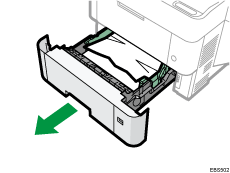
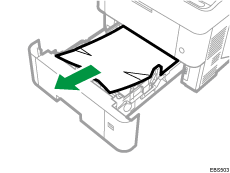
 Dra försiktigt ut det felmatade papperet.
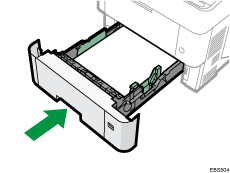
 Stäng försiktigt papperskassetten tills det tar stopp.
Meddelande om felmatat papper (A2)
Meddelandet om felmatat papper "(A2)" visas vid pappersstopp i sidoinmatningsfacket.
Ta bort papperet som är placerat i sidoinmatningsfacket.

Dra försiktigt ut det felmatade papperet.

Meddelande om felmatat papper (B)
Meddelandet om felmatat papper "(B)" visas vid pappersstopp i den interna pappersbanan.
Öppna den övre luckan och öppna sedan frontluckan.
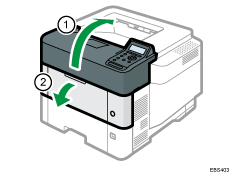
Håll klämman på skrivarpatronen och lyft den.
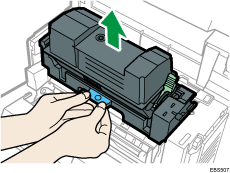
Dra ut skrivarpatronen.
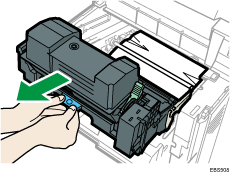
 Dra försiktigt ut det felmatade papperet.
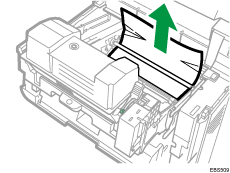
 Kläm skrivarpatronens handtag och tryck in den i skrivaren tills det tar stopp.
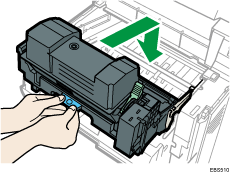
 Stäng frontluckan, och stäng sedan den övre luckan.
Meddelande om felmatat papper (C)
Meddelandet om felmatat papper " (C)" visas vid pappersstopp i den interna pappersbanan.
Ta försiktigt bort pappret som fastnat i standardkassetten.
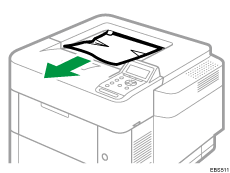
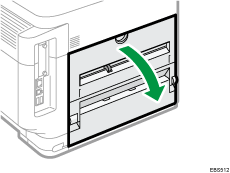
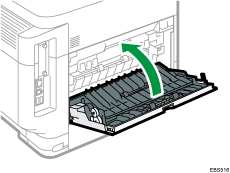
Öppna den bakre luckan.
Dra försiktigt ut det felmatade papperet.

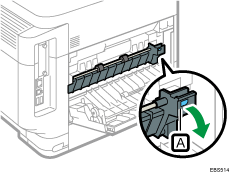
Om du inte kan se eller ta bort pappersstoppet, öppna spaken "C"  och ta bort pappret som fastnat.
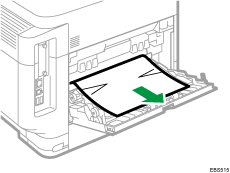
Stäng den bakre luckan.
Meddelande om felmatat papper (Y1) till (Y4)
Beroende på i vilken kassett som pappret har fastnat visas följande meddelanden:
"
(Y1)": Kassett 2"
(Y2)": Kassett 3"
(Y3)": Kassett 4"
(Y4)": Kassett 5
Tillvägagångssättet för att ta bort papper som fastnat är detsamma för alla kassetter. Nedan används ett pappersstopp i kassett 2 (med meddelande (Y1)) som exempel.
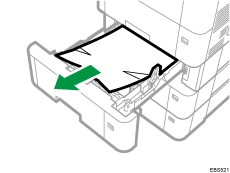
Dra ut papperskassetten så långt det går.

Dra försiktigt ut det felmatade papperet.
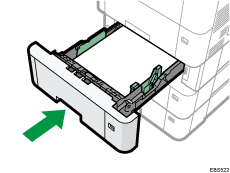
Håll i kassetten med båda händerna, skjut den längs spåren på pappersmatningsenheten och skjut den sedan rakt in.
Meddelande om felmatat papper (Z)
Meddelandet om felmatat papper " (Z)" visas vid pappersstopp i duplexenheten.
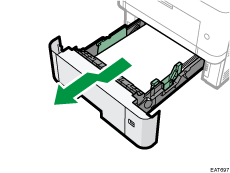
Dra försiktigt ut papperskassetten tills det tar stopp, lyft i kassettens framsida och ta bort kassetten.
Sänk "Z"-spaken .
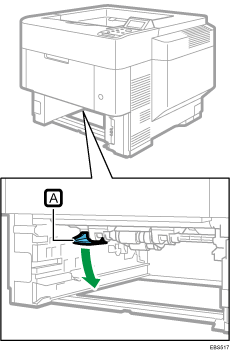
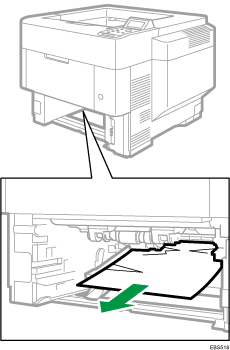
Dra försiktigt ut pappret som fastnat och sätt sedan tillbaka "Z"-spaken till sin ursprungliga position.
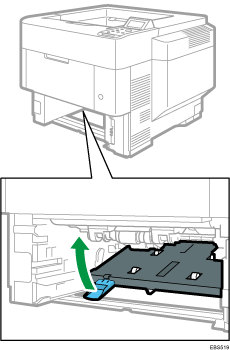
Lyft i den främdre delen av kassetten och skjut den sedan försiktigt in i maskinen tills det tar stopp.

Om pappersstopp inträffar ofta
Kontrollera att papperet har fyllts på korrekt och att inställningarna i [Tray Paper Settings] anges korrekt.
Papperets tillstånd
Saker som ska kontrolleras | Lösning om tillämpligt |
|---|---|
Är pappersarken i nära kontakt med varandra? | Lufta arken ordentligt innan du lägger dem i kassetten. 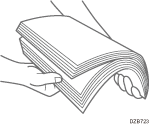 |
Är pappersarken böjda? |
|
Är papperet platt och inte vikt eller skrynkligt? |
|
Är papperet torrt och inte fuktigt? |
|
Är papperets snittyta jämn och ren? | Om snittytan är ojämn, lägg papperet i en annan riktning så att snittytan ytan vetter mot en annan riktning. Vänd papperet när papperet stöder dubbelsidig utskrift. |
Är papperet för tjockt? Är papperet för tunt? | Kontrollera specifikationerna för det papper som kan användas på maskinen och fyll på med papper som stöds. |
Det påfyllda papperets tillstånd.
Saker som ska kontrolleras | Lösning om tillämpligt |
|---|---|
Har det fyllts på med för många pappersark? | Fyll på papper under det övre gränsvärdet ( |
Är sidoskenan och ändskenan i papperskassetten på huvudramen korrekt inställd för pappersformatet? |
|
Används sidoinmatningsfacket korrekt? |
|
 eller
eller  ) i kassetten.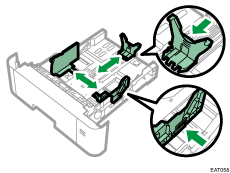
 eller 81/2 × 11
Kontrollera även den grundläggande proceduren för att fylla på papper i maskinen igen.