
Fylla på papper i papperskassetten
Hur du fyller på papper varierar för varje kassettyp.

- Var försiktig när du byter papper eller tar bort pappersstopp så att du inte klämmer eller skadar dina fingrar.
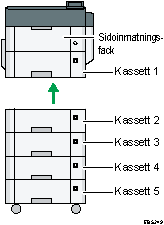
Innan du fyller på papper i en kassett kontrollerar du det pappersformat och den papperstyp som kan fyllas på i kassetten.
För att fylla på papper anger du papperstyp eller tjocklek i [Papperstyp: xxxx] i [Pappersinmatning] i [Meny].
"Paper Input", User Guide (Full Version) på engelska
För att fylla på tunt papper, tjockt papper eller annat specialpapper ska du fylla på papperet i sidoinmatningsfacket.
När du fyller på papper i en kassett där det finns några pappersark kvar, kan flera ark råka matas samtidigt från kassetten. Ta ut alla ark, fläkta dem och lägg sedan dit dem igen.
Du kan höra ljudet av papper som gnuggas. Det beror inte på tekniskt fel.
Fylla på papper i kassett 1 till 5
Justera sido- och ändguiderna i enlighet med pappersformatet.

Stapla inte papper högre än nivåmarkeringen. Om du fyller på papper över gränsmarkeringen, kan de utskrivna bilderna bli förvrängda, eller så kan papperet fastna.
Kassett 1
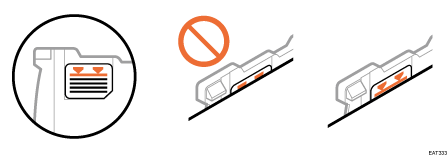
Kassett 2-5
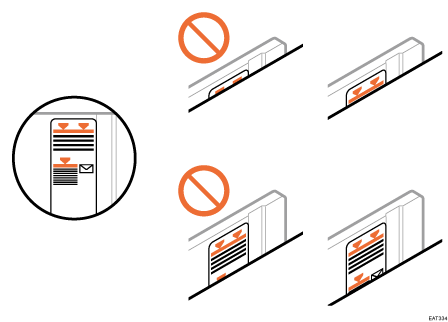
Fyll på papper i alla papperskassetter på samma sätt. I följande exempel används kassett 1.
 Dra försiktigt ut kassetten tills det tar stopp, lyft sedan i kassettens främre del och dra ut den helt ur maskinen.
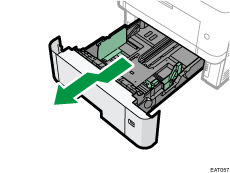
Placera kassetten på en plan yta.
 Tryck ihop klämman på sidoskenan och placera den så att den passar pappersformatet.
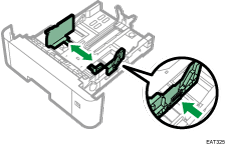
 Tryck ihop ändguiden och skjut den inåt så att den passar standardformatet.
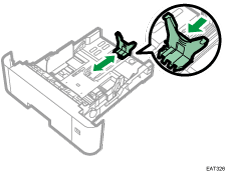
När du fyller på med papper som är större än A4 eller 81/2 × 11 trycker du på knappen och drar ut ändskenan så att den matchar pappersformatet.
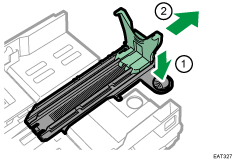
 (huvudsakligen Nordamerika)
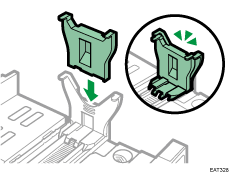
Montera fästet på ändskenan vid påfyllning av papper i formatet 1/2 × 81/2.
Du kan endast använda det här fästet i kassett 1.
 Fyll på en ny pappersbunt med utskriftssidan nedåt.
Kontrollera att pappersbunten inte når högre än den övre markeringen (övre linjen) i kassetten.
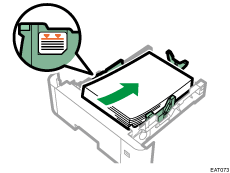
 Justera pappersguiderna så att inget utrymme finns mellan bunten och guiderna.
Flytta inte papper som matats in i kassetten mer än några millimeter.
Om du flyttar pappret i kassetten för mycket kan kanterna på arken skadas när kassettens lyftplatta öppnas, vilket leder till att arken viks eller fastnar.
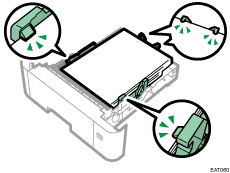
 Ställ in formatväljaren till format och matningsriktning som överensstämmer med papperet i kassetten.
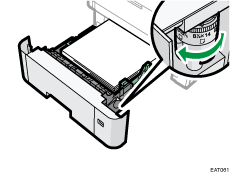
 Lyft i den främdre delen av kassetten och skjut den sedan försiktigt in i maskinen tills det tar stopp.

Kontrollera att kassetten är ordentligt isatt för att undvika pappersstopp.

Papper med brevhuvud måste placeras i en viss riktning.
Du kan fylla på kuvert i kassett 2 till 5.
Fylla på papper i sidoinmatningsfacket
Sidoinmatningsfacket används när du vill kopiera på OH-film, etiketter och papper som inte kan placeras i papperskassetterna.
Det maximala antalet ark du kan placera i sidoinmatningsfacket beror på papperstypen.
Rekommenderade pappersformat och papperstyper
När du har fyllt på med papper anger du pappersformat och papperstyp via kontrollpanelen. När du skriver ut dokument ska du ange samma pappersformat och papperstyp i skrivardrivrutinen som du gjorde på kontrollpanelen.
Öppna sidoinmatningsfacket.
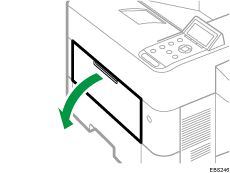
Dra ut förlängningen när du fyller på A4, 81/2 × 11 eller större pappersformat.
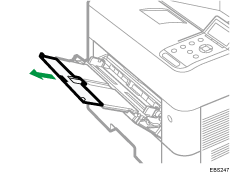
Fyll på med papper och justera sedan båda sidorna på pappersguiden för att matcha pappersbredden.

När du använder sidoinmatningsfacket rekommenderar vi att du anger pappersriktningen till
.Papper med brevhuvud måste placeras i en viss riktning.
Kuvert kan fyllas på i sidoinmatningsfacket. Kuvert måste placeras i en viss riktning.
Ange vanliga format med kontrollpanelen
Tryck på [Meny].
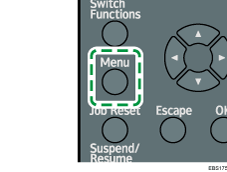
Välj [Pappersinmatning] och tryck sedan på [OK].
Välj [Pappersformat: (kassettnamn)] och tryck sedan på [OK].
Välj pappersformatet som är inställt i den angivna kassetten och tryck sedan på [OK].
Om objektet du vill välja inte visas på skärmen, tryck på [
 ] eller [
 ] på kontrollpanelen för att ändra skärmen.
Ange anpassat pappersformat med kontrollpanelen
Tryck på [Meny].
Välj [Pappersinmatning] och tryck sedan på [OK].
Välj [Pappersformat: (kassettnamn)] och tryck sedan på [OK].
Välj [Anp. format] och tryck sedan på [OK].
Ange det horisontella värdet och tryck sedan på [OK]-tangenten.
Ange det vertikala värdet och tryck sedan på [OK]-tangenten.
Om objektet du vill välja inte visas på skärmen, tryck på [
] eller [] på kontrollpanelen för att ändra skärmen.
Ange inställningar för papperstyp och tjocklek
Om utskriftsinställningarna och det påfyllda papperet som används för ett utskriftsjobb inte matchar uppstår en felmatchning.
Kontrollera och ange pappersinställningarna innan du börjar skriva ut.
Innan du ändrar inställningarna, bekräfta prioriteten för pappersinställningarna för utskrift (prioritet till skrivardrivrutinen eller till kontrollpanelen).
På skrivardrivrutinen
Kontrollera inställningarna för papperskassetten och papperstypen på skrivardrivrutinen och kontrollera att inställningarna matchar det påfyllda papperet.
På kontrollpanelen
Tryck på [Meny] och kontrollera inställningarna i [Papperstyp: (tray name)] i [Pappersinmatning] och se till att inställningarna matchar det påfyllda papperet.