
Kryptera information för att förhindra informationsläckor som orsakas av en stulen eller avyttrad maskin
Du kan förhindra informationsläckor genom att kryptera maskinens hårddisk även om minnesenheten blir stulen, maskinen ersätts med en ny, eller om maskinen avyttras.
Kryptera data på maskinen
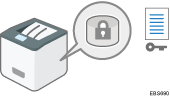
Kryptering är en effektiv metod mot dataläckor. Se till att förvara krypteringsnyckeln på en säker plats för användning vid dekryptering. Skriv ut den på ett ark.
Att skriva över data förhindrar återställning
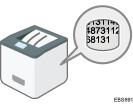
Du kan radera den data du inte vill ska kunna återställas. Funktionen Automatisk radering av minnet raderar data som tillfälligt lagrats på hårddisken för utskrift och funktionen Radera hela minnet raderar alla data och initierar maskinens VRAM samt maskinens tillvalda hårddisk.
Kryptera data på maskinen
Du kan kryptera data som finns i adressboken och autentiseringsinformation på maskinens VRAM och även dokument som är lagrade på hårddisken för att förhindra dataläckage om minnesenheten/enheterna tas bort från maskinen.
När du aktiverat kryptering kommer all data som därefter lagras på maskinen att krypteras.
Den krypteringsalgoritm som används i maskinen är AES-256.

Funktionen är enbart tillgänglig tillsammans med standardhårddisken. Om din maskin har HD-tillvalet med utökad säkerhet krypteras alltid data på hårddisken. Därför kan funktionen enbart kryptera maskinens NVRAM-data.
Maskinen kan inte användas när data krypteras, krypteringsnyckeln uppdateras eller om krypteringen avbryts.
Slå inte av strömmen till maskinen när data krypteras, krypteringsnyckeln uppdateras eller om krypteringen avbryts. Om du slår av strömmen kan den extra hårddisken skadas och alla data kan bli oanvändbara.
Den extra hårddiskens krypteringsprocess tar flera timmar. När krypteringsprocessen har startat kan den inte avbrytas.
Krypteringsnyckeln krävs för återställning av data eller migrering till en annan maskin. Se till att hålla krypteringsnyckeln säker genom att skriva ut den på ett ark.
Du måste dekryptera data innan du kan överföra den från maskinen till en annan maskin. Kontakta din servicerepresentant för migrering av data.
Om du anger både funktionen "Radera allt minne" och krypteringsfunktionen, kommer funktionen "Radera allt minne" att utföras först. Krypteringen startar efter att funktionen "Radera allt minne" har slutförts och maskinen har startats om.
När tillvalshårddisken är installerad kommer processen att ta upp till 7 timmar och 15 minuter om du använder [Radera allt minne] och kryptering samtidigt samt väljer att skriva över 3 gånger med "[Slumpm. siffror]". Att göra en ny kryptering när data redan krypterats tar ungefär lika lång tid.
Funktionen Radera allt minne raderar även maskinens säkerhetsinställningar så varken maskin- eller användaradministration är möjlig. Säkerställ att användarna inte sparar data på maskinen när processen Radera allt minne har slutförts.
Omstarten går snabbare om det inte finns data som ska överföras till hårddisken och om kryptering är inställd på [Formatera all data], även om all data på hårddisken är formaterad. Innan du utför kryptering rekommenderar vi att du säkerhetskopierar viktiga data.
Krypteringsnyckel krävs för att återställa data om det är fel på maskinen. Se till att förvara krypteringsnyckeln på ett säkert ställe för att återfå säkerhetskopierad data.
Maskinen kan inte användas medan krypteringsnyckeln uppdateras.
Krypteringsnyckeln krävs för att återställa maskinen om det är fel på den. Se till att förvara krypteringsnyckeln på ett säkert ställe för att återfå säkerhetskopierad data.
När krypteringsnyckeln uppdaterats utförs kryptering med den nya nyckeln. När du har genomfört processen på maskinens kontrollpanel, stäng av huvudströmmen och starta om maskinen så att de nya inställningarna aktiveras. Omstarten kan vara långsam när tillvalshårddisken är installerad och data ska överföras till hårddisken.
När uppdateringen av krypteringsnyckeln väl startats kan den inte stoppas. Se till att maskinens strömförsörjning inte bryts under krypteringsprocessen. När tillvalshårddisken är installerad, kommer hårddisken och alla data på den att skadas och vara obrukbara om maskinens huvudström stängs av under krypteringsprocessen.
Om uppdateringen av krypteringsnyckeln inte avslutades kommer den skapade krypteringsnyckeln inte vara giltig.
Maskinen kan inte användas medan datakrypteringen avbryts.
När du har genomfört annulleringen på maskinens kontrollpanel, stäng av huvudströmmen och starta om maskinen så att de nya inställningarna aktiveras. Omstarten kan vara långsam när tillvalshårddisken är installerad och data ska överföras till hårddisken.
När avbrytandet av krypteringsprocessen har inletts kan det inte avbrytas. Se till att maskinens strömförsörjning inte bryts under krypteringsprocessen. När tillvalshårddisken är installerad, kommer hårddisken och alla data på den att skadas och vara obrukbara om maskinens huvudström stängs av under krypteringsprocessen.
Vid avyttring av en maskin, radera minnet helt och hållet. För mer information om hur du raderar allt minne, se avsnittet nedan:
För att aktivera krypteringsinställningarna
 Tryck på [Meny].
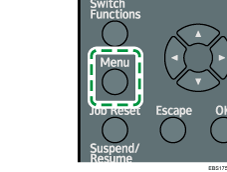
 Logga in som maskinadministratör på maskinens kontrollpanel.
 Välj [Säkerhetsalternativ] och tryck sedan på [OK].
 Välj [Krypterar maskindata] och tryck sedan på knappen [OK].
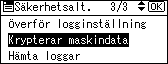
 Kontrollera att [Kryptera] är vald och tryck sedan på [OK].
När tillvalshårddisken inte är installerad fortsätter du till steg 7.
När tillvalshårddisken är installerad fortsätter du till steg 6.
 Tryck på [
 ] eller [
 ] för att välja de data som ska överföras till hårddisken och som inte ska återställas och tryck därefter på [OK].
Maskinens inställningar initialiseras inte beroende på det alternativ du väljer.
När du använder programmet Embedded Software Architecture, måste du välja [Överför alla data] eller [Övrför end filsystemsdata].
Formatera alla data: Initierar data som är både krypterade och initialiserade när [Övrför end filsystemsdata] anges.
Övrför end filsystemsdata: Följande data krypteras eller initialiseras:
Data som är krypterad
Program/logg i Embedded Software Architecture-programmet, adressbok, registrerade teckensnitt, arbetsloggar, åtkomstloggar, bufferthanterarade jobb
Data som initialiseras
Dokument som lagrats på den extra hårddisken (låst utskrift, provutskriftsfiler, lagrade utskriftsfiler, parkerade utskriftsfiler)
Överför alla data: Krypterar alla data.
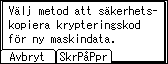
 Tryck på valtangenten under [SkrPåPpr].
"Använda valknapparna", Användarhandbok (fullständig version) på engelska
 Tryck på valtangenten under [Skriv ut].
 Tryck på valtangenten under [Fortsätt].
 Tryck på valtangenten under [Avsluta].
 Tryck på valtangenten under [Utlogg.].
 Stäng av huvudströmbrytaren och sätt sedan på den igen.
Maskinen börjar konvertera den data som finns på minnet när du startar maskinen. Vänta tills meddelandet “Minnesöverföring slutförd. Stäng av strömmen.” visas och stäng sedan av huvudströmmen igen.

Om önskat menyalternativ inte finns på skärmen trycker du på [
] eller [] på kontrollpanelen tills det visas.
För att uppdatera krypteringsnyckeln
Tryck på [Meny].
Logga in som maskinadministratör på maskinens kontrollpanel.
Välj [Säkerhetsalternativ] och tryck sedan på [OK].
Välj [Krypterar maskindata] och tryck sedan på knappen [OK].
Välj [Uppdatera krypteringskod] och tryck sedan på [OK].

När tillvalshårddisken inte är installerad fortsätter du till steg 7.
När tillvalshårddisken är installerad fortsätter du till steg 6.
Tryck på [] eller [] för att välja de data som ska överföras till hårddisken och som inte ska återställas och tryck därefter på [OK].
Maskinens inställningar initialiseras inte beroende på det alternativ du väljer.
När du använder programmet Embedded Software Architecture, måste du välja [Överför alla data] eller [Övrför end filsystemsdata].
Formatera alla data: Initierar data som är både krypterade och initialiserade när [Övrför end filsystemsdata] anges.
Övrför end filsystemsdata: Följande data krypteras eller initialiseras:
Data som är krypterad
Program/logg i Embedded Software Architecture-programmet, adressbok, registrerade teckensnitt, arbetsloggar, åtkomstloggar, bufferthanterarade jobb
Data som initialiseras
Dokument som lagrats på den extra hårddisken (låst utskrift, provutskriftsfiler, lagrade utskriftsfiler, parkerade utskriftsfiler)
Överför alla data: Krypterar alla data.
Tryck på valtangenten under [SkrPåPpr].
"Använda valknapparna", Användarhandbok (fullständig version) på engelska
Tryck på valtangenten under [Skriv ut].
Tryck på valtangenten under [Fortsätt].
Tryck på valtangenten under [Avsluta].
Tryck på valtangenten under [Utlogg.].
Stäng av huvudströmbrytaren och sätt sedan på den igen.
Maskinen börjar konvertera den data som finns på minnet när du startar maskinen. Vänta tills meddelandet “Minnesöverföring slutförd. Stäng av strömmen.” visas och stäng sedan av huvudströmmen igen.
Om önskat menyalternativ inte finns på skärmen trycker du på [
] eller [] på kontrollpanelen tills det visas.
För att avbryta datakryptering
Tryck på [Meny].
Logga in som maskinadministratör på maskinens kontrollpanel.
Välj [Säkerhetsalternativ] och tryck sedan på [OK].
Välj [Krypterar maskindata] och tryck sedan på knappen [OK].
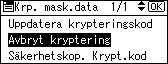
Välj [Avbryt kryptering] och tryck sedan på [OK].
När tillvalshårddisken inte är installerad fortsätter du till steg 7.
När tillvalshårddisken är installerad fortsätter du till steg 6.
Tryck på [] eller [] för att välja de data som ska överföras till hårddisken och som inte ska återställas och tryck därefter på [OK].
Maskinens inställningar initialiseras inte beroende på det alternativ du väljer.
När du använder programmet Embedded Software Architecture, måste du välja [Överför alla data] eller [Övrför end filsystemsdata].
Formatera alla data: Initierar data som är både krypterade och initialiserade när [Övrför end filsystemsdata] anges.
Övrför end filsystemsdata: Följande data krypteras eller initialiseras:
Data som är krypterad
Program/logg i Embedded Software Architecture-programmet, adressbok, registrerade teckensnitt, arbetsloggar, åtkomstloggar, bufferthanterarade jobb
Data som initialiseras
Dokument som lagrats på den extra hårddisken (låst utskrift, provutskriftsfiler, lagrade utskriftsfiler, parkerade utskriftsfiler)
Överför alla data: Krypterar alla data.
Tryck på valtangenten under [Fortsätt].

"Använda valknapparna", Användarhandbok (fullständig version) på engelska
Tryck på valtangenten under [Avsluta].
Tryck på valtangenten under [Utlogg.].
Stäng av huvudströmbrytaren och sätt sedan på den igen.
Om önskat menyalternativ inte finns på skärmen trycker du på [
] eller [] på kontrollpanelen tills det visas.
För att säkerhetskopiera krypteringsnyckeln
Tryck på [Meny].
Logga in som maskinadministratör på maskinens kontrollpanel.
Välj [Säkerhetsalternativ] och tryck sedan på [OK].
Välj [Krypterar maskindata] och tryck sedan på knappen [OK].
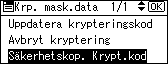
Välj [Säkerhetskop. Krypt.kod] och tryck på [OK].
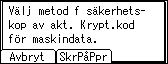
Tryck på valtangenten under [SkrPåPpr].
"Använda valknapparna", Användarhandbok (fullständig version) på engelska
Tryck på valtangenten under [Skriv ut].
Tryck på valtangenten under [Utlogg.].
Om önskat menyalternativ inte finns på skärmen trycker du på [
] eller [] på kontrollpanelen tills det visas.
Kryptera data i adressboken
Genom att kryptera data i adressboken kan du förhindra att den blir läst.
Tryck på [Meny].
Logga in på maskinens kontrollpanel som användaradministratör.
Välj [Säkerhetsalternativ] och tryck sedan på [OK].
Välj [Utökad säkerhet] och tryck på [OK].
Välj [Krypt. adressbok] och tryck sedan på [OK].
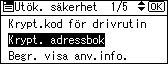
Välj [På] och tryck sedan på valknappen under [Kryp.kod].
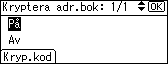
"Använda valknapparna", Användarhandbok (fullständig version) på engelska
Tryck på valtangenten under [Ange].
Tryck på [ ] eller [
 ] för att välja ett tecken för krypteringskoden, och tryck därefter på [OK] för att ange tecknet. Upprepa detta för att slutföra krypteringskoden, och tryck sedan på valtangenten under [Accept.].
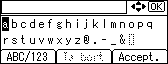
Ange krypteringskod med upp till 32 alfanumeriska tecken.
För att ange stora bokstäver, siffror eller symboler trycker du på valtangenten under [ABC/123].
För att radera ett angivet tecken trycker du på valtangenten under [Ta bort].
Tryck på valtangenten under [Ange].
Följ anvisningarna i steg 8 för att ange krypteringskoden på nytt och tryck därefter på valtangenten under [Accept.].
Kontrollera att [På] är valt och tryck sedan på [OK].
Bekräfta meddelandet och tryck sedan på valtangenten under [OK].
Stäng inte av strömmen till maskinen medan kryptering pågår eftersom data då kan skadas.
Kryptering av data i adressboken kan ta lång tid.
Tiden det tar att kryptera data i adressboken beror på antalet registrerade användare.
Maskinen kan inte användas under krypteringen.
Om du trycker på [Stopp] under kryptering, avbryts kryptering av all data.
Om du inte trycker på [Stopp] under dekryptering, förblir all data krypterad.
Normalt sett visas [Avsluta] när krypteringen är klar.
 Tryck på valtangenten under [Avsluta].
 Tryck på valtangenten under [Utlogg.].
Om önskat menyalternativ inte finns på skärmen trycker du på [
] eller [] på kontrollpanelen tills det visas.Om du registrerar flera användare efter att du krypterat data i adressboken, krypteras de användarna också.
Ange autoradera minne
När den extra hårddisken är installerad och [Radera minnesinställning automatiskt] är inställt på [På], kan det hända att temporära data som fanns kvar på hårddisken när [Radera minnesinställning automatiskt] var inställt på [Av] inte skrivs över.
Stoppa inte överskrivningen mitt i processen. Hårddisken kan i så fall skadas.
Om ett fel uppstår innan överskrivningen har slutförts ska du stänga av strömmen. Slå på strömmen igen och upprepa sedan från steg 1.
Du kan skriva över och radera jobbdata som tillfälligt lagrades på den extra hårddisken.
Tryck på [Meny].
Logga in som maskinadministratör på maskinens kontrollpanel.
Välj [Säkerhetsalternativ] och tryck sedan på [OK].
Välj [Autoradera minnesinst.] och tryck sedan på [OK].
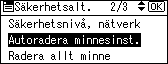
Välj [På].
Tryck på valtangenten nedanför [Rad.HDD], och välj sedan metod för överskrivning:
Standardmetoden för överskrivning är "Slumpvisa siffror" och standardantalet överskrivningar är 3.

"Använda valknapparna", Användarhandbok (fullständig version) på engelska
NSA*1
Skriver över data två gånger med slumpmässigt valda siffror och en gång med nollor.
Välj [NSA] och tryck sedan på [OK].
DoD*2
Skriver över data med en slumpmässig siffra, sedan med dess komplement, därefter med en annan siffra och dessa data verifieras.
Välj [DoD] och tryck sedan på [OK].
Slumpvisa siffror
Skriver över flera gånger med slumpvisa siffror. Anger antalet överskrivningar från ett till nio.
Välj [Slumpm. siffror] och tryck sedan på [OK].
Tryck på [
] eller [] för att ange siffran och tryck sedan på [OK].
*1 USA:s nationella säkerhetsbyrå (National Security Agency)
*2 USA:s försvarsdepartementet (Department of Defense)
Tryck på [OK].
Tryck på valtangenten under [Utlogg.].
Om önskat menyalternativ inte finns på skärmen trycker du på [
] eller [] på kontrollpanelen tills det visas.Om du aktiverar både överskrivning och datakryptering, krypteras även data som skrivs över.
För att kontrollera status för den automatiska minnesraderingen
Maskinen kommer inte att gå ner i viloläge när överskrivning pågår. När överskrivning har slutförts, går maskinen ner i viloläge.
Stäng inte av strömmen när överskrivning pågår.
Du kan använda skärmen Status för radering av minne för att ta reda på om det finns några data som ska raderas på den tillvalda hårddisken.
[Status, minnesradering] visas bara när:
Tillvalet hårddisk är installerad.
[Autoradera minnesinst.] anges till [På] på menyn Säkerhetsalternativ.
Tryck på [Meny].
Välj [Status, minnesradering].
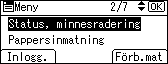
Tryck på [OK].
Kontrollera nuvarande minnesstatus.
[Data kvar att radera.]: Data finns kvar på hårddisken.
[Det finns ingen data att radera.]: Inga data finns kvar på hårddisken.
Tryck på [OK].
Tryck på [Meny].
Om önskat menyalternativ inte finns på skärmen trycker du på [
] eller [] på kontrollpanelen tills det visas.
Initiera maskinen med funktionen "Radera allt minne"
Initiera maskinens minne när du flyttar eller kasserar maskinen. När den valfria hårddisken är installerad skrivs alla data på hårddisken över och raderas också.
Om maskinen är utrustad med HD-tillvalet utökad säkerhet kasserar disken automatiskt krypteringsnyckeln, vilket gör det omöjligt att dekryptera hårddiskens data innan de raderas med vald överskrivningsmetod.
Om du vill ha mer information om hur du använder maskinen när funktionen "Radera allt minne" har utförts, ska du kontakta service.
Om huvudströmbrytaren på maskinen slås av innan raderingen av minnet är klar kommer överskrivningen att stoppas och data lämnas kvar på hårddisken.
Stoppa inte överskrivningen mitt i processen. Hårddisken kan i så fall skadas.
Vi rekommenderar att du, innan du använder funktionen Radera allt minne>, använder dig av Device Manager NX för att säkerhetskopiera användarkoder, räkneverken för varje användarkod och adressboken. För mer information, se hjälpen för Device Manager NX.
Om metoden av slumpmässiga nummer väljs och skriv över tre gånger är inställt när den extra hårddisken är installerad, tar processen för radera allt minnes upp till 3 timmar och 45 minuter. Du kan inte använda maskinen under överskrivningen.
Funktionen Radera allt minne raderar även maskinens säkerhetsinställningar så varken maskin- eller användaradministration är möjlig. Säkerställ att användarna inte sparar data på maskinen när Radera allt minne har slutförts.
Tryck på [Meny].
Logga in som maskinadministratör på maskinens kontrollpanel.
Välj [Säkerhetsalternativ] och tryck sedan på [OK].
Välj [Radera allt minne] och tryck sedan på [OK].
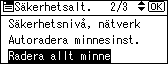
Välj metoden för att radera data.
Standardmetoden för överskrivning är "Slumpvisa siffror" och standardantalet överskrivningar är 3.
NSA*1
Skriver över data två gånger med slumpmässigt valda siffror och en gång med nollor.
Välj [NSA] och tryck sedan på [OK].
DoD(5220.22-M)*2
Skriver över data med en slumpmässig siffra, sedan med dess komplement, därefter med en annan siffra och dessa data verifieras.
Välj [DoD] och tryck sedan på [OK].
Slumpvisa siffror
Skriver över flera gånger med slumpvisa siffror. Anger antalet överskrivningar från ett till nio.
Välj [Slumpm. siffror] och tryck sedan på [OK].
Tryck på [
] eller [] för att ange siffran och tryck sedan på [OK].BSI/VSITR
Skriver över data sju gånger med det fasta värdet (till exempel: 0x00).
Välj [BSI/VSITR] och tryck sedan på [OK].
Säker radering (ATA)
Skriver över data med hjälp av en algoritm som finns inbyggd i den extra hårddisken.
Välj [Säkerhetsradering] och tryck på [OK].
Formatering
Formaterar den extra hårddisken. Data skrivs inte över.
Välj [Formatera] och tryck sedan på [OK].
*1 USA:s nationella säkerhetsbyrå (National Security Agency)
*2 USA:s försvarsdepartementet (Department of Defense)
Tryck på valtangenten under [Ja].
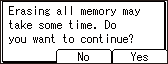
"Använda valknapparna", Användarhandbok (fullständig version) på engelska
Beroende på vilken raderingsmetod du valde i steg 6, kan [Ja] inte komma att visas.
Maskinen startas om automatiskt, och sedan börjar överskrivningen.
När överskrivningen är färdig trycker du på [Avsluta] och slår sedan av huvudströmbrytaren.
Om önskat menyalternativ inte finns på skärmen trycker du på [
] eller [] på kontrollpanelen tills det visas.När tillvalshårddisken är installerad kommer överskrivning att avbrytas och data kommer att lämnas kvar på hårddisken om huvudströmbrytaren stängs av innan processen Radera minne automatiskt har slutförts.
Om ett fel uppstår innan överskrivningen har slutförts ska du stänga av strömmen. Slå på strömmen igen och repetera sedan från steg 1.