
Åtkomstkontroll
Administratören kan begränsa enheter och protokoll som kan ansluta till maskinen för att undvika oönskad åtkomst.
Administratören kan även välja en säkerhetsnivå för att aktivera eller avaktivera protokoll och konfigurera portens status.
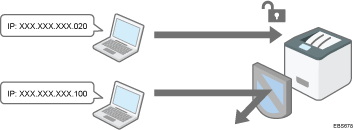
Begränsa vilka IP-adresser och respektive enheter som kan komma åt maskinen (åtkomstkontroll)
Om du t.ex anger ett IP-adressintervall från "192.168.15.1" till "192.168.15.99", går det inte att komma åt maskinen från IP-adressintervallet 192.168.15.100 till 255.
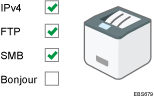
Avaktivera oanvända protokoll
Protokollinställningarna kan ändras på kontrollpanelen, i Web Image Monitor, eller genom att använda andra inställningsmetoder. De protokoll som kan konfigureras varierar beroende på metod. Bekräfta det protokoll som ska konfigureras i Lista för protokollinställningsmetod och följ instruktionerna.
Ange säkerhetsnivå
Du kan välja bland fyra säkerhetsnivåer för att kombinera olika protokoll, portar och krypteringsalgoritmer. Bekräfta beskrivningen av respektive nivå i Lista över säkerhetsnivåinställningar.
Du kan anpassa säkerhetsinställningen baserat på den valda nivåinställningen för att passa dina förutsättningar.
Begränsa vilka IP-adresser och respektive enheter som kan komma åt maskinen
Ange det IP-adressintervall som maskinen är åtkomlig från via Web Image Monitor.

Du kan begränsa åtkomst för följande protokoll:
LPR, RCP/RSH, FTP, Bonjour, SMB, WSD (Device), WSD (skrivare), IPP, DIPRINT, RHPP, snmp, telnet, NBT
Maskinen begränsar även åtkomsten från Web Image Monitor.
 Logga in på maskinen som nätverksadministratör från Web Image Monitor.
 Klicka på [Konfiguration] från menyn [Enhetshantering].
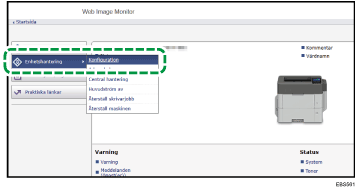
 Klicka på [Åtkomstkontroll] i området "Säkerhet".
 Under "Åtkomstkontroll", klickar du på [Aktivt] och anger det IP-adressintervall som har åtkomst till maskinen.
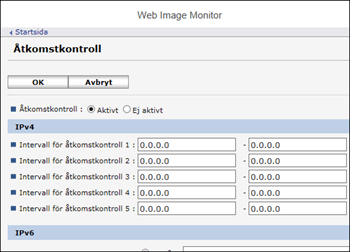
För att ange en IPv4-adress, skriv in ett intervall som har åtkomst till maskinen i "Intervall för åtkomstkontroll".
För att ange en IPv6-adress, väljer du "Område" eller "Mask" under "Intervall för åtkomstkontroll", och anger sedan ett intervall som har åtkomst till maskinen.
 Klicka på [OK].
 När du har slutfört konfigurationen, klickar du på [OK] och stänger webbläsaren.
Lista för protokollinställningsmetod
Du kan se protokollinställningsmetoderna i följande lista:
1: Kontrollpanel 2: Web Image Monitor 3: telnet 4: Device Manager NX 5: Remote Communication Gate S
Protokoll/port | Inställningsmetod | Funktion som inte kan användas när protokollet/porten är avaktiverad |
|---|---|---|
IPv4 - | 1, 2, 3 | Alla applikationer som fungerar med IPv4 (IPv4 kan inte avaktiveras från Web Image Monitor när du använder IPv4-överföring.) |
IPv6 - | 1, 2, 3 | Alla applikationer som fungerar med IPv6 |
IPsec - | 1, 2, 3 | Krypterad överföring med hjälp av IPsec |
FTP TCP:21 | 2, 3, 4, 5 | Överföringar som kräver FTP (Du kan begränsa enbart personuppgifterna från att visas genom inställningar i kontrollpanelen.) |
telnet TCP:23 | 2, 4 | Överföringar som kräver telnet |
SMTP TCP:25 (variabel) | 1, 2, 4, 5 | E-postmeddelandefunktion som kräver SMTP-mottagning |
HTTP TCP:80 | 2, 3 | Överföringar som kräver HTTP Skriv ut med hjälp av IPP på port 80 |
HTTPS TCP:443 | 2, 3 | Överföringar som kräver HTTP (Du kan göra inställningar som kräver endast SSL-överföring och avvisa icke-SSL-överföringar med hjälp av kontrollpanelen eller Web Image Monitor.) |
SMB TCP:139 TCP:445 | 1, 2, 3, 4, 5 | Överföringar som kräver SMB |
NBT UDP:137/UDP:138 | 3 | SMB-utskrift via TCP/IP NetBIOS-funktioner på WINS-servern |
SNMPv1-v2 UDP:161 | 2, 3, 4, 5 | Överföringar som kräver SNMPv1/v2 (Med hjälp av kontrollpanelen, Web Image Monitor eller telnet kan du ange SNMPv1/v2 för att förhindra konfiguration och göra den skrivskyddad.) |
SNMPv3 UDP:161 | 2, 3, 4, 5 | Överföringar som kräver SNMPv3 (Du kan göra inställningar för att kräva endast krypterad överföring med SNMPv3 och avvisa krypterad överföring som inte är SNMPv3 med hjälp av kontrollpanelen, Web Image Monitor eller telnet.) |
RSH/RCP TCP:514 | 2, 3, 4, 5 | Överföringar som kräver RSH (Du kan förhindra att personuppgifter visas genom inställningar i kontrollpanelen.) |
LPR TCP:515 | 2, 3, 4, 5 | Överföringar som kräver LPR (Du kan förhindra att personuppgifter visas genom inställningar i kontrollpanelen.) |
IPP TCP:631 | 2, 3, 4, 5 | Överföringar som kräver LPR |
SSDP UDP:1900 | 2, 3 | Enhetssökning med UPnP från Windows |
Bonjour UDP:5353 | 2, 3 | Överföringar som kräver Bonjour |
@Remote TCP:7443 TCP:7444 | 1, 3 | RICOH @Remote |
DIPRINT TCP:9100 | 2, 3, 4, 5 | Överföringar som kräver DIPRINT |
RFU TCP:10021 | 1, 3 | Fjärruppdatering av firmware |
WSD (enhet) TCP:53000 (variabel) | 2, 3 | Överföringar som kräver WSD (enhet)
|
WSD (skrivare) TCP:53001 (variabel) | 2, 3 | Överföringar som kräver WSD (skrivare) |
RHPP TCP:59100 | 2, 3 | Skriv ut med RHPP |
LLMNR UDP:5355 | 2, 3 | Namnupplösningsbegäran med hjälp av LLMNR |

För information om telnet-kommandot, se "Device Monitoring (TELNET)" på vår webbplats.
För information om inställningar i Device Manager NX eller Remote Communication Gate S, se användarhandboken för respektive verktyg.
Inaktivera protokoll som inte används från kontrollpanelen
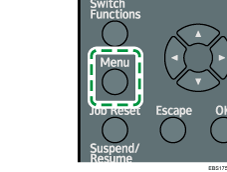
Tryck på [Meny].
Logga in på maskinens kontrollpanel som nätverksadministratör
Välj [Värdgränssnitt] och tryck sedan på [OK].
Välj [Nätverk] och tryck sedan på [OK].
Välj [Aktivt protokoll] och tryck sedan på [OK].
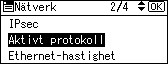
Tryck på [ ] eller [
 ] för att välja ett oanvänt protokoll och tryck sedan på [OK].
 Välj [Ej aktivt] och tryck sedan på [OK].
 Upprepa steg 6 och 7 för att inaktivera andra oanvända protokoll.
 När du har slutfört konfigurationen trycker du på valknappen under [Logga ut.].
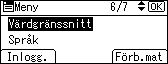
"Använda valknapparna", Användarhandbok (fullständig version) på engelska
Om önskat menyalternativ inte finns på skärmen trycker du på [
] eller [] på kontrollpanelen tills det visas.
Avaktivera oanvända protokoll från Web Image Monitor
Logga in på maskinen som maskinadministratör från Web Image Monitor.
Klicka på [Konfiguration] från menyn [Enhetshantering].
Klicka på [Nätverkssäkerhet] i området "Säkerhet".
Ange protokollen för att avaktivera eller portnummer för att stänga.
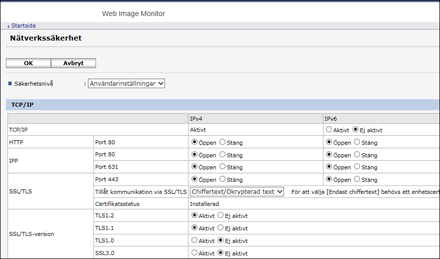
Välj säkerhetsnivå från listmenyn "Säkerhetsnivå". Du kan ändra säkerhetsnivån för flera objekt samtidigt. För information om de objekt som ändras av inställningen av säkerhetsnivå, se något av avsnitten nedan:
Klicka på [OK].
När du har slutfört konfigurationen, klickar du på [OK] och stänger webbläsaren.
Lista över säkerhetsnivåinställningar
Du kan konfigurera säkerhetsnivåinställningarna för nätverk via kontrollpanelen eller via Web Image Monitor. Du kan välja följande säkerhetsnivåer:
Med vissa verktyg kan kommunikation eller inloggning misslyckas beroende på nätsäkerhetsnivån.
Nivå 0
Användare kan använda alla funktioner utan begränsningar. Välj den här inställningen när du inte har någon information som behöver skyddas från externa hot.
Nivå 1
Nivå 1 är lämplig för anslutning på ett kontor.
FIPS140
FIPS140 ger en säkerhetsstyrka som ligger mellan "Nivå 1" och "Nivå 2".
Du kan endast använda koder som har rekommenderats av myndigheterna i USA och dess kodnings-/autentiseringsalgoritm. Övriga inställningar än samma som för "Nivå 2".
Nivå 2
Nivå 2 är den högsta säkerhetsnivå som finns på maskinen. Välj den för att skydda extremt viktig information.
För information om säkerhetsnivåinställningar, se följande lista: Du kan ändra inställning för en särskild funktion i enlighet med användningsvillkoren för maskinen.
Funktion | Nivå 0 | Nivå 1 | FIPS 140 | Nivå 2 |
|---|---|---|---|---|
TCP/IP*2 |
|
|
|
|
HTTP > Port 80 | Öppen | Öppen | Öppen | Öppen |
IPP > Port 80 | Öppen | Öppen | Öppen | Öppen |
IPP > Port 631 | Öppen | Öppen | Stängd | Stängd |
SSL/TLS > Port 443 | Öppen | Öppen*3 | Öppen*3 | Öppen*3 |
SSL/TLS > Tillåt SSL/TLS-kommunikation | Chiffertext prioritet | Chiffertext prioritet | Endast chiffertext | Endast chiffertext |
SSL/TLS version > TLS1.2 |
|
|
|
|
SSL/TLS version > TLS1.1 |
|
|
|
|
SSL/TLS version > TLS1.0 |
| - | - | - |
SSL/TLS version > SSL3.0 |
| - | - | - |
SSL/TLS > Inställning för krypteringsgrad > AES | 128 bit/256 bit | 128 bit/256 bit | 128 bit/256 bit | 128 bit/256 bit |
SSL/TLS > Inställning för krypteringsgrad > 3DES | 168 bit | - | - | - |
SSL/TLS > Inställning för krypteringsgrad > RC4 | - | - | - | - |
SSL/TLS > Nyckelutbyte | RSA | RSA | RSA | RSA |
SSL/TLS > Digest | SHA1 | SHA1 | SHA1 | SHA1 |
DIPRINT |
|
| - | - |
LPR |
|
| - | - |
FTP |
|
|
|
|
RSH/RCP |
|
| - | - |
TELNET |
| - | - | - |
Bonjour |
|
| - | - |
SSDP |
|
| - | - |
SMB |
|
| - | - |
NetBIOS via TCP/IPv4 |
|
| - | - |
WSD (enhet) |
|
|
|
|
WSD (skrivare) |
|
|
|
|
WSD (krypterad enhetskommunikation) | - | - |
|
|
RHPP |
|
| - | - |
 : Aktiverad. -: Funktionen är avaktiverad.)
*1 Samma inställningar tillämpas på IPv4 och IPv6.
*2 TCP/IP-inställningen kontrolleras inte av säkerhetsnivån. Ange manuellt om den här inställningen ska aktiveras eller avaktiveras.
*3 IPP-SSL kommunikation är aktiverat i Windows 8.1 och senare.
*4 Det här är aktiverat i Windows 8.1 och senare.
Funktion | Nivå 0 | Nivå 1 | FIPS 140 | Nivå 2 |
|---|---|---|---|---|
SNMP |
|
|
|
|
Tillåt inställningar via SNMPv1 och v2 |
| - | - | - |
SNMPv1 och v2-funktioner |
|
| - | - |
SNMPv3-funktion |
|
|
|
|
Tillåt SNMPv3-kommunikation | Chiffertext/klartext | Chiffertext/klartext | Endast chiffertext | Endast chiffertext |
Funktion | Nivå 0 | Nivå 1 | FIPS 140 | Nivå 2 |
|---|---|---|---|---|
SNMPv3 > Autentiseringsalgoritm | MD5 | SHA1 | SHA1 | SHA1 |
SNMPv3 > Krypteringsalgoritm | DES | DES | ES128 | AES128 |
Kerberos-autentisering > Krypteringsalgoritm | AES256-CTSHMACSHA1-96/AES128-CTSHMACSHA1-96/DES3-CBC-SHA1/RC4-HMAC/DES-CBC-MD5 | AES256-CTSHMACSHA1-96/AES128-CTS-HMAC-SHA1-96/DES3-CBC-SHA1/RC4-HMAC | AES256-CTSHMACSHA1-96/AES128-CTSHMACSHA1-96/DES3-CBC-SHA1 | AES256-CTSHMACSHA1-96/AES128-CTSHMAC-SHA1-96 |
Krypteringskod för drivrutin > Inställning för krypteringsgrad | Enkel kryptering | DES | AES | AES |
Ange säkerhetsnivå med kontrollpanelen
Tryck på [Meny].
Logga in på maskinens kontrollpanel som nätverksadministratör
Välj [Säkerhetsalternativ] och tryck sedan på [OK].
Välj [Säkerhetsnivå, nätverk] och tryck sedan på [OK].
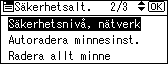
Om bekräftelseskärmen visas trycker du på valtangenten under [Avsluta].
Tryck på [] eller [] för att välja säkerhetsnivå och tryck sedan på [OK].
Välj en säkerhetsnivå från nivå 0, nivå 1, nivå 2 och FIPS140 och anpassa.
Tryck på valtangenten under [Utlogg.].
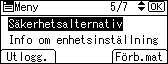
"Använda valknapparna", Användarhandbok (fullständig version) på engelska
Om önskat menyalternativ inte finns på skärmen trycker du på [
] eller [] på kontrollpanelen tills det visas.
Ange säkerhetsnivån med Web Image Monitor.
Logga in på maskinen som nätverksadministratör från Web Image Monitor.
Klicka på [Konfiguration] från menyn [Enhetshantering].
Klicka på [Nätverkssäkerhet] i området "Säkerhet".
Välj en säkerhetsnivå under "Säkerhetsnivå".
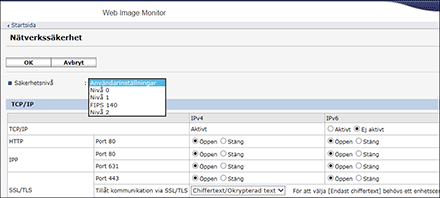
Ange de inställningar som krävs.
Ange respektive objekt i enlighet med nätverksvillkoren och säkerhetspolicyn.
När inställningarna har ändrats, ändras säkerhetsnivån till [Användarinställningar] automatiskt. [Anpassad] visas på kontrollpanelen.
Klicka på [OK].
När du har slutfört konfigurationen, klickar du på [OK] och stänger webbläsaren.