
Шифрование данных для предотвращения утечки информации в результате кражи или утилизации аппарата
Утечки данных можно предотвратить путем шифрования данных на аппарате, даже если устройство памяти украдено, аппарат заменен на новый или же утилизирован.
Шифрование данных на аппарате
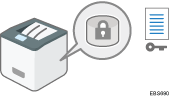
Шифрование — эффективная мера против утечки данных. Необходимо гарантировать сохранность ключа шифрования для использования с целью расшифровки. Распечатайте его на листе бумаги.
Перезапись данных для предотвращения восстановления
Данные, которые не должны быть восстановлены, можно удалить. Функция автоматического стирания памяти предназначена для удаления данных, временно сохраненных на дополнительном жестком диске с целью их печати, а функция стирания всей памяти позволяет удалить все данные и инициализирует память VRAM аппарата и дополнительный жесткий диск аппарата.
Ширфование данных на аппарате
Можно зашифровать данные в адресной книге и данные аутентификации в памяти VRAM аппарата, а также документы, сохраненные на дополнительном жестком диске, с целью предотвращения утечки информации в случае извлечения из аппарата запоминающего устройства.
При включении функции шифрования все сохраняемые на аппарате данные будут зашифрованы.
Используемый аппаратом алгоритм шифрования — AES-256.

Эта функция доступна только для стандартного жесткого диска. Если ваш аппарат оснащен опцией усиленной защиты жесткого диска, то данные на жестком диске всегда зашифрованы. Поэтому эта функция может зашифровать только данные NVRAM аппарата.
Аппарат не может работать во время шифрования данных, обновления ключа шифрования или отмены шифрования.
Не выключайте питание аппарата во время шифрования данных, обновления ключа шифрования или отмены шифрования. В случае отключения питания дополнительный жесткий диск может быть поврежден, а все данные станут недоступны.
Процедура шифрования дополнительного жесткого диска может занять несколько часов. Если процесс шифрования запущен, его нельзя остановить.
Ключ шифрования необходим для восстановления данных или их переноса на другой аппарат. Убедитесь в безопасности ключа шифрования, распечатав его на листе бумаги.
Чтобы перенести данные на другой аппарат, зашифрованные данные необходимо расшифровать. За дополнительными сведениями о переносе данных обратитесь к своему представителю сервисной службы.
Если задано использование обеих функций (функции стирания всей памяти и функции шифрования), сначала выполняется функция стирания всей памяти. Шифрование начинается после того, как выполнение функции стирания всей памяти завершено, а аппарат перезагружен.
Если установлен дополнительный жесткий диск и одновременно выбраны функции [Стереть всю памят] и шифрование, а для функции [Произвольные числа] выбрана 7-кратная перезапись, то время выполнения операции может составить до 3 часов 15 минут. Перешифрование из зашифрованного состояния занимает примерно столько же времени.
Функция Стереть всю памят также сбрасывает настройки безопасности аппарата, поэтому функции администрирования аппарата и пользователей недоступны. После выполнения процедуры Стереть всю памят убедитесь, что пользователи не сохраняют данные на аппарате.
Перезагрузка пройдет быстрее, если нет данных для переноса на жесткий диск, и если шифрование установлено на [Форматир.всех данных], даже если все данные на жестком диске отформатированы. Перед выполнением шифрования рекомендуется создать резервную копию важных данных.
В случае неисправности аппарата для восстановления данных требуется ключ шифрования. Сохраните ключ шифрования, который необходим для полного восстановления резервной копии данных.
Во время обновления ключа шифрования аппарат недоступен.
Неисправность аппарата требует восстановления ключа шифрования. Сохраните ключ шифрования, который необходим для полного восстановления резервной копии данных.
При обновлении ключа шифрования шифрование выполняется с использованием нового ключа. После выполнения данной операции на панели управления отключите электропитание и перезагрузите аппарат для активации новых параметров. Если установлен дополнительный жесткий диск, перезапуск может быть медленным, так как будет выполняться перенос данных на жесткий диск.
Отмена обновления ключа шифрования невозможна после запуска. Убедитесь, что основное питание аппарата включено во время процесса шифрования. Если установлен дополнительный жесткий диск, при выключении питания во время шифрования жесткий диск будет поврежден, и все данные на нем станут недоступны.
Если обновление ключа шифрования не завершено, созданный ключ шифрования не будет действителен.
Аппаратом нельзя пользоваться во время отмены шифрования данных.
После отмены данной операции на панели управления отключите электропитание и перезагрузите аппарат для активации новых параметров. Если установлен дополнительный жесткий диск, перезапуск может быть медленным, так как будет выполняться перенос данных на жесткий диск.
Если процесс отмены шифрования данных запущен, его нельзя остановить. Убедитесь, что основное питание аппарата включено во время процесса шифрования. Если установлен дополнительный жесткий диск, при выключении питания во время шифрования жесткий диск будет поврежден, и все данные на нем станут недоступны.
При утилизации аппарата полностью удалите данные из памяти. Для получения подробных сведений об удалении данных памяти см. раздел ниже.
Инициализация аппарата с помощью функции стирания всей памяти.
Активация параметров шифрования
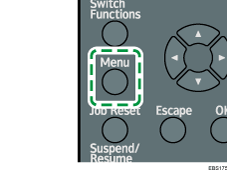
 Нажмите клавишу [Меню].
 Войдите в систему как администратор аппарата на панели управления.
 Выберите [Опции безоп.] и нажмите [OK].
 Выберите [Шифрование данных аппарата] и нажмите [OK].
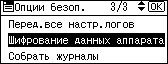
 Убедитесь, что выбрано значение "[Шифр.]", а затем нажмите [OK].
Если дополнительный жесткий диск не установлен, перейдите к шагу 7.
Если дополнительный жесткий диск установлен, перейдите к шагу 6.
 Нажмите клавишу [
 ] или [
 ], чтобы выбрать данные, которые будут перенесены на жесткий диск и не будут стерты, затем нажмите клавишу [OK].
Настройки аппарата не инициализируются независимо от выбранного параметра.
При использовании встроенного программного архитектурного приложения обязательно выберите [Перенести все данные] или [Перен.только дан.файл.сист].
Форматировать все данные: инициализирует данные, которые шифруются и инициализируются при указании значения [Перен.только дан.файл.сист].
Перен.только дан.файл.сист: выполняется шифрование или инициализация следующих данных.
Шифруемые данные
Программа/журнал встроенного архитектурного приложения, адресная книга, зарегистрированные шрифты, журналы заданий, журналы доступа, задания в очереди
Инициализируемые данные
Документы, сохраненные на дополнительном жестком диске (файлы блокированной печати, файлы пробной печати, файлы сохраненной печати, файлы удержанной печати)
Перенести все данные: выполняется шифрование всех данных.
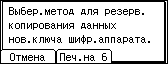
 Нажмите клавишу выбора под [Печатать].
 Нажмите клавишу выбора под пунктом [Продолж.].
 Нажмите клавишу выбора под пунктом [Выход].
 Нажмите клавишу выбора под пунктом [Выйти].
 Выключите основное питание, а затем включите питание снова.
После включения аппарат начнет конвертировать данные в памяти. Подождите, пока появится сообщение “Конверсия памяти завершена. Выключите основное питание.”, затем снова выключите питание.

Если нужный элемент не отображается на экране, нажимайте клавишу [
] или [] на панели управления, пока он не появится.
Для обновления ключа шифрования
Нажмите клавишу [Меню].
Войдите в систему как администратор аппарата на панели управления.
Выберите [Опции безоп.] и нажмите [OK].
Выберите [Шифрование данных аппарата] и нажмите [OK].
Выберите [Обновить ключ шифрования] и нажмите [OK].
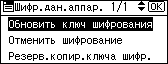
Если дополнительный жесткий диск не установлен, перейдите к шагу 7.
Если дополнительный жесткий диск установлен, перейдите к шагу 6.
Нажмите клавишу [] или [], чтобы выбрать данные, которые будут перенесены на жесткий диск и не будут стерты, затем нажмите клавишу [OK].
Настройки аппарата не инициализируются независимо от выбранного параметра.
При использовании встроенного программного архитектурного приложения обязательно выберите [Перенести все данные] или [Перен.только дан.файл.сист].
Форматировать все данные: инициализирует данные, которые шифруются и инициализируются при указании значения [Перен.только дан.файл.сист].
Перен.только дан.файл.сист: выполняется шифрование или инициализация следующих данных.
Шифруемые данные
Программа/журнал встроенного архитектурного приложения, адресная книга, зарегистрированные шрифты, журналы заданий, журналы доступа, задания в очереди
Инициализируемые данные
Документы, сохраненные на дополнительном жестком диске (файлы блокированной печати, файлы пробной печати, файлы сохраненной печати, файлы удержанной печати)
Перенести все данные: выполняется шифрование всех данных.
Нажмите клавишу выбора под [Печатать].
Нажмите клавишу выбора под пунктом [Продолж.].
Нажмите клавишу выбора под пунктом [Выход].
Нажмите клавишу выбора под пунктом [Выйти].
Выключите основное питание, а затем включите питание снова.
После включения аппарат начнет конвертировать данные в памяти. Подождите, пока появится сообщение “Конверсия памяти завершена. Выключите основное питание.”, затем снова выключите питание.
Если нужный элемент не отображается на экране, нажимайте клавишу [
] или [] на панели управления, пока он не появится.
Отмена шифрования данных
Нажмите клавишу [Меню].
Войдите в систему как администратор аппарата на панели управления.
Выберите [Опции безоп.] и нажмите [OK].
Выберите [Шифрование данных аппарата] и нажмите [OK].
Выберите [Отменить шифрование ] и нажмите [OK].
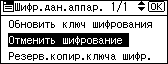
Если дополнительный жесткий диск не установлен, перейдите к шагу 7.
Если дополнительный жесткий диск установлен, перейдите к шагу 6.
Нажмите клавишу [] или [], чтобы выбрать данные, которые будут перенесены на жесткий диск и не будут стерты, затем нажмите клавишу [OK].
Настройки аппарата не инициализируются независимо от выбранного параметра.
При использовании встроенного программного архитектурного приложения обязательно выберите [Перенести все данные] или [Перен.только дан.файл.сист].
Форматировать все данные: инициализирует данные, которые шифруются и инициализируются при указании значения [Перен.только дан.файл.сист].
Перен.только дан.файл.сист: выполняется шифрование или инициализация следующих данных.
Шифруемые данные
Программа/журнал встроенного архитектурного приложения, адресная книга, зарегистрированные шрифты, журналы заданий, журналы доступа, задания в очереди
Инициализируемые данные
Документы, сохраненные на дополнительном жестком диске (файлы блокированной печати, файлы пробной печати, файлы сохраненной печати, файлы удержанной печати)
Перенести все данные: выполняется шифрование всех данных.
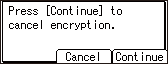
Нажмите клавишу выбора под пунктом [Выход].
Нажмите клавишу выбора под пунктом [Выйти].
Выключите основное питание, а затем включите питание снова.
Если нужный элемент не отображается на экране, нажимайте клавишу [
] или [] на панели управления, пока он не появится.
Резервное копирование ключа шифрования
Нажмите клавишу [Меню].
Войдите в систему как администратор аппарата на панели управления.
Выберите [Опции безоп.] и нажмите [OK].
Выберите [Шифрование данных аппарата] и нажмите [OK].
Выберите [Резерв.копир.ключа шифр.] и нажмите [OK].
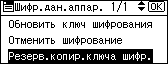
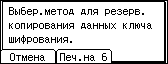
 Нажмите клавишу выбора под [Печатать].
Нажмите клавишу выбора под пунктом [Выйти].
Если нужный элемент не отображается на экране, нажимайте клавишу [
] или [] на панели управления, пока он не появится.
Шифрование данных в адресной книге
Зашифровав данные в адресной книге, вы можете ее защитить от несанкционированного просмотра.
Нажмите клавишу [Меню].
Войдите в систему аппарата в качестве администратора пользователей на панели управления.
Выберите [Опции безоп.] и нажмите [OK].
Выберите [Расширенная безопасность] и нажмите [OK].
Выберите [Шифровать адресную книгу] и нажмите [OK].
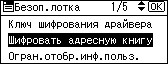
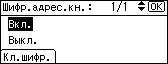
Нажмите клавишу выбора под пунктом [Ввод].
С помощью клавиши [ ] или [
 ] выберите символ из ключа шифрования и нажмите клавишу [OK] для ввода символа. Повторите эти шаги для ввода всего ключа шифрования и нажмите клавишу выбора под пунктом [Принять].
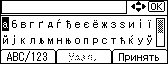
Введите ключ шифрования длиной не более 32 алфавитно-цифровых символов.
Чтобы ввести буквы в верхнем регистре, цифры или дополнительные знаки, нажмите клавишу выбора под надписью [ABC/123].
Чтобы удалить введенные символы, нажмите клавишу выбора под надписью [Удалить].
Нажмите клавишу выбора под пунктом [Ввод].
Выполните инструкции шага 8 для повторного ввода ключа шифрования и нажмите клавишу выбора под пунктом [Принять].
Убедитесь, что выбрано значение "[Вкл.]", и нажмите [OK].
Подтвердите сообщение и нажмите клавишу выбора под пунктом [ОК].
Нельзя выключать питание во время шифрования, так как это ведет к повреждению данных.
Шифрование данных в адресной книге может занять длительное время.
Время, требуемое для шифрования данных в адресной книге, зависит от числа зарегистрированных пользователей.
Устройством нельзя пользоваться во время процесса шифрования.
Если нажать [Стоп] в процессе шифрования, данные не будут зашифрованы.
Если не нажать [Стоп] в процессе расшифровки, то данные останутся зашифрованными.
Обычно по завершении шифрования появляется надпись [Выход].
 Нажмите клавишу выбора под пунктом [Выход].
 Нажмите клавишу выбора под пунктом [Выйти].
Если нужный элемент не отображается на экране, нажимайте клавишу [
] или [] на панели управления, пока он не появится.Если после шифрования данных в адресной книге вы регистрируете добавочных пользователей, то данные этих пользователей также шифруются.
Задание функции автоматического стирания памяти
Если установлен дополнительный жесткий диск и для параметра [Параметр автостирания памяти] установлено значение [Вкл.], то временные данные, хранящиеся на жестком диске, когда для параметра [Параметр автостирания памяти] было установлено значение [Выкл.], могут остаться не стертыми.
Нельзя прекращать перезапись в процессе выполнения действия. Это приведет к повреждению жесткого диска.
Если до окончания перезаписи возникает ошибка, выключите основное питание. Включите основное питание и повторно выполните действия, начиная с шага 1.
Можно перезаписать или стереть данные заданий, временно хранящиеся на дополнительном жестком диске.
Нажмите клавишу [Меню].
Войдите в систему как администратор аппарата на панели управления.
Выберите [Опции безоп.] и нажмите [OK].
Выберите [Авто стирание памяти] и нажмите [OK].
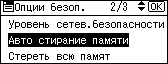
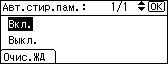
Выберите [Вкл.].
Нажмите клавишу выбора под пунктом [Очис.ЖД ], и выберите метод перезаписи данных.
Метод перезаписи данных по умолчанию - "Случ.номера", число проходов перезаписи по умолчанию - 3.
NSA*1
Данные дважды перезаписываются случайными числами и один раз нулями.
Выберите [NSA] и нажмите [OK].
DOD*2
Данные перезаписываются случайным числом, а затем его дополнением и еще раз другим случайным числом, после чего выполняется проверка данных.
Выберите [DOD] и нажмите [OK].
Случ.номера
Данные перезаписываются и заменяются случайными числами несколько раз. Укажите количество операций перезаписи от одного до девяти.
Выберите [Произвольные числа] и нажмите [OK].
С помощью клавиш [
] и [] выберите число и нажмите [OK].
*1 Агентство национальной безопасности (США).
*2 Министерство обороны (США)
Нажмите [OK].
Нажмите клавишу выбора под пунктом [Выйти].
Если нужный элемент не отображается на экране, нажимайте клавишу [
] или [] на панели управления, пока он не появится.Если включена и перезапись, и шифрование данных, данные перезаписи также шифруются.
Проверка статуса автоматического стирания памяти
Во время перезаписи данных аппарата спящий режим не активируется. Когда перезапись завершена, аппарат переходит в спящий режим.
Не выключайте основное питание аппарата во время перезаписи.
На экране статуса автоматического стирания памяти можно проверить наличие данных, которые нужно стереть, на дополнительном жестком диске.
[Стир.дан.Стат.] отображается только в случае, если:
Установлен дополнительный жесткий диск.
Для параметра [Авто стирание памяти] выбрана настройка [ВКЛ.] в меню Опции безоп..
Нажмите клавишу [Меню].
Выберите [Стир.дан.Стат.].
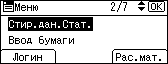
Нажмите [OK].
Проверьте текущее состояние памяти.
[Есть данные для удал.]: на жестком диске остались данные.
[Нет данных для удаления]: на жестком диске нет данных.
Нажмите [OK].
Нажмите клавишу [Меню].
Если нужный элемент не отображается на экране, нажимайте клавишу [
] или [] на панели управления, пока он не появится.
Инициализация аппарата с помощью функции стирания всей памяти
Инициализируйте память аппарата при его перемещении или утилизации. Если установлен дополнительный жесткий диск, все данные на жестком диске также перезаписываются и стираются.
Если ваш аппарат оснащен опцией усиленной защиты жесткого диска, то жесткий диск будет автоматически отвергать ключ шифрования, что делает невозможным расшифровку данных на жестком диске до их стирания с помощью выбранного метода перезаписи.
Дополнительные сведения об использовании аппарата после выполнения команды стирания всей памяти можно получить у представителя сервисной службы.
Если выключить главный переключатель питания до завершения процедуры стирания всей памяти, перезапись будет остановлена и данные останутся на жестком диске.
Нельзя прекращать перезапись в процессе выполнения действия. Это приведет к повреждению жесткого диска.
Перед запуском функции стирания всей памяти рекомендуется выполнить резервное копирование кодов пользователей, счетчиков всех кодов пользователей и адресной книги с помощью приложения Device Manager NX. Для получения подробных сведений см. справку по Device Manager NX.
Если выбран метод "Случ. номера" и установлено, что запись должна выполняться три раза (если установлен жесткий диск), то функция стирания всей памяти занимет до 3 часов и 45 минут. Во время перезаписи работать на аппарате нельзя.
Функция стирания всей памяти также сбрасывает настройки безопасности аппарата, поэтому функции администрирования аппарата и пользователей будут недоступны. После завершения процедуры стрирания всей памяти убедитесь, что пользователи не сохраняют данные на аппарате.
Нажмите клавишу [Меню].
Войдите в систему как администратор аппарата на панели управления.
Выберите [Опции безоп.] и нажмите [OK].
Выберите [Стереть всю памят] и нажмите [OK].
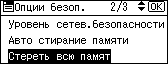
Выберите метод стирания данных.
Метод перезаписи данных по умолчанию - "Случ.номера", число проходов перезаписи по умолчанию - 3.
NSA*1
Данные дважды перезаписываются случайными числами и один раз нулями.
Выберите [NSA] и нажмите [OK].
DOD(5220.22-M)*2
Данные перезаписываются случайным числом, а затем его дополнением и еще раз другим случайным числом, после чего выполняется проверка данных.
Выберите [DOD] и нажмите [OK].
Случ.номера
Данные перезаписываются и заменяются случайными числами несколько раз. Укажите количество операций перезаписи от одного до девяти.
Выберите [Произвольные числа] и нажмите [OK].
С помощью клавиш [
] и [] выберите число и нажмите [OK].BSI/VSITR
Данные перезаписываются семь раз с фиксированным значением (например: 0x00).
Выберите [BSI/VSITR] и нажмите [OK].
Безопасное стирание (ATA)
Данные перезаписываются с помощью алгоритма, встроенного в дополнительный жесткий диск.
Выберите [Безопасное стирание] и нажмите [OK].
Форматировать
Выполняется форматирование дополнительного жесткого диска. Данные не перезаписываются.
Выберите [Форматирование] и нажмите [OK].
*1 Агентство национальной безопасности (США).
*2 Министерство обороны (США)
Нажмите клавишу выбора под пунктом [Да].
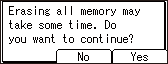
В зависимости от выбранного в шаге 6 способа стирания пункт [Да] может быть недоступен.
Аппарат автоматически перезагрузится, и начнется процесс перезаписи.
После завершения перезаписи нажмите [Выход], а затем выключите основное питание.
Если нужный элемент не отображается на экране, нажимайте клавишу [
] или [] на панели управления, пока он не появится.Если установлен дополнительный жесткий диск и основной выключатель питания будет выключен перед завершением автоматического стирания памяти, то перезапись будет остановлена и данные останутся на жестком диске.
Если до окончания перезаписи возникает ошибка, выключите основное питание. Включите его снова, а затем повторите процедуру с шага 1.