
Регистрация администраторов перед использованием аппарата
Администраторами являются специальные пользователи, которые обладают правами управлять различной информацией и настройками аппарата. Для безопасного использования аппарата необходимо зарегистрировать администраторов и предоставить им исключительные права по настройке важных параметров, касающихся, например, регистрации пользователей и безопасности.
Обзор прав администратора
Для каждой функции предусмотрено четыре типа прав администратора. Права всех четырех уровней могут быть назначены одному человеку, или же конкретное право может быть присвоено любому другому лицу.
Типы прав администратора
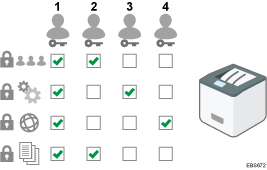
Управление пользователями: управление информацией в адресной книге. Можно добавлять пользователей в адресную книгу и вносить изменения в зарегистрированную информацию.
Управление аппаратом: управление преимущественно настройками аппарата. Аппарат можно настроить таким образом, чтобы только администратор мог менять его настройки.
Управление сетью: управление параметрами подключения к сети.
Управление файлами: управление разрешениями для доступа к файлам, сохраненным на дополнительном жестком диске. Можно задать пароли, чтобы только владелец или пользователи с соответствующими разрешениями могли просматривать или редактировать файлы.
Такое разделение задач упрощает работу каждого администратора и в то же время предотвращает несанкционированные действия.
Рабочий процесс регистрации администратора
Активация функции аутентификации администратора.
Активация функции аутентификации администратора на аппарате.
Вход в систему аппарата в качестве администратора
Введите имя пользователя и пароль администратора для входа в систему аппарата.
Регистрация или изменение администратора
Назначьте права каждому администратору. Зарегистрировать можно до четырех администраторов.

Между администраторами и пользователями, зарегистрированными в адресной книге, есть различия. Пользователь, чье имя для входа в систему зарегистрировано в адресной книге, не может быть администратором.
Супервайзер имеет право управлять данными администраторов. После изменения администратора супервайзер может сбросить пароль для входа. Супервайзер может быть только один.
Активация функции аутентификации администратора
Администратор может управлять аппаратом, активировав функцию управления с помощью приложения Web Image Monitor.
 Запустите веб-браузер.
 Введите "http://(IP-адрес или имя хоста аппарата)/" в адресную строку веб-браузера и нажмите клавишу Enter.
 Войдите в систему аппарата в качестве администратора.
 Нажмите [Конфигурация] в меню [Управление устройством].
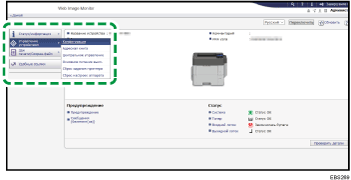
 Нажмите [Управление аутентификацией администратора] в категории "Настройки устройства".
 Установите значение [Вкл.] для прав администратора, чтобы активировать функцию аутентификации администратора.
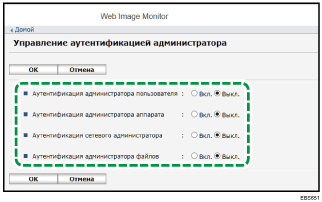
 Нажмите [Ок] и закройте веб-браузер.
Вход в систему аппарата в качестве администратора
Войдите в систему аппарата как администратор, используя панель управления.
Чтобы войти в систему аппарата в первый раз, выполните вход в качестве администратора 1. См. предоставленное руководство для получения информации об имени пользователя и пароле для входа в систему.
Нажмите клавишу [Меню].
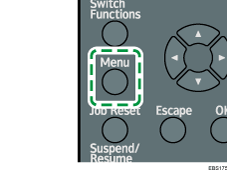
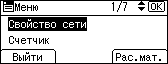
Нажмите клавишу выбора под пунктом [Ввод].
Нажмите клавишу [ ] или [
 ], чтобы выбрать символ для имени пользователя, затем нажмите [OK], чтобы его ввести. Повторите эти шаги для ввода всего имени пользователя и нажмите клавишу выбора под надписью [Принять].
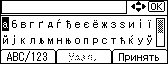
Чтобы ввести буквы в верхнем регистре, цифры или дополнительные знаки, нажмите клавишу выбора под надписью [ABC/123].
Чтобы удалить введенные символы, нажмите клавишу выбора под надписью [Удалить].
Нажмите клавишу выбора под пунктом [Ввод].
Следуйте инструкциям в шаге 4, чтобы ввести пароль пользователя, и нажмите клавишу выбора под надписью [Принять].
Чтобы зарегистрировать или изменить данные другого администратора, выполните процедуру, описанную в разделе Добавление администраторов или изменение прав.
После выполнения процедуры нажмите клавишу выбора под пунктом [Выйти].
Если вы входите в систему с привилегиями администратора, появляется имя пользователя этого администратора. При регистрации с помощью имени пользователя, обладающего несколькими полномочиями администратора, будет отображаться одно из полномочий администратора, связанное с этим именем.
Добавление администраторов или изменение прав
Зарегистрировать можно до четырех администраторов. Все четыре зарегистрированных пользователя могут обладать всеми правами администратора. Для уменьшения нагрузки права администратора могут быть разделены между четырьмя пользователями.
Заранее обсудите количество пользователей, которые должны быть добавлены, и права, которые должны быть предоставлены, а также выберите имена пользователей и пароли для входа в систему администраторов 2–4 и настройте параметры.

Не забывайте имя пользователя и пароль для входа в систему администраторов, которые были добавлены.
Администратор не может изменять имена и пароли для входа других администраторов.
Войдите в систему аппарата в качестве администратора через приложение Web Image Monitor.
Нажмите [Конфигурация] в меню [Управление устройством].
Нажмите [Программировать/изменить администратора] в категории "Настройки устройства".
Выберите администратора, которому нужно назначить каждое право администратора.
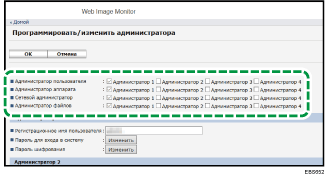
Назначьте права "Администратор пользователя", "Администратор аппарата", "Сетевой администратор" или "Администратор файлов" администраторам с [Администратор 1] по [Администратор 4].
По умолчанию все права назначаются администратору, контролирующему вход в систему (администратор 1).
Назначенные права администратора могут быть переданы другому лицу.
Введите имена для входа администраторов 1-4.
Нажмите [Изменить] возле пункта "Пароль для входа в систему" каждого администратора.
Введите пароль для входа в систему в поле "Новый пароль".
 Повторно введите пароль для входа в систему в поле "Подтвердите пароль" и нажмите [OK].
В случае управления аппаратом с помощью программного обеспечения с поддержкой SNMPv3, например Device Manager NX, необходимо задать пароль для шифрования каналов связи.
 Нажмите [Ок] и закройте веб-браузер.
После завершения настройки будет произведен автоматический выход из системы аппарата.
Запомните имя пользователя и пароль для входа в систему других администраторов и сообщите эти данные администратору.
Примечания при указании имя и пароля для входа
Для ввода имени пользователя и пароля разрешается использовать указанные ниже символы. Имя пользователя и пароль следует вводить с учетом регистра.
Заглавные латинские буквы: от A до Z (26 символов)
Строчные латинские буквы: от a до z (26 символов)
Цифры от 0 до 9 (10 символов)
Символы: (пробел) ! " # $ % & ' ( ) * + , - . / : ; < = > ? @ [ \ ] ^ _` { | } ~ (33 символа)
Имя пользователя/пароль для входа | Пояснение |
|---|---|
Имя пользователя для входа в систему |
|
Пароль для входа в систему |
|
Изменение супервайзера
В этом разделе описывается порядок изменения регистрационного имени пользователя и пароля супервайзера.
Для этого необходимо активировать привилегии администратора пользователей с помощью настроек меню "Управление аутентификацией администратора".
Добавление администраторов или изменение прав
Войдите в систему в качестве супервайзера в приложении Web Image Monitor.
Нажмите [Конфигурация] в меню [Управление устройством].
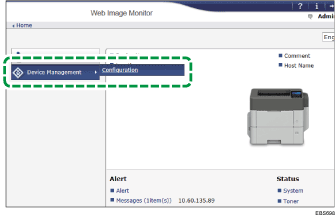
Нажмите [Программировать/изменить администратора] в категории "Настройки устройства".
Введите имя для входа супервайзера.
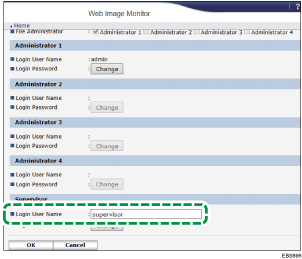
Нажмите [Изменить] возле пункта "Пароль для входа в систему".
Введите пароль для входа в систему в поле "Новый пароль".
Повторно введите пароль для входа в систему в поле "Подтвердите пароль" и нажмите [OK].
Нажмите [Ок] и закройте веб-браузер.
После завершения настройки будет произведен автоматический выход из системы аппарата.
Изменение пароля администратора
Только супервайзер имеет право изменять пароль администратора. Если администратор забывает пароль или хочет изменить его, супервайзер должен сбросить пароль.
См. предоставленное руководство для получения информации об имени пользователя и пароле для входа супервайзера.
Не забывайте имя пользователя и пароль супервайзера для входа в систему. Если эта информация будет утеряна, нужно будет восстановить заводские настройки по умолчанию, что приведет к потере данных.
Войдите в систему в качестве супервайзера в приложении Web Image Monitor.
Нажмите [Конфигурация] в меню [Управление устройством].
Нажмите [Программировать/изменить администратора] в категории "Настройки устройства".
Нажмите [Изменить] возле пункта "Пароль для входа в систему" того администратора, чей пароль требуется сбросить.
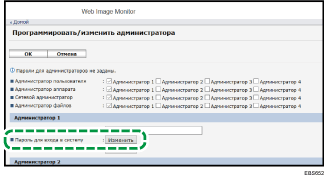
Введите пароль для входа в систему в поле "Новый пароль".
Повторно введите пароль для входа в систему в поле "Подтвердите пароль" и нажмите [OK].
Нажмите [Ок] и закройте веб-браузер.
После завершения настройки будет произведен автоматический выход из системы аппарата.