
Подключение к аппарату с мобильного устройства с использованием функции Wi-Fi Direct
Функция Wi-Fi Direct имеет два режима работы.
Прямое подкючение: режим владельца группы
Аппарат функционирует как точка доступа и может быть обнаружен несколькими мобильными устройствами.
Режим прямого подключения
Аппарат подключается непосредственно к одному мобильному устройству.
Кроме того, можно выполнить подключение к смарт-панели управления или дополнительной плате беспроводной локальной сети.
Выбор способа подключения к сети

Чтобы воспользоваться аппаратом с мобильного устройства, используйте RICOH Smart Device Connector.
Подключение в режиме прямого подключения
Чтобы напрямую подключить другое устройство к аппарату с помощью функции прямого подключения, используйте режим Wireless Direct.

Чтобы использовать режим Wireless Direct, необходимо установить интерфейсную плату беспроводной ЛВС.
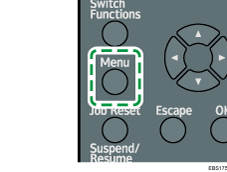
 Нажмите клавишу [Меню].
 Выберите [Интерфейс хост-компьютера], а затем нажмите клавишу [ОК].
Введите имя регистрации пользователя и пароль, если требуется.
 Выберите [Прямое подключение], а затем нажмите клавишу [OK].
 Выберите [Активно/Неактивно], а затем нажмите клавишу [OK].
 Выберите [Активно], а затем нажмите клавишу [OK].
 Нажмите клавишу [Выход].
 Выберите [Сетевая], а затем нажмите клавишу [ОК].
 Выберите [Тип LAN (сети)], а затем нажмите клавишу [OK].
 Выберите [Беспров. ЛВС], а затем нажмите клавишу [OK].
 Нажмите клавишу [Выход].
 Выберите [Беспров. ЛВС], а затем нажмите клавишу [OK].
 Выберите [Режим соединения], а затем нажмите клавишу [ОК].
 Выберите [Режим прямого подключен.], а затем нажмите клавишу [OK].
 Выберите [Настройки прям.подключ.], а затем нажмите клавишу [OK].
 Выберите [Имя устройства], а затем нажмите клавишу [OK].
 Нажмите клавишу выбора под пунктом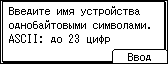
 С помощью клавиш [
 ], [
], [ ], [
], [ ] и [
] и [ ] выберите символ и нажмите клавишу [OK], чтобы ввести имя устройства.
 По завершении ввода имени устройства нажмите клавишу ввода под пунктом [Принять].
 Выберите [Пароль подключения], а затем нажмите клавишу [OK].
 Нажмите клавишу выбора под пунктом [Ввод].
 С помощью клавиш [], [], [] и [] выберите символ и нажмите клавишу [OK], чтобы ввести пароль для подключения.
 По завершении ввода пароля для подключения нажмите клавишу выбора под пунктом [Принять].
 Нажмите клавишу [Выход].
 Выберите [WLAN:Пр.уст./Прям.подкл.], а затем нажмите клавишу [OK].
 Выберите способ соединения.
Мобильное устройство поддерживает систему кнопочного управления
Выберите [Способ кнопки нажатия], а затем нажмите клавишу [ОК].
Нажмите клавишу выбора под пунктом [Пуск].
Запустите функцию Wi-Fi Direct или WPS на мобильном устройстве, а затем подключите его к аппарату.
Выберите аппарат из списка устройств.
Мобильное устройство поддерживает систему PIN-кодов
Выберите [Способ PIN-кода], а затем нажмите клавишу [OK].
Введите на мобильном устройстве PIN-код, отображаемый на панели управления аппарата.
Нажмите клавишу выбора под пунктом [Пуск].
Запустите функцию Wi-Fi Direct или WPS на мобильном устройстве, а затем подключите его к аппарату.
Для получения сведений о вводе PIN-кода см. руководство по эксплуатации мобильного устройства.
Настройки завершены.
Для получения сведений о подключении устройства в режиме Wireless Direct см. инструкцию в комплекте поставки.
Если элемент, который вы хотите выбрать, не отображается на экране, нажмите клавишу [
] или [] на панели управления, чтобы сменить экран.
Подключение в режиме владельца группы прямого подключения
Чтобы подключить несколько устройств, поддерживающих технологию прямого подключения, используя аппарат в качестве простой точки доступа, активируйте режим владельца группы прямого подключения. Таким образом можно подключить до девяти устройств. Также можно подключить устройства, которые не поддерживают технологию прямого подключения.
Чтобы использовать режим владельца группы прямого подключения, необходимо установить интерфейсную плату беспроводной ЛВС.
Нажмите клавишу [Меню].
Выберите [Интерфейс хост-компьютера], а затем нажмите клавишу [ОК].
Выберите [Прямое подключение], а затем нажмите клавишу [OK].
Выберите [Активно/Неактивно], а затем нажмите клавишу [OK].
Выберите [Активно], а затем нажмите клавишу [OK].
Нажмите клавишу [Выход].
Выберите [Сетевая], а затем нажмите клавишу [ОК].
Выберите [Тип LAN (сети)], а затем нажмите клавишу [OK].
Выберите [Беспров. ЛВС], а затем нажмите клавишу [OK].
Нажмите клавишу [Выход].
Выберите [Беспров. ЛВС], а затем нажмите клавишу [OK].
Выберите [Режим соединения], а затем нажмите клавишу [ОК].
Выберите [Пр.подключ.:реж.владел.гр.], а затем нажмите клавишу [OK].
Выберите [Настройки прям.подключ.], а затем нажмите клавишу [OK].
Выберите [Имя устройства], а затем нажмите клавишу [OK].
С помощью клавиш [], [], [] и [] выберите символ и нажмите клавишу [OK], чтобы ввести имя устройства.
По завершении ввода имени устройства нажмите клавишу ввода под пунктом [Принять].
Выберите [Пароль подключения], а затем нажмите клавишу [OK].
Нажмите клавишу выбора под пунктом [Ввод].
С помощью клавиш [], [], [] и [] выберите символ и нажмите клавишу [OK], чтобы ввести пароль для подключения.
По завершении ввода пароля для подключения нажмите клавишу выбора под пунктом [Принять].
Нажмите клавишу [Выход].
Выберите [WLAN:Пр.уст./Прям.подкл.], а затем нажмите клавишу [OK].
Выберите способ соединения.
Мобильное устройство поддерживает систему кнопочного управления
Выберите [Способ кнопки нажатия], а затем нажмите клавишу [ОК].
Нажмите клавишу выбора под пунктом [Пуск].
Запустите функцию Wi-Fi Direct или WPS на мобильном устройстве, а затем подключите его к аппарату.
Выберите аппарат из списка устройств.
Мобильное устройство поддерживает систему PIN-кодов
Выберите [Способ PIN-кода], а затем нажмите клавишу [OK].
Введите на мобильном устройстве PIN-код, отображаемый на панели управления аппарата.
Нажмите клавишу выбора под пунктом [Пуск].
Запустите функцию Wi-Fi Direct или WPS на мобильном устройстве, а затем подключите его к аппарату.
Для получения сведений о вводе PIN-кода см. руководство по эксплуатации мобильного устройства.
Настройки завершены.
Для получения сведений о подключении устройства в режиме Wireless Direct см. инструкцию в комплекте поставки.
Если элемент, который вы хотите выбрать, не отображается на экране, нажмите клавишу [
] или [] на панели управления, чтобы сменить экран.