
Использование функций аппарата с мобильного устройства
Установив "RICOH Smart Device Connector" на мобильном устройстве, например, на смартфоне или планшете, с него можно удаленно управлять функциями аппарата.
Что такое RICOH Smart Device Connector?
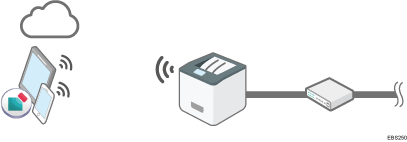
На аппарате можно печатать фотографии и файлы, которые хранятся на мобильном устройстве.
Кроме того, можно печатать данные, хранящиеся в облачных службах, например RICOH e-Sharing Box, Google Drive или Dropbox.
Предыдущие настройки
Прежде чем использовать RICOH Smart Device Connector, настройте на аппарате такие параметры, как сертификат устройства и шифрование связи.
Для получения сведений см. Руководства Пользователя для RICOH Smart Device Connector на нашем веб-сайте.
Подключение мобильного устройства к аппарату
Ниже описаны три способа регистрации аппарата на мобильном устройстве и его подключения к нему.
Для получения сведений о процедуре регистрации аппарата на мобильном устройстве см. Руководства Пользователя для RICOH Smart Device Connector на нашем веб-сайте.
Сканирование QR-кода
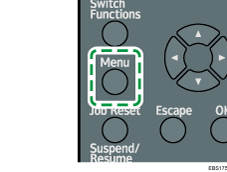
 Нажмите клавишу [Меню].
 Выберите [Интерфейс хост-компьютера], а затем нажмите клавишу [ОК].
 Выберите [Smart Device Connector], а затем нажмите клавишу [ОК].
 Выберите [Печать QR-кода], а затем нажмите клавишу [ОК].
 Нажмите клавишу выбора под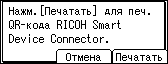
 Отсканируйте напечатанный QR-код с помощью своего мобильного устройства.

Если элемент, который вы хотите выбрать, не отображается на экране, нажмите клавишу [
 ] или [
 ] на панели управления, чтобы сменить экран.
Поиск аппарата при помощи службы Bonjour
Если аппарат подключен к тому же сегменту сети, что и мобильное устройство, его можно зарегистрировать на мобильном устройстве, выполнив поиск по сети.
Настройка IP-адреса или имени хоста аппарата
Введите IP-адрес или имя хоста аппарата, который необходимо зарегистрировать.
Если настроена базовая аутентификация, можно разрешить подключаться к аппарату с мобильного устройства только пользователям, чьи имя пользователя и пароль зарегистрированы на аппарате.