
Sammeln von Protokollen
Sie können im Gerät gespeicherte Protokolle sammeln, um die Nutzung des Geräts, die Fehlerverläufe und detaillierte Daten hinsichtlich des Zugriffs auf das Gerät zu überprüfen.
Laden Sie die gesammelten Protokolle von der Festplatte herunter und konvertieren sie in eine CSV-Datei, wenn die optionale Festplatte installiert ist.
Laden Sie die gesammelten Protokolle mithilfe von Web Image Monitor herunter. Sie können anstelle von Web Image Monitor auch einen Protokollsammelserver verwenden.

Wenden Sie sich an Ihren Vertriebsvertreter, um mehr über Protokollsammelserver zu erfahren.
Protokolltypen
Das Gerät speichert drei Typen von Protokollen:
Jobprotokoll
Anwenderdatei-spezifische Vorgänge wie das Drucken
Druckberichte wie die vom Bedienfeld ausgegebene Konfigurationsliste
Zugriffsprotokoll
Authentifizierungen wie Anmelde- und Abmeldeaktivitäten
Vorgänge an gespeicherten Dateien wie das Erstellen, Bearbeiten und Löschen (wenn die optionale Festplatte installiert ist)
Vorgänge von Wartungstechnikern wie das Formatieren der Festplatte (wenn die optionale Festplatte installiert ist)
Systemvorgänge wie das Anzeigen von Protokollübertragungsergebnissen
Sicherheitsvorgänge wie das Festlegen von Einstellungen zur Verschlüsselung, Erkennung von unbefugten Zugriffen, Anwendersperrung und Firmware-Authentifizierung
Umweltprotokoll
Ein-/Ausschalten des Geräts
Wechsel von Energiestatus
Joblaufzeiten oder Zeitintervall zwischen Jobs
Papierverbrauch pro Stunde
Energieverbrauch des Geräts
Auswahlen von zu sammelnden Protokollen
Wählen Sie die Typen und Elemente der zu sammelnden Protokolle aus.
 Melden Sie sich am Gerät als Geräteadministrator über Web Image Monitor an.
 Klicken Sie im Menü [Gerätemanagement] auf [Konfiguration].

 Klicken Sie auf dem Bildschirm „Konfiguration“ unter „Geräteeinstellungen“ auf [Protokolle].
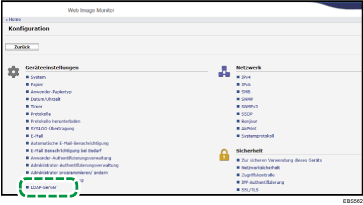
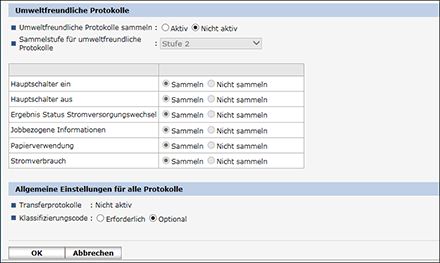
 Wählen Sie entsprechend dem Typ des zu sammelnden Protokolls [Aktiv] für „Jobprotokolle sammeln“, „Zugriffsprotokolle sammeln“ oder „Umweltfreundliche Protokolle sammeln“ aus.
 Legen Sie die in jedem Protokoll aufzuzeichnenden Elemente für „Level der Jobprotokollsammlung“, „Level der Zugriffsprotokollsammlung“ oder „Sammelstufe für umweltfreundliche Protokolle“ fest.
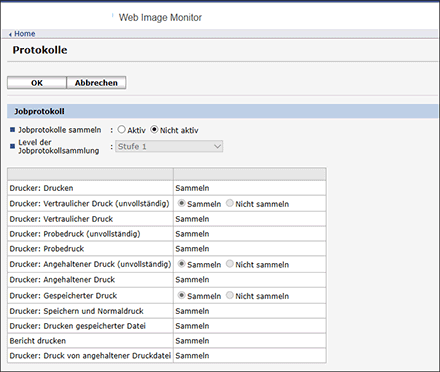
Level der Jobprotokollsammlung
Stufe 1: Alle Jobs werden gesammelt.
Level der Zugriffsprotokollsammlung
Stufe 1: Folgende Elemente werden im Zugriffsprotokoll protokolliert.
Festplatten-Format (wenn die optionale Festplatte installiert ist), Alle Protokolle löschen, Protokolleinstellung ändern und Protokollsammelelement ändern
Stufe 2: Alle Zugriffsprotokolle werden gesammelt.
Sammelstufe für umweltfreundliche Protokolle
Stufe 1: Umweltprotokolle werden nicht gesammelt.
Stufe 2: Alle Umweltprotokolle werden gesammelt.
Wenn eine Stufe geändert wird, ändert sich der Auswahlstatus der Protokolldetails entsprechend der Stufe. Sie können die Einstellungen von einigen der Elemente dahingehend ändern, ob sie gesammelt werden oder nicht.
 Klicken Sie auf [OK].
 "Wird aktualisiert..." erscheint. Warten Sie etwa zwei Minuten und klicken Sie dann auf [OK].
Wird nichts auf dem Bildschirm angezeigt, nachdem Sie auf [OK] geklickt haben, warten Sie einen Augenblick. Klicken Sie dann auf die Schaltfläche [Aktualisieren] im Webbrowser.
 Klicken Sie auf [Abmelden] und verlassen Sie den Webbrowser.
Wenn Sie den Status „Aktiv“/„Inaktiv“ der Protokollsammlung geändert haben, führen Sie die Option „Alle Protokoll löschen“ aus.
Jobprotokoll-Informationselemente
Jobprotokollelement | Eigenschaft Protokolltyp | Inhalt |
|---|---|---|
Drucker: Drucken | Drucker: Drucken | Details zu normalen Druckjobs. |
Drucker: Vertraulicher Druck (unvollständig) | Drucker: Vertraulicher Druck (unvollständig) | Protokoll mit Dokumenten der Funktion Vertraulicher Druck, die vorübergehend auf der optionalen Festplatte gespeichert wurden. |
Drucker: Vertraulicher Druck | Drucker: Vertraulicher Druck | Protokoll, das Dokumente mit dem Status „Vertraulicher Druck“ enthält, die vorübergehend auf der optionalen Festplatte gespeichert und über das Bedienfeld oder mit dem Web Image Monitor gedruckt wurden. |
Drucker: Probedruck (unvollständig) | Drucker: Probedruck (unvollständig) | Protokoll mit Probedruck-Dokumenten, die vorübergehend auf der optionalen Festplatte gespeichert wurden. |
Drucker: Probedruck | Drucker: Probedruck | Protokoll, das Dokumente mit dem Status „Probedruck“ enthält, die vorübergehend auf der optionalen Festplatte gespeichert und über das Bedienfeld oder mit dem Web Image Monitor gedruckt wurden. |
Drucker: Angehaltener Druck (unvollständig) | Drucker: Angehaltener Druck (unvollständig) | Protokoll mit Dokumenten der Funktion Angehaltener Druck, die vorübergehend auf der optionalen Festplatte gespeichert wurden. |
Drucker: Angehaltener Druck | Drucker: Angehaltener Druck | Protokoll, das Dokumente mit dem Status „Angehaltener Druck“ enthält, die vorübergehend auf der optionalen Festplatte gespeichert und über das Bedienfeld oder mit dem Web Image Monitor gedruckt wurden. |
Drucker: Gespeicherter Druck | Drucker: Gespeicherter Druck | Details zu Dateien der Funktion Gespeicherter Druck auf der optionalen Festplatte. |
Drucker: Speichern und normaler Druck | Drucker: Speichern und normaler Druck | Details zu Dateien der Funktion Gespeicherter Druck auf der optionalen Festplatte, die zum Zeitpunkt der Speicherung gedruckt wurden. (wenn in den Druckereigenschaften für „Jobtyp:“ die Option [Speichern und Drucken] ausgewählt wurde). |
Drucker: Gespeicherte Datei drucken | Drucker: Gespeicherte Datei drucken | Details zu Dateien der Funktion Gespeicherter Druck auf der optionalen Festplatte, die über das Bedienfeld oder Web Image Monitor gedruckt wurden. |
Bericht drucken | Bericht drucken | Details zu Berichten, die über das Bedienfeld gedruckt wurden. |
Ergebnisbericht drucken/per E-Mail versenden | Ergebnisbericht drucken/per E-Mail versenden | Details zu Jobergebnissen, die gedruckt oder per E-Mail weitergeleitet wurden |
Drucker: Angehaltene Druckdatei drucken | Drucker: Angehaltene Druckdatei drucken | Wenn ein Dokument zum Drucken angehalten und vorübergehend auf der optionalen Festplatte gespeichert wird, wird hiermit die Zeit zum Druck aufgezeichnet, die der Anwender über das Bedienfeld oder Web Image Monitor für das Dokument angegeben hat. |
Zugriffsprotokoll-Informationselemente
Zugriffsprotokollelement | Eigenschaft Protokolltyp | Inhalt |
|---|---|---|
Login*1 | Login | Login-Zeiten |
Logout | Logout | Logout-Zeiten |
Datei speichern | Datei speichern | Details zu den Dateien, die auf der optionalen Festplatte gespeichert wurden. |
Gespeicherte Datei löschen | Gespeicherte Datei löschen | Details zu den Dateien, die von der optionalen Festplatte gelöscht wurden. |
Alle gespeicherten Dateien löschen | Alle gespeicherten Dateien löschen | Details zu allen gelöschten Dateien, die auf der optionalen Festplatte gespeichert sind. |
Festplattenformat *2 | Festplattenformat | Details zur Formatierung der optionalen Festplatte. |
Alle Protokolle löschen | Alle Protokolle löschen | Details zum Löschen aller Protokolle. |
Protokolleinstellung ändern | Protokolleinstellung ändern | Details zu Änderungen an den Protokolleinstellungen. |
Ergebnis der Protokollübertragung | Ergebnis der Protokollübertragung | Protokoll des Ergebnisses des Protokolltransfers an Remote Communication Gate S. |
Protokollsammelelement ändern | Protokollsammelelement ändern | Details zu Änderungen an den Stufen der Jobprotokollsammlung, der Zugriffsprotokollsammlung und den zu sammelnden Protokollelementen. |
Protokolle der verschlüsselten Kommunikationen sammeln | Protokolle der verschlüsselten Kommunikationen sammeln | Protokoll der verschlüsselten Übertragungen zwischen Dienstprogramm, Web Image Monitor oder externen Geräten. |
Zugriffsfehler*3 | Zugriffsfehler | Details zu fehlgeschlagenen Zugriffsversuchen. |
Lockout | Lockout | Details zur Sperraktivierung. |
Firmware: Aktualisieren | Firmware: Aktualisieren | Details zur Aktualisierung der Firmware. |
Firmware: Struktur ändern | Firmware: Struktur ändern | Details zu Strukturänderungen beim Einsetzen oder Entfernen einer SD-Karte oder beim Einsetzen einer nicht unterstützten SD-Karte. |
Firmware: Struktur*4 | Firmware: Struktur | Details zu Überprüfungen auf Änderungen an der Firmwaremodulstruktur, wie sie beispielsweise beim Einschalten des Geräts entstehen. |
Änderung des Gerätedaten-Verschlüsselungscodes | Änderung des Gerätedaten-Verschlüsselungscodes | Details zu Änderungen an Verschlüsselungscodes mit der Einstellung „Änderung des Gerätedaten-Verschlüsselungscodes“ |
Firmware: ungültig | Firmware: ungültig | Details zu Überprüfungen der Gültigkeit der Firmware, beispielsweise beim Einschalten des Geräts. |
Datum/Uhrzeit ändern | Datum/Uhrzeit ändern | Details zu Änderungen von Datums- und Uhrzeiteinstellungen. |
Automatische Abmeldung von Web Image Monitor | Automatische Abmeldung von Web Image Monitor | Protokoll des automatischen Abmeldens vom Web Image Monitor. |
Dateizugriffsprivilegien ändern | Dateizugriffsprivilegien ändern | Protokoll zur Änderung der Zugriffsberechtigung für die auf der optionalen Festplatte gespeicherten Dateien. |
Passwort ändern | Passwort ändern | Details zu Änderungen des Anmeldepassworts. |
Administrator ändern | Administrator ändern | Details zu Änderungen der Administratoren. |
Adressbuch ändern | Adressbuch ändern | Details zu Änderungen an Adressbucheinträgen. |
Gerätekonfiguration | Gerätekonfiguration | Protokoll der Änderungen an den Geräteeinstellungen. |
Adressbuch sichern | Adressbuch sichern | Protokoll zur Sicherung der Daten im Adressbuch. |
Adressbuch wiederherstellen | Adressbuch wiederherstellen | Protokoll zur Wiederherstellung der Daten im Adressbuch. |
Erweiterte Druckvolumenbeschränkung: Nachverfolgungs-Berechtigungsergebnis | Erweiterte Druckvolumenbeschränkung: Nachverfolgungs-Berechtigungsergebnis | Protokoll zu Tracking-Fehlern. |
Ergebnis Zählerlöschung: Ausgewählte(r) Anwender | Ergebnis Zählerlöschung: Ausgewählte(r) Anwender | Protokoll zur Löschung des Zählers für einen einzelnen Anwender. |
Ergebnis Zählerlöschung: Alle Anwender | Ergebnis Zählerlöschung: Alle Anwender | Protokoll zur Löschung der Zähler für alle Anwender. |
Informationen zur Geräteeinstellung importieren | Informationen zur Geräteeinstellung importieren | Protokoll zum Import einer Datei mit Geräteeinstellungsinformationen. |
Informationen zur Geräteeinstellung exportieren | Informationen zur Geräteeinstellung exportieren | Protokoll zum Export einer Datei mit Geräteeinstellungsinformationen. |
Gespeicherte Datei bearbeiten | Gespeicherte Datei bearbeiten | Protokoll von einer Datei, die durch Kombinieren, Einfügen oder Löschen bearbeitet wurde. |
In andere Datei einfügen | In andere Datei einfügen | Protokoll zum Kombinieren von Dateien oder Einfügen von einer Datei in eine andere. |
*1 Es wird kein „Login“-Protokoll für SNMPv3 angelegt.
*2 Wenn die Festplatte formatiert wird, werden alle Protokolleinträge bis zur Formatierung gelöscht und ein Protokolleintrag, der den Abschluss der Formatierung angibt, wird angelegt.
*3 „Zugriffsfehler“ gibt an, dass das System häufige Remote-DoS-Angriffe verzeichnete, die Anmeldeversuche mittels Anwenderauthentifizierung beinhalteten.
*4 Das erste nach dem Einschalten erstellte Protokoll ist das Protokoll „Firmware: Struktur“.
Umweltprotokoll-Informationselemente
Umweltprotokoll-Elemente | Eigenschaft Protokolltyp | Inhalt |
|---|---|---|
Hauptschalter ein | Hauptschalter ein | Protokoll zum Einschalten des Hauptschalters. |
Main Power Off | Main Power Off | Protokoll zum Ausschalten des Hauptschalters. |
Ergebnis der Wechsel des Energiestatus | Ergebnis der Wechsel des Energiestatus | Protokoll zu den Ergebnissen der Wechsel im Stromstatus. |
Jobbezogene Informationen | Jobbezogene Informationen | Protokoll zu jobbezogenen Informationen |
Papiernutzung | Papiernutzung | Protokoll zur verbrauchten Papiermenge. |
Stromverbrauch | Stromverbrauch | Protokoll zum Energieverbrauch. |
Herunterladen der Protokolle
Sie können die im Gerät protokollierten Protokolle als CSV-Datei herunterladen.
Melden Sie sich am Gerät als Geräteadministrator über Web Image Monitor an.
Klicken Sie im Menü [Gerätemanagement] auf [Konfiguration].
Klicken Sie auf dem Bildschirm „Konfiguration“ unter „Geräteeinstellungen“ auf [Protokolle herunterladen].
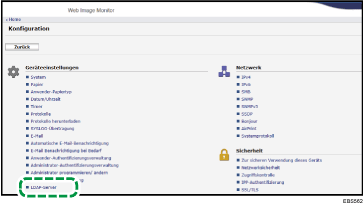
Wählen Sie den Protokolltyp unter „Protokolle zum Herunterladen“ aus und klicken Sie dann auf [Download].
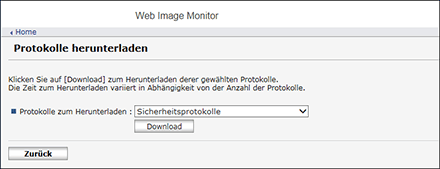
Wenn Sie [Sicherheitsprotokolle] auswählen, beinhaltet die heruntergeladene Datei das Jobprotokoll und das Zugriffsprotokoll.
Legen Sie den Speicherort für die Datei fest.
Klicken Sie auf [Abmelden] und verlassen Sie den Webbrowser.
Wenn ein Protokoll erfolgreich heruntergeladen wurde, wird „Download completed.“ in der letzten Zeile der Protokolldatei angezeigt.
Das Jobprotokoll und das Zugriffsprotokoll werden in einer Datei in der Reihenfolge der Protokoll-IDs heruntergeladen.
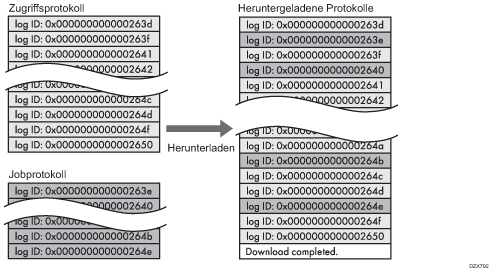
Das Umweltprotokoll wird als unabhängige Datei heruntergeladen.
Löschen Sie alle Protokolle nach dem Herunterladen.
Die heruntergeladenen Protokolle beinhalten Daten von abgeschlossenen Jobs, die bis zu dem Zeitpunkt, an dem Sie auf [Download] geklickt haben, protokolliert wurden. Das Feld „Result“ des Protokolleintrags für nicht abgeschlossene Jobs bleibt leer.
Die Dauer des Downloads hängt von der Anzahl der Protokolle ab.
Wenn während der Erstellung oder des Herunterladens der CSV-Datei ein Fehler auftritt, wird der Download abgebrochen und die Fehlerdetails am Ende der Datei eingetragen.
Heruntergeladene Protokolldateien verwenden die UTF-8-Zeichenkodierung. Um eine Protokolldatei einsehen zu können, muss sie mit einer Anwendung geöffnet werden, die UTF-8 unterstützt.
Der Geräteadministrator muss die heruntergeladenen Protokolldateien entsprechend verwalten.
Anzahl der Protokolle, die auf dem Gerät gespeichert werden können
Maximale Anzahl an Protokollen, die im Gerät gespeichert werden können:
Protokolltypen | Festplatte installiert | Festplatte nicht installiert |
|---|---|---|
Jobprotokolle | 4.000 | 500 |
Zugriffsprotokolle | 12.000 | 500 |
Umweltprotokolle | 4.000 | 500 |
Wenn die Anzahl an auf dem Gerät gespeicherten Protokollen die maximale Anzahl überschreitet und neue Protokolle erstellt werden, werden alte Protokolle durch neue Protokolle überschrieben. Wenn Protokolle nicht regelmäßig heruntergeladen werden, können die alten Protokolle möglicherweise nicht in Dateien aufgezeichnet werden.
Im nachfolgende Beispiel überschreitet die Anzahl an gespeicherten Protokollen die maximale Anzahl und alte Protokolle werden überschrieben.
Wenn die ältesten zwei Zugriffsprotokolle durch die neuesten zwei Zugriffsprotokolle ersetzt werden, fehlen in den heruntergeladenen Protokollen die Protokoll-IDs.
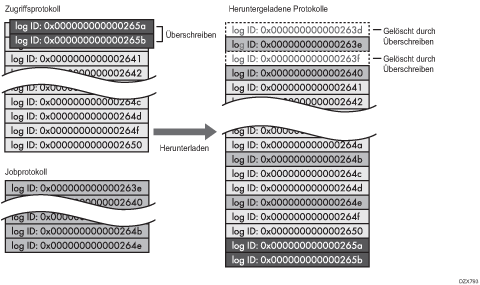
Prüfen Sie die Meldung in der letzten Zeile der heruntergeladenen Protokolle, um zu ermitteln, ob während des Downloads der Protokolle ein Überschreibvorgang erfolgte. Die Meldungen sind nachstehend aufgelistet:
Wenn kein Überschreibvorgang stattfand:
Download ist abgeschlossen.
Wenn ein Überschreibvorgang stattfand:
Download ist abgeschlossen.
Ein Teil der Protokolle vor Protokoll-ID xxxx existiert nicht mehr.
(Die Protokolle vor der „Log ID xxxx“ wurden gelöscht.)
Reihenfolge von Druckjobprotokollen und Zugriffsprotokollen
Druckprotokolleinträge werden protokolliert, bevor der Login-Eintrag im Zugriffsprotokoll erfolgt.
Jobdetails (Empfang, Verarbeitung, Ausgabe der Jobdaten usw.) werden als einzelne Einträge aufgezeichnet.
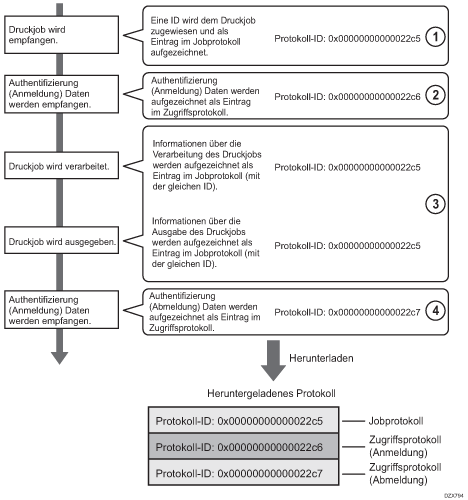
Wenn das Gerät einen Druckjob empfängt, erstellt es eine Protokoll-ID für den Job und protokolliert Informationen zum Datenempfang im Jobprotokoll.(1)
Anschließend erstellt das Gerät eine Protokoll-ID für die Authentifizierungsinformationen und protokolliert diese im Login-Zugriffsprotokoll.(2)
Ein Protokolleintrag bezüglich der Jobdatenverarbeitung wird dem Jobprotokoll, das zuerst erstellt wurde, hinzugefügt.(3)
Zum Schluss wird eine Protokoll-ID für den Logout-Eintrag erstellt und im Zugriffsprotokoll protokolliert.(4)
Daraus ergibt sich, dass beim Herunterladen des Jobprotokolls, des Login-Zugriffsprotokolls und des Logout-Zugriffsprotokolls diese in dieser Reihenfolge angeordnet werden.
Löschen aller Protokolle
Sie können alle im Gerät gespeicherten Protokolle löschen.
„Alle Protokolle löschen“ wird angezeigt, wenn eine der Optionen Jobprotokoll, Zugriffsprotokoll oder Umweltprotokoll auf [Aktiv] gesetzt wird.
Melden Sie sich am Gerät als Geräteadministrator über Web Image Monitor an.
Klicken Sie im Menü [Gerätemanagement] auf [Konfiguration].
Klicken Sie auf dem Bildschirm „Konfiguration“ unter „Geräteeinstellungen“ auf [Protokolle].
Klicken Sie unter „Alle Protokolle löschen“ auf [Löschen] und dann auf [OK].
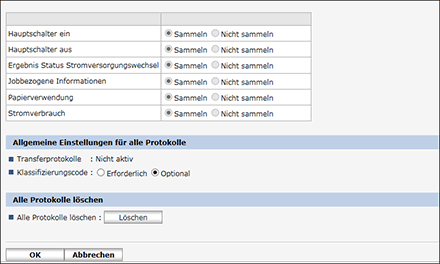
Klicken Sie auf [Abmelden] und verlassen Sie den Webbrowser.
Deaktivieren der Protokollübertragung an den Protokollsammelserver
Sie können die Protokollübertragung auf den Protokollsammelserver in Web Image Monitor deaktivieren.
Melden Sie sich am Gerät als Geräteadministrator über Web Image Monitor an.
Klicken Sie im Menü [Gerätemanagement] auf [Konfiguration].
Klicken Sie auf dem Bildschirm „Konfiguration“ unter „Geräteeinstellungen“ auf [Protokolle].
Wählen Sie unter „Allgemeine Einstellungen für alle Protokolle“ die Option [Inaktiv] für „Transferprotokolle“ aus und klicken Sie dann auf [OK].
Klicken Sie auf [Abmelden] und verlassen Sie den Webbrowser.
Festlegen der Einstellung zur Protokollsammlung oder Deaktivierung der Protokollübertragung auf den Protokollsammelserver über das Bedienfeld
Sie können die Einstellung zur Protokollsammlung über das Bedienfeld aktivieren. Sie können die Protokollübertragung auf den Protokollsammelserver auch deaktivieren und die Protokollübertragungseinstellung nur auf [Aus] setzen, wenn sie derzeit auf [Ein] gesetzt ist.
Die Einstellungen zur Protokollsammlung aktivieren
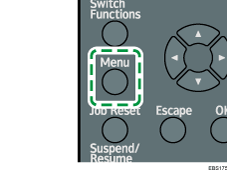
Drücken Sie die Taste [Menü].
Melden Sie sich am Gerät über das Bedienfeld als Geräteadministrator an.
Wählen Sie [Sicherheitsoptionen] aus und drücken Sie dann die Taste [OK].
Wählen Sie [Protokolle sammeln] aus und drücken Sie dann die Taste [OK].
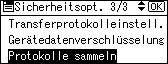
Drücken Sie die Taste [ ] oder [
 ], um das zu sammelnde Protokoll auszuwählen, und drücken Sie anschließend die Taste [OK].
Wählen Sie [Aktiv] aus und drücken Sie dann auf die Taste [OK].
Schalten Sie den Hauptschalter aus und schalten Sie anschließend den Hauptschalter wieder ein.
Wenn der gewünschte Menüpunkt nicht auf dem Bildschirm angezeigt wird, drücken Sie auf dem Bedienfeld die Taste [
] oder [], bis er angezeigt wird.
Deaktivieren der Protokollübertragung auf den Protokollsammelserver
Drücken Sie die Taste [Menü].
Melden Sie sich am Gerät über das Bedienfeld als Geräteadministrator an.
Wählen Sie [Sicherheitsoptionen] aus und drücken Sie dann die Taste [OK].
Wählen Sie [Transferprotokolleinstell.] aus und dann drücken Sie die Taste [OK].
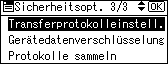
Wählen Sie [Nicht übertragen] aus und drücken Sie die Taste [OK].
Drücken Sie die Auswahltaste unter [Logout].
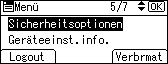
Wenn der gewünschte Menüpunkt nicht auf dem Bildschirm angezeigt wird, drücken Sie auf dem Bedienfeld die Taste [
] oder [], bis er angezeigt wird.