
Speichern von Dokumenten zum Drucken auf dem Gerät
Sie können ein Dokument auf der Festplatte des Geräts speichern und es später über das Bedienfeld ausdrucken.

Sie können nur den ersten Satz des gespeicherten Dokuments als Test drucken und den Rest später über das Bedienfeld ausdrucken.
Diese Funktion ist nur verfügbar, wenn die optionale Festplatte nicht installiert ist.
Druckmodus zum Speichern von Dokumenten
Wählen Sie einen Speichermodus für die Dokumente aus, die auf dem Gerät gespeichert werden sollen, unter "Jobtyp" im Druckertreiber.
Sie können folgende Speichertypen verwenden:
Vertraulicher Druck
Legen Sie ein Passwort für das zu speichernde Dokument fest. Für den Druck des Dokuments über das Bedienfeld ist ein Passwort erforderlich, sodass dies für vertrauliche Dokumente geeignet ist.
Angehaltener Druck
Angehaltener Druck-Jobs werden gelöscht, nachdem sie gedruckt wurden. Angehaltener Druck ist nützlich, wenn mehrere Drucke gedruckt und kombiniert werden oder wenn ein Dokument vorübergehend im Gerät gehalten wird, um es später auszudrucken. Sie können auch die Druckzeit eines gespeicherten Dokuments festlegen.
Gespeicherter Druck
Gespeicherter Druck ist nützlich, wenn das gleiche Dokument wiederholt gedruckt wird, da das Dokument auch nach Abschluss des Drucks nicht gelöscht wird. Sie können ein Dokument auch drucken und es gleichzeitig im Gerät speichern oder ein Dokument freigeben, indem Sie anderen Anwendern Zugriffsrechte geben.
Dokumente für Gespeicherter Druck werden nach 72 Stunden (3 Tagen) automatisch gelöscht. Sie können den Zeitraum, bis Dokumente gelöscht werden unter [Wartung]
 [HDD-Verwaltung][Autom. Löschen Gesp. Jobs] ändern.
Es gibt eine Mengenbegrenzung für gespeicherte Dokumente und Seiten.
Sie können die nicht gespeicherten Dateien in den Fehlerprotokollen einsehen.
Speichern von Dokumenten über den Computer (Windows)
Legen Sie den Druckmodus in den [Häufig verwendete Einstellungen] im Druckertreiber fest.
 Öffnen Sie ein zu druckendes Dokument auf dem Computer und zeigen Sie den Einstellungsbildschirm des Druckertreibers über das Druckmenü in der Anwendung an.
 Legen Sie Papierformat, Papiertyp, Ausrichtung und andere Einstellungen fest.
 Wählen Sie einen Jobtyp aus und klicken Sie auf [Details...].
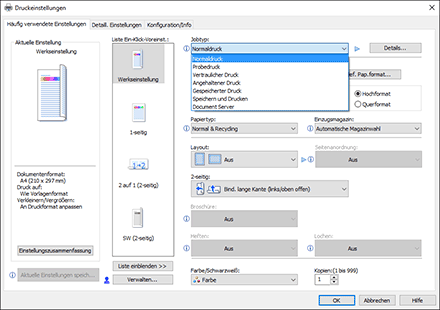
Vertraulicher Druck, Angehaltener Druck und Gespeicherter Druck
Anwender-ID: Eine Anwender-ID wird auf dem Bedienfeld angezeigt, um den Besitzer des Dokuments anzuzeigen. Geben Sie an, ob Sie eine Anwender-ID eingeben oder den Windows Anmeldenamen als Anwender-ID verwenden möchten.
Anwender-ID eingeben: Geben Sie eine Anwender-ID mit bis zu acht alphanumerischen 1-Byte-Zeichen ein.
Dateiname: Geben Sie optional einen Dateinamen ein, der auf dem Bedienfeld angezeigt werden soll. Wenn Sie den Dateinamen nicht eingeben, wird automatisch ein Jobname zugewiesen. Sie können einen Dateinamen eingeben, wenn Angehaltener Druck oder Gespeicherter Druck festgelegt ist.
Passwort: Geben Sie ein Passwort ein, um ein Dokument über das Bedienfeld zu drucken. Sie können ein Passwort angeben, wenn Sie Vertraulicher Druck oder Gespeicherter Druck festgelegt haben. Geben Sie immer ein Passwort ein, wenn Sie Vertraulicher Druck festgelegt haben. Das Angeben eines Passworts ist optional, wenn Sie Gespeicherter Druck festgelegt haben.
 Nachdem Sie die Konfiguration abgeschlossen haben, klicken Sie auf [OK].
 In der Anwendung klicken Sie auf die Schaltfläche zum Drucken.
Wenn Sie das Dokument mit [Speichern und Drucken] drucken, wird das Dokument gleichzeitig auf dem Gerät gespeichert.
Zum Drucken eines Dokuments, das auf dem Gerät gespeichert ist, siehe:
Drucken von im Drucker gespeicherten Dokumenten über das Bedienfeld
Speichern von Dokumenten über den Computer (OS X/macOS)
Legen Sie den Druckmodus in [Jobprotokoll] im Druckertreiber fest.
Öffnen Sie ein zu druckendes Dokument auf dem Computer und zeigen Sie den Einstellungsbildschirm des Druckertreibers über das Druckmenü in der Anwendung an.
Legen Sie Papierformat, Ausrichtung, Papiertyp und andere Einstellungen fest.
Konfigurieren Sie „Jobtyp“.
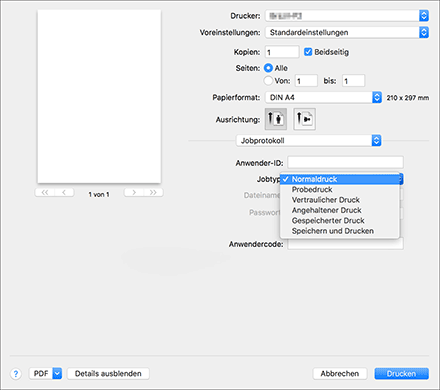
Vertraulicher Druck, Angehaltener Druck und Gespeicherter Druck
Anwender-ID: Eine Anwender-ID wird auf dem Bedienfeld angezeigt, um den Besitzer des Dokuments anzuzeigen. Geben Sie das Passwort mit bis zu acht alphanumerischen 1-Byte-Zeichen ein.
Dateiname: Geben Sie optional einen Dateinamen ein, der auf dem Bedienfeld angezeigt werden soll. Wenn Sie den Dateinamen nicht eingeben, wird automatisch ein Jobname zugewiesen. Sie können einen Dateinamen eingeben, wenn Angehaltener Druck oder Gespeicherter Druck festgelegt ist.
Passwort: Geben Sie ein Passwort ein, um ein Dokument über das Bedienfeld zu drucken. Sie können ein Passwort angeben, wenn Sie Vertraulicher Druck oder Gespeicherter Druck festgelegt haben. Geben Sie immer ein Passwort ein, wenn Sie Vertraulicher Druck festgelegt haben. Das Angeben eines Passworts ist optional, wenn Sie Gespeicherter Druck festgelegt haben.
Klicken Sie nach Abschluss der Konfiguration auf [Drucken].
Wenn Sie ein Dokument mit [Speichern und Drucken] drucken, wird das Dokument gleichzeitig auf dem Gerät gespeichert.
Zum Drucken eines Dokuments, das auf dem Gerät gespeichert ist, siehe:
Drucken von im Drucker gespeicherten Dokumenten über das Bedienfeld