
Probedruck
Verwenden Sie diese Funktion, um nur den ersten Satz eines Druckjobs mit mehreren Sätzen zu drucken. Nachdem Sie das Ergebnis überprüft haben, drucken Sie die verbleibenden Sätze über das Bedienfeld. So können Sie Fehldrucke aufgrund von Fehlern im Inhalt oder den Einstellungen verhindern.
 Öffnen Sie ein zu druckendes Dokument auf dem Computer und zeigen Sie den Einstellungsbildschirm des Druckertreibers über das Druckmenü in der Anwendung an.
 Legen Sie Papierformat, Papiertyp, Ausrichtung des Dokuments und andere Einstellungen fest.
 Konfigurieren Sie den Jobtyp.
Windows
Legen Sie die Einstellungen auf dem Reiter [Häufig verwendete Einstellungen] fest.
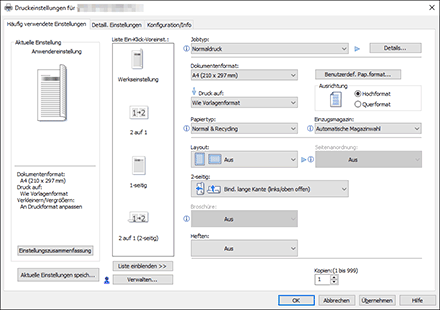
Jobtyp: Wählen Sie [Probedruck] aus.
Details: Geben Sie Ihre Anwender-ID ein.
Anwender-ID: Eine Anwender-ID wird auf dem Bedienfeld angezeigt, um den Besitzer des Dokuments anzuzeigen. Geben Sie an, ob Sie eine Anwender-ID eingeben oder den Windows Anmeldenamen als Anwender-ID verwenden möchten.
Anwender-ID eingeben: Geben Sie eine Anwender-ID mit bis zu acht alphanumerischen 1-Byte-Zeichen ein.
OS X/macOS
Legen Sie die Einstellungen in [Job-Protokoll] fest.
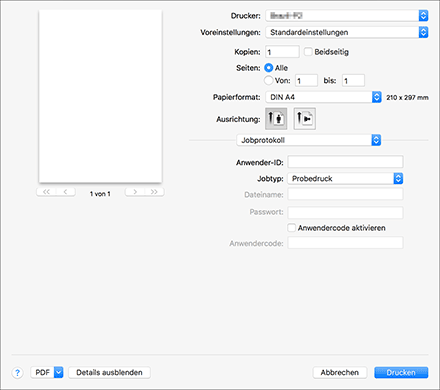
Anwender-ID: Eine Anwender-ID wird auf dem Bedienfeld angezeigt, um den Besitzer des Dokuments anzuzeigen. Geben Sie eine Anwender-ID mit bis zu acht alphanumerischen 1-Byte-Zeichen ein, um den Besitzer des Dokuments zu identifizieren.
Jobtyp: Wählen Sie [Probedruck] aus.
 Geben Sie die Druckmenge ein.
 Führen Sie nach Abschluss der Konfiguration den Druck aus.
Das Gerät druckt nur einen Satz eines Druckjobs.
 Prüfen Sie das Druckergebnis.
Wenn Sie die Inhalte oder Einstellungen nicht ändern müssen, fahren Sie mit dem Druck des restlichen Dokuments fort.
 Drücken Sie die Auswahltaste unter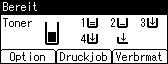
 Wählen Sie [Probedruckjobs] aus und drücken Sie dann die Auswahltaste unterhalb der [Jobliste].
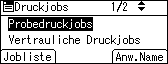
 Wählen Sie die Datei aus, die gedruckt werden soll, und drücken Sie anschließend die Auswahltaste unterhalb von [Drucken].
Um die Druckmenge zu ändern, legen Sie die Anzahl im Feld [Quant.] fest.
 Drücken Sie die Auswahltaste unter [Drucken].

Die Druckdateien, die mit Web Image Monitor gedruckt oder gelöscht wurden, nachdem Sie über das Bedienfeld ausgewählt haben, werden in der [Job-Liste] angezeigt. Bei dem Versuch, sie auszudrucken oder zu löschen, wird jedoch eine Fehlermeldung eingeblendet.
Um den Druck anzuhalten, drücken Sie die Taste [Job Reset]. Wenn Sie die Taste [Job Reset] drücken, werden die Dateien gelöscht.
Wenn das auszuwählende Element nicht auf dem Bildschirm angezeigt wird, drücken Sie auf die Taste [
 ] oder [
 ] auf dem Bedienfeld, um den Bildschirm anzupassen.